AI画像生成を使っていると、「いつもの街を、少し幻想的に見せたい」と思うことがあります。
特に夜の街は、ネオンや光の反射、背景のボケなどを組み合わせることで、現実の風景とは少し違った「夢の中のような雰囲気」を表現しやすい題材です。
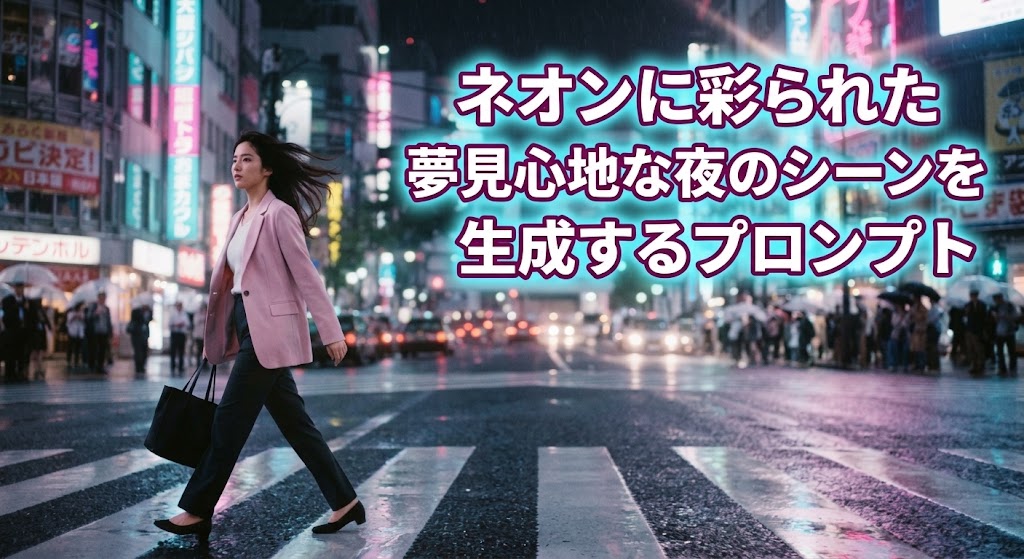
今回は、Xで紹介されていた画像生成のアイデアをもとに、東京の夜景とネオンを組み合わせた幻想的なシーンを作ってみるプロンプトを紹介します。
今回のプロンプトでは、東京の夜を舞台に、人物と街の光を組み合わせています。単純に「東京の夜景」と指定するだけではなく、光の色やレンズの表現、髪の動き、撮影アングルなどを重ねているのがポイントです。
たとえば、ピンクやシアン、ラベンダーといった色のネオンを取り入れることで、一般的な夜景とは違ったカラフルな印象になります。さらに、背景の光をボケとして表現することで、画面全体に柔らかな奥行きが生まれます。
また、人物の服装にはパステルカラーを取り入れ、風に揺れる髪を組み合わせています。街の人工的な光と人物の柔らかな雰囲気を合わせることで、少し非現実的な夜のワンシーンとして仕上げやすくなります。

夜の東京が幻想的な舞台になるなも!
光の色を重ねて雰囲気づくり
このタイプの画像では、どんな色の光を配置するかが重要です。
ピンクだけ、青だけといった単色のネオンではなく、複数の色を組み合わせることで、街の中にさまざまな光が存在しているような表現になります。さらに、光を “ボケ” として背景に溶け込ませることで、人物をより印象的に見せることができます。
こうした指定は、単に「きれいな夜景」と書くよりも、どのような色や光を画面に入れたいのかを具体的に伝えられるのがメリットです。
色の組み合わせで夜の印象が変わるだも~
今回使うのはNanoBanana2
今回使うAIは、Googleの画像生成・編集モデル Nano Banana 2 です。
Nano Banana 2は、2026年2月にGoogleが発表した画像生成モデルで、Nano Banana Proで提供されていた高度な機能と、Gemini Flash系の高速性を組み合わせたモデルとして提供されています。
画像生成だけでなく、画像の編集にも対応しており、複雑な指示に対する追従性や、被写体の一貫性、さまざまな縦横比への対応などが特徴として紹介されています。
今回のように、人物・服装・髪・ネオン・撮影アングル・レンズ表現など、複数の要素をひとつの画像にまとめたい場合にも使いやすいモデルです。
Nano Banana 2で夜景を作ってみるなも!
細かな指定もまとめて伝えてみよう
画像生成では、ただ「東京の夜を描いて」と伝えるだけでなく、どのような雰囲気にしたいのかを具体的に指定することで、狙ったイメージに近づけやすくなります。
今回のプロンプトでは、舞台となる場所だけでなく、人物の服装や髪の動き、ネオンの色、背景のボケ、フィルムレンズらしい雰囲気、さらにカメラのアングルまでまとめて指定しています。
このように “被写体+場所+光+質感+構図” を組み合わせていくと、単なる夜景ではなく、ひとつの物語を感じさせるようなビジュアルを狙えます。
光や構図まで指定すると面白いだも!
プロンプトを使って画像を作ってみよう
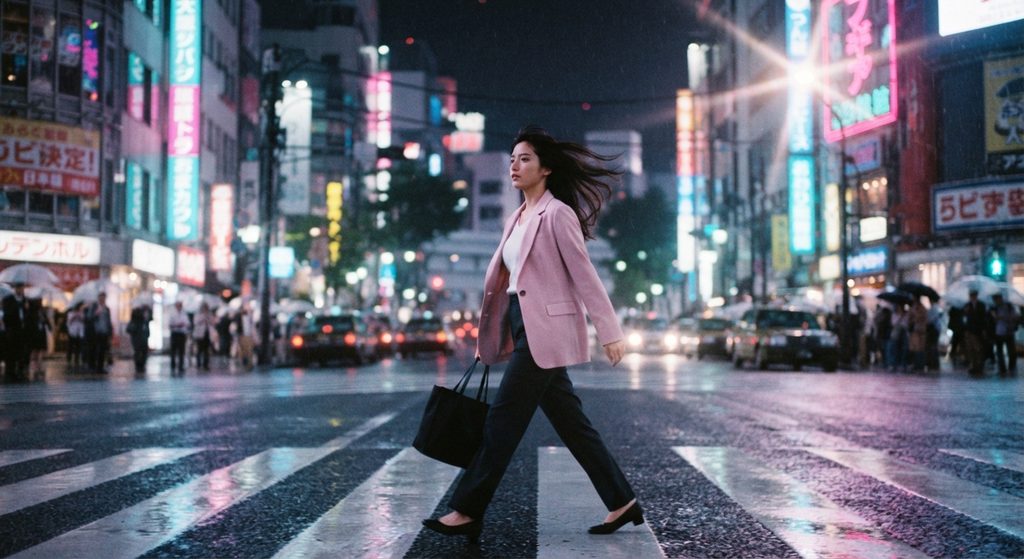
暗闇に包まれた東京を、幻想的なフィルムレンズ越しに捉えた一枚。パステルカラーのブレザー。風に揺れる髪。ピンク、シアン、ラベンダー色のネオンがボケへと溶け込んでいく。Kodak Gold の温かみのある色調とソフトなレンズフレアを添えた、ローアングルの横断歩道ショット。
それでは、今回紹介するプロンプトを使って、ネオンに彩られた東京の夜をイメージした画像を作ってみましょう。
プロンプトでは、暗い東京の街を背景にしながら、人物の服装や髪、ネオンの色、光のボケ、レンズフレア、カメラアングルなどを細かく指定しています。
特にポイントになるのが、夜の街にピンク・シアン・ラベンダーの光を組み合わせているところです。複数の色を背景に配置することで、普通の夜景とは違う幻想的な雰囲気を作りやすくなります。
さらに、背景のネオンをボケとして表現することで、人物と背景の距離感も出しやすくなります。人物をはっきり見せながら、周囲の光だけを柔らかくぼかすことで、写真らしい奥行きを感じる画面を狙えます。
夜の街を映画の一場面にするなも!
映画のような光を意識してみる
今回の画像では、単純に明るいネオンを配置するだけではなく、フィルム写真らしい温かみやレンズフレアも組み合わせています。
こうした要素を加えることで、デジタルイラストのような均一な光ではなく、実際にカメラで撮影したような雰囲気を目指せます。
また、ローアングルの構図を指定することで、人物と街のスケール感にも変化をつけられます。横断歩道という身近な場所を舞台にしながら、カメラの位置を工夫することで、印象的な一枚に仕上げやすくなります。
もちろん、生成結果がイメージと違った場合は、色や光、構図などを少しずつ変更してみるのもおすすめです。
光のにじみが幻想的な雰囲気を作るだも~
色や構図を変えてアレンジしよう
このプロンプトは、そのまま使うだけでなく、自分の好みに合わせてアレンジしてみるのも楽しいところです。
たとえばネオンの色を青や紫を中心にすると、よりクールで静かな夜の印象にできます。反対に、オレンジや赤を多めにすれば、暖かさのある繁華街のような雰囲気に変えられます。
人物の服装も自由に変更できます。パステルカラーのブレザーから、ジャケットやコート、カジュアルな服装などに置き換えるだけでも、同じ東京の夜景とは違った作品になります。
さらに、横断歩道を別の場所に変更したり、ローアングルを目線の高さに変えたりすることで、構図そのものを大きく変えることもできます。
好きな色に変えて試してみるなも!
自分だけの夜景に仕上げてみよう
画像生成のプロンプトは、すべての指定を細かく変更する必要はありません。
まずは元のプロンプトを試してみて、気になった部分だけを少しずつ変えていくと、自分の好みに合った作品を作りやすくなります。
たとえば「もっと暗くしたい」、「ネオンを強くしたい」、「人物を大きく見せたい」といった具合に、変更したいポイントを具体的に伝えてみましょう。
こうして少しずつ調整していくことで、同じテーマでもさまざまな夜の世界を楽しめます。
少し変えるだけでも個性が出るだも!
まとめ
今回は、ネオンに彩られた東京の夜を幻想的に表現するプロンプトを紹介しました。
東京という身近な場所を舞台にしながら、ネオンの色、背景のボケ、フィルムレンズの雰囲気、レンズフレア、ローアングルなどを組み合わせることで、普段とは違った夢見心地なシーンを作ることができます。
Nano Banana 2を使えば、こうした複数の要素をまとめて指定しながら画像生成を楽しめます。
まずは今回のプロンプトを試してみて、そこからネオンの色や服装、場所、構図などを自分好みに変えてみてください。
「夜の東京」というテーマでも、少し指定を変えるだけで作品の印象は大きく変わります。自分だけの幻想的な夜景を作ってみるのも、AI画像生成の楽しみ方のひとつです。
ネオンの夜を自分好みに楽しむなも!
合わせて読みたい
こちらの記事では、ChatGPT Images 2.5で印象派の油絵とフォトリアルな再現を比較するサムネイルプロンプトを紹介しています。