お気に入りのキャラクターやイラスト、ペット、人物などの画像を、かわいいキーホルダーのような立体マスコットに変換できたら楽しそうですよね。
画像生成AIを活用すると、アップロードした画像をもとに、まるで雑貨店やカプセルトイ売り場で販売されているような「立体マスコット型のチャーム」にアレンジすることができます。
今回のポイントは、元画像の特徴を残しながら、単純に3D化するのではなく、「実際に商品として販売されていそうな小さなアクセサリー」に見せることです。
例えば、キャラクターの顔や髪型、服装、色、模様、アクセサリーなどを維持しながら、30〜40mm程度の小さなマスコットへデフォルメします。
さらに、マスコットだけを作るのではなく、丸カンやカニカン、シリコンリングまで組み合わせることで、キーホルダーとしての完成度を高めています。
画像生成では、ついフィギュアやアクリルスタンドのような仕上がりになってしまうことがあります。そのため今回は、素材やサイズ感、金具、撮影方法まで細かく指定しています。
完成イメージは、CGで作った架空の商品ではなく、「実際に雑貨店で販売されている商品をマクロ撮影した写真」です。
お気に入りの画像が、身につけられる小さなグッズになったような感覚を楽しめるのが、このプロンプトの面白いところです。
今回使うプロンプト
今回使用するプロンプトはこちらです。アップロードした画像を参考に、立体的なマスコット型キーホルダーへ変換することを目的としています。また、今回の見本画像はNano Banana 2を使用して生成しています。
なお、こちらのプロンプトを使うにはまず、元となる画像を用意します。次に、下記のプロンプトを入力します。
プロンプト:添付画像の主役をモチーフに、実際に雑貨店やカプセルトイで販売されていそうな「立体マスコット型の目印チャーム」にしてください。
元画像の顔・表情・色・服装・模様・形・シルエット・アクセサリーなど、その被写体らしい特徴を残しつつ、可愛いミニチュア3Dマスコットとして自然にデフォルメ。
チャーム本体は約30〜40mm。PVC・ソフビ・樹脂製のような質感で、テカテカしすぎないマット寄りのサテン〜弱い半光沢。高級フィギュアではなく、市販の小物らしい親しみやすい仕上がり。
上部から
小さなシルバー丸カン
→ 小型シルバーカニカン
→ 少し透けた乳白色のフロスト調シリコンリング
へ自然につなぐ。
リングは左上、マスコットは右下の斜め構図。
淡いニュートラル背景、近距離マクロ商品撮影、背景は自然にぼかす。
金属はリアルな反射、シリコンは柔らかな半透明感、マスコットには薄い接地影。
CGレンダーではなく、実際に製作された市販アクセサリーを撮影したように。
禁止:平面イラスト、アクリルキーホルダー、ぬいぐるみ、缶バッジ、大型フィギュア、文字・ロゴ・パッケージ、複数チャーム。
シリコンリングは完全に宙に浮かせず、一部が撮影面に自然に接するように置く。
リングの下にもごく薄い接地影を入れ、金具からマスコットまで重力に従って自然につながる配置にする。
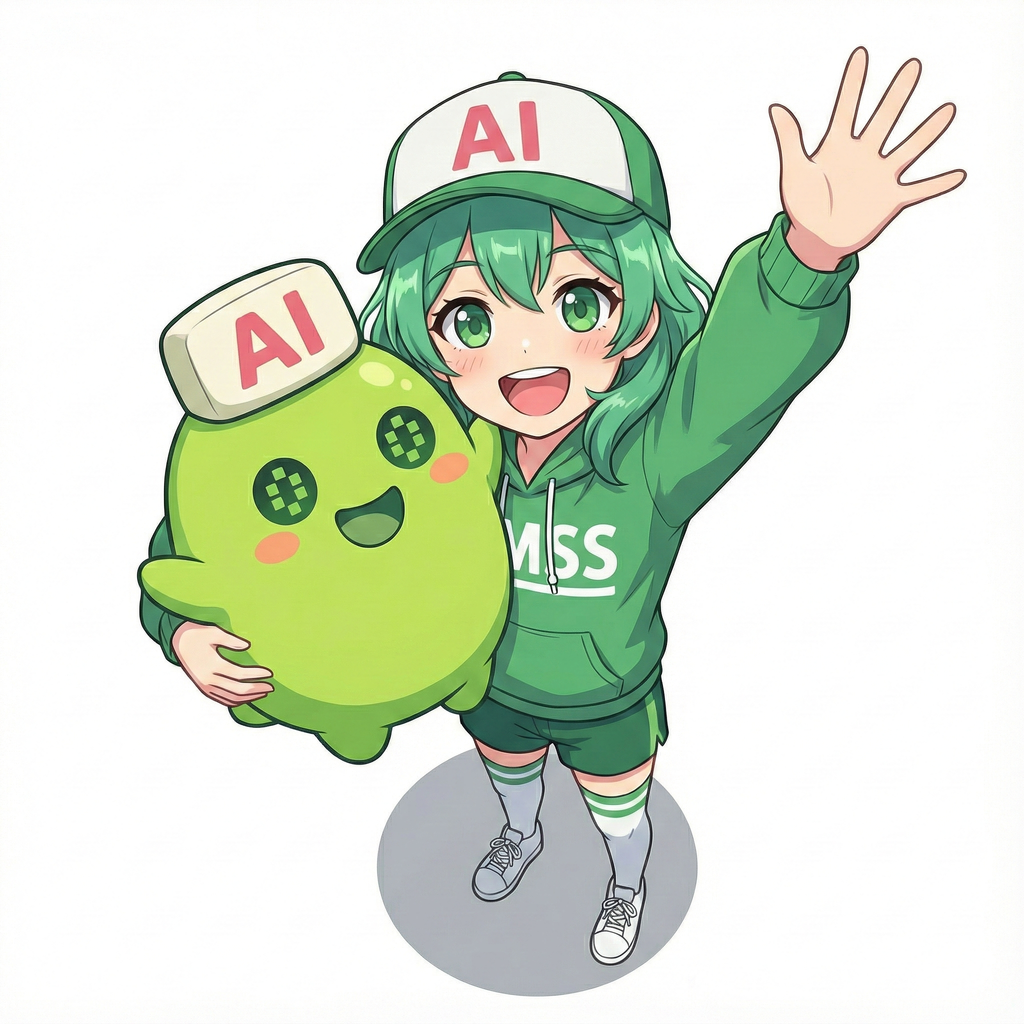
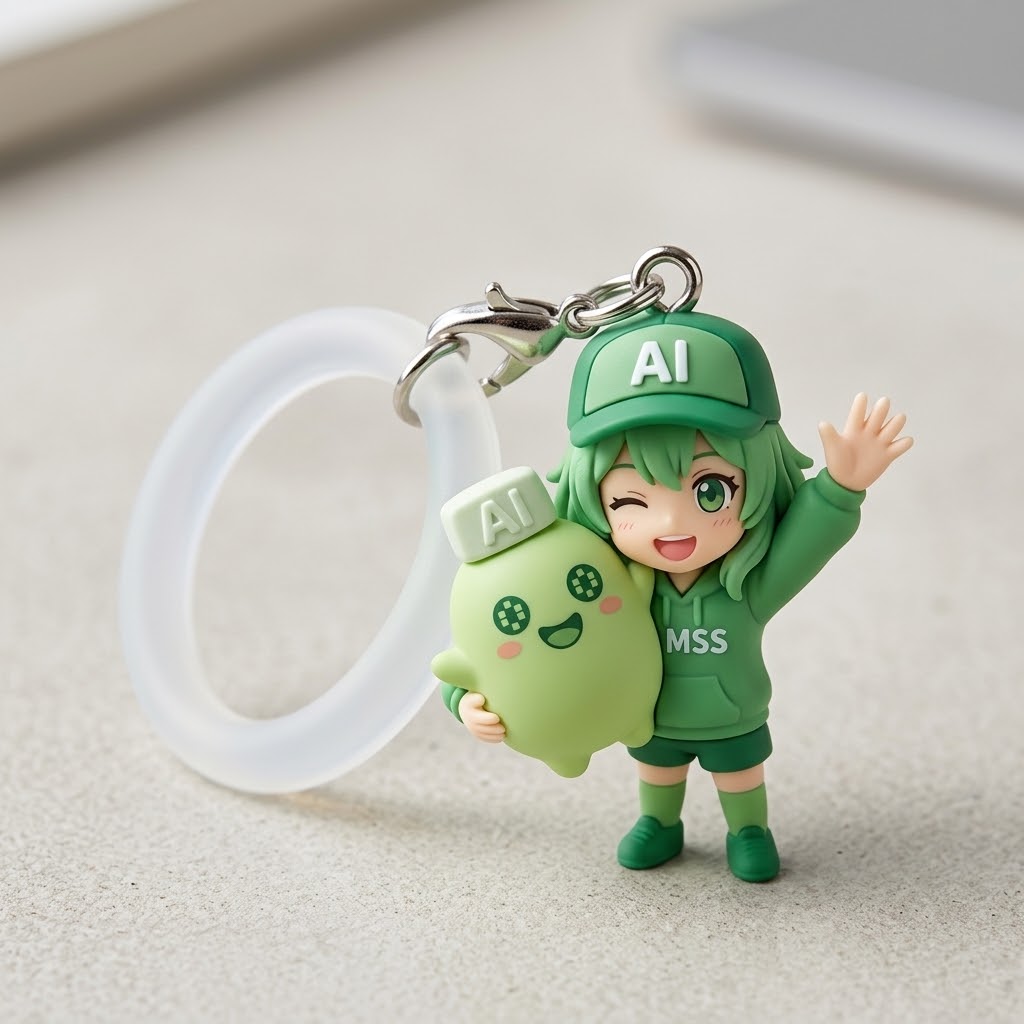
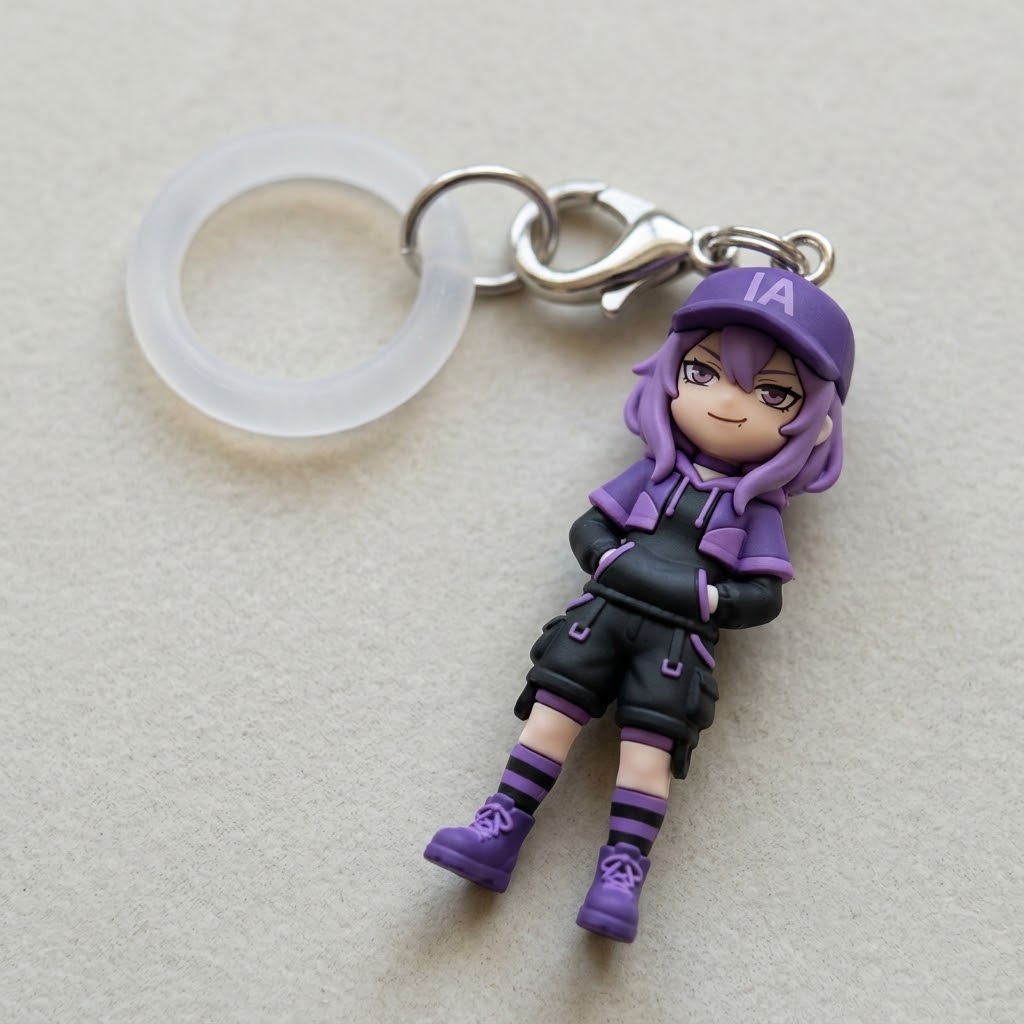
左が元になった画像、右が変換した画像だよ
実際に売ってそうなキーホルダーになったね

ガチャガチャなんかで
売ってそうなデザインなもね。
ポイントは「キーホルダーらしさ」を細かく指定すること
このプロンプトで重要なのが、単に「画像をキーホルダーにしてください」と指示するだけではなく、実際の商品を構成する細かなパーツまで指定している点です。
キーホルダーらしさを出すためには、マスコット本体だけでなく、金具やリングの存在が重要になります。
今回のプロンプトでは、上から「小さなシルバー丸カン」「小型シルバーカニカン」「乳白色のフロスト調シリコンリング」という順番を指定しています。
これによって、キャラクターの上に金具が乗っているだけの不自然な画像ではなく、それぞれのパーツがつながったアクセサリーとして表現しやすくなります。
また、金具には「リアルな反射」、シリコンには「柔らかな半透明感」と、それぞれ異なる素材表現を指定しています。
金属とシリコンでは光の反射や透過の仕方が異なるため、素材ごとの特徴を指示することで、より実物らしい商品写真に近づけることができます。
30〜40mmという小さなサイズ感がかわいさを作る
今回のプロンプトでは、チャーム本体を約30〜40mmと指定しています。
これは、大型のフィギュアではなく、バッグやポーチなどに取り付ける小型アクセサリーらしい雰囲気を作るための指定です。
もちろん、画像生成AIが実際の寸法を完全に測定して生成するわけではありません。しかし、サイズ感を具体的に伝えることで、「大きなフィギュア」ではなく「小さな雑貨」という方向性を示すことができます。
さらに「高級フィギュアではなく、市販の小物らしい親しみやすい仕上がり」と指定しているのもポイントです。
この一文によって、過度に精密で高級感のあるコレクションフィギュアではなく、気軽に購入できそうなカジュアルなグッズを目指しています。
元画像の特徴を残しながら自然にデフォルメ
今回の変換では、元画像の特徴をどこまで残すかも重要です。
「顔・表情・色・服装・模様・形・シルエット・アクセサリー」などを具体的に挙げているのは、キャラクターの個性をできるだけ維持するためです。
立体マスコットに変換すると、どうしても元画像とは違ったデザインになってしまう場合があります。
そこで、単純に「かわいくしてください」とするのではなく、残してほしい要素を具体的に列挙しています。
一方で、完全に元画像をそのまま立体化するのではなく、「可愛いミニチュア3Dマスコットとして自然にデフォルメ」と指定しています。
この組み合わせによって、元画像の特徴を残しながら、グッズとして成立するような丸みのあるデザインを狙っています。
平面イラストやアクリルキーホルダーを避ける
今回のプロンプトには、禁止事項もかなり細かく入れています。
特に重要なのが「平面イラスト」「アクリルキーホルダー」「ぬいぐるみ」「缶バッジ」「大型フィギュア」などを避ける指定です。
画像生成AIに「キーホルダー」とだけ伝えると、アクリル製のグッズや印刷されたプレートのようなデザインになる可能性があります。
しかし今回作りたいのは、立体的なマスコットそのものがチャームになっているタイプです。
そのため、避けたい商品形態をあらかじめ指定しています。
また、「文字・ロゴ・パッケージ・複数チャーム」を禁止していることで、商品そのものに集中したシンプルな写真を目指しています。
左上のリングと右下のマスコットで商品写真らしく見せる
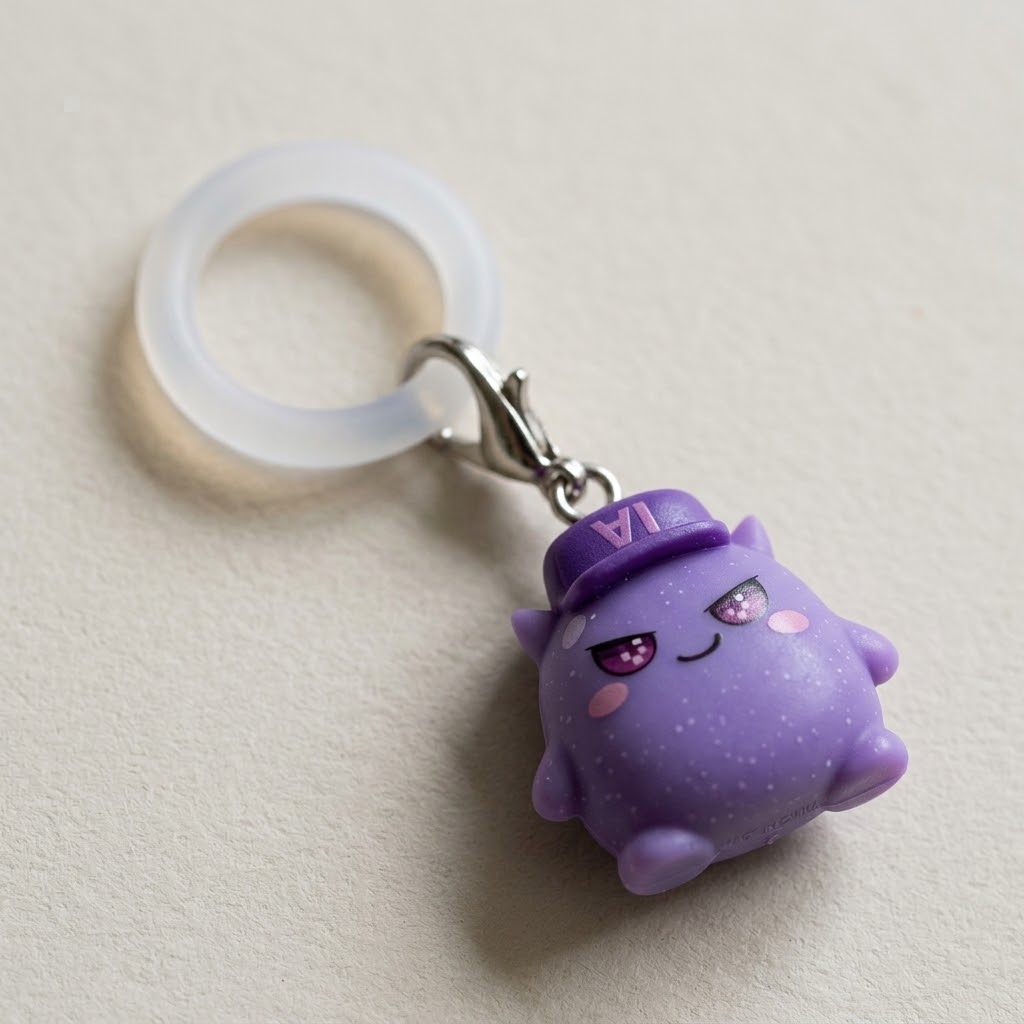
構図にもこだわっています。
今回指定しているのは、「リングは左上、マスコットは右下」という斜め構図です。
単純に中央へマスコットを配置するのではなく、リングとマスコットを斜めに配置することで、キーホルダー全体の形が伝わりやすくなります。
さらに、淡いニュートラル背景と自然な背景ぼかしを組み合わせることで、商品撮影のような雰囲気を演出します。
近距離のマクロ撮影という指定も重要です。
小さなチャームを大きく見せることで、素材感や金具のディテール、マスコットの立体感などを確認しやすくなります。
接地影がリアリティを高める
今回のプロンプトで意外と重要なのが、シリコンリングの接地についての指定です。
「シリコンリングは完全に宙に浮かせず、一部が撮影面に自然に接するように置く」と指定しています。
これは、商品写真としての自然な物理感を出すためです。
画像生成では、パーツ同士が空中に浮いているような不自然な状態になる場合があります。
そこで、リングの下にも「ごく薄い接地影」を入れるよう指定しています。
マスコット側にも薄い接地影を入れることで、撮影台の上に実際の商品が置かれているような雰囲気を作ります。
さらに「金具からマスコットまで重力に従って自然につながる配置」と指定することで、各パーツが物理的につながっているような構造を意識させています。
CGではなく実物の商品写真を目指す
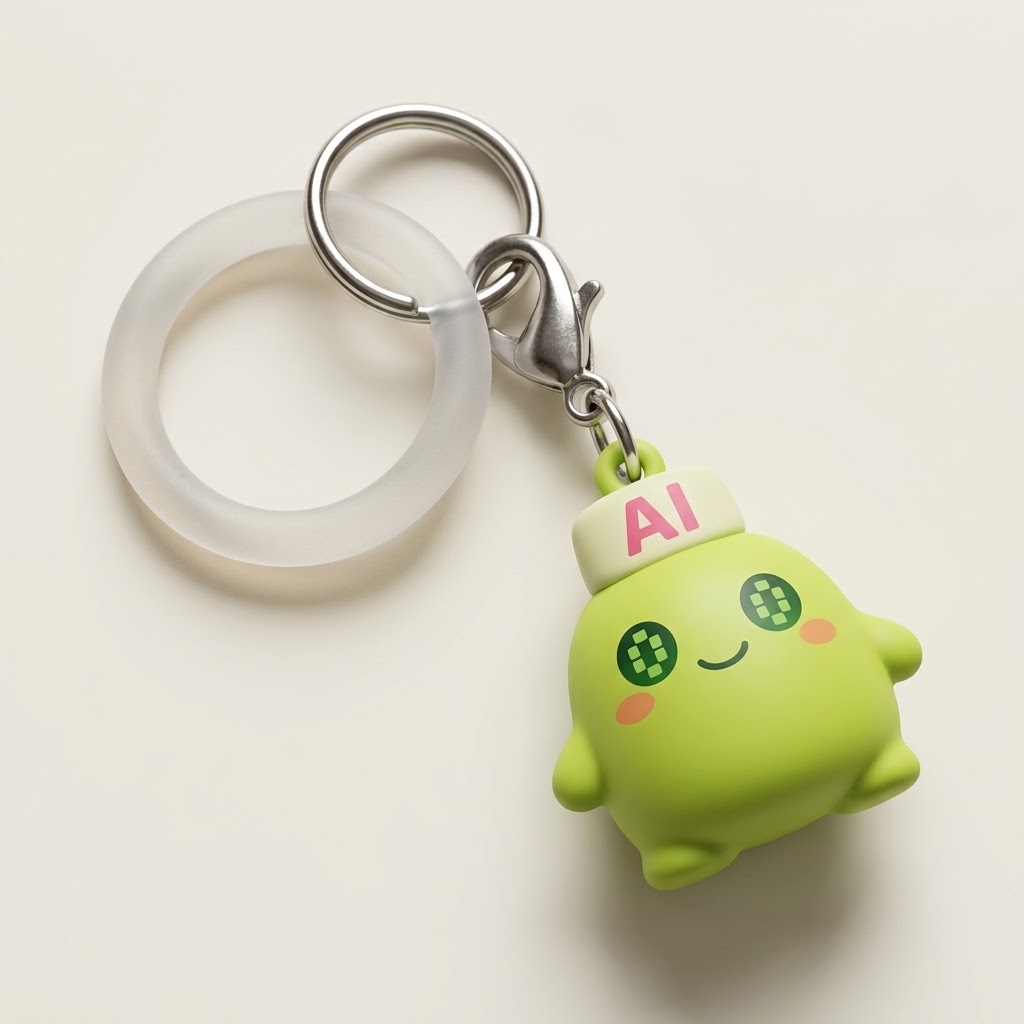
今回の仕上がりで特に重視したいのが、「CGレンダーではなく、実際に製作された市販アクセサリーを撮影したように」という部分です。
3Dモデルとして美しく作ることと、実際の商品写真のように見せることは少し違います。
CGレンダーのような完璧すぎる質感ではなく、PVCやソフビ、樹脂製の小物らしい素材感を持たせることで、より身近なグッズとして見せることができます。
金属部分にはリアルな反射を入れつつ、マスコット本体はテカテカしすぎないサテン〜弱い半光沢にすることで、玩具や雑貨として自然な質感を狙っています。
この「実際に販売されていそう」という方向性が、今回の画像を面白くしているポイントです。
いろいろな画像で試してみるのも面白い
このプロンプトは、キャラクターイラストだけでなく、さまざまな画像を使って楽しめます。
例えば、オリジナルキャラクターのイラストを使えば、自分だけのキャラクターグッズのような仕上がりにできます。
ペットの写真を使えば、愛犬や愛猫をモチーフにしたミニチュアチャーム風の画像にすることもできます。
さらに、オリジナルのロゴやデザイン、人物写真など、立体マスコット化してみたい画像を試してみるのも面白いでしょう。
ただし、元画像に細かな模様や小さな装飾が多い場合は、ミニチュア化する過程で一部のディテールが簡略化されることがあります。
そのため、重要な特徴がある場合は、プロンプト内で具体的に残したい部分を追加していくとよいでしょう。
まとめ
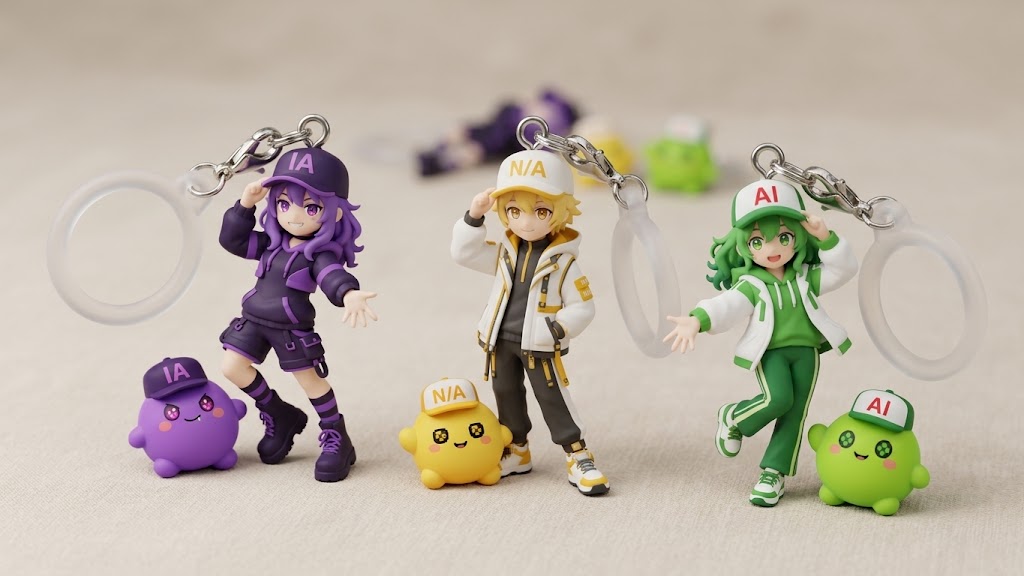
いかがだったでしょうか。今回はアップロードした画像から、キュートなキーホルダを作れちゃう!?変換プロンプトを紹介しました。このプロンプトは元の画像を用意し、プロンプトを入力することで、キーホルダーのようなかわいい画像に変換することができます。皆様も是非、自分のオリジナルキャラクターなどを変換して、可愛らしい一枚を作ってみてはいかがでしょうか?
引用元:https://x.com/mirai_ai2050/status/2096564178031099965?s=20
あわせて読みたい

こちらの記事では、推しキャラがMVの主人公に!
AIで作る9分割アニメーション構成を紹介しているなも。