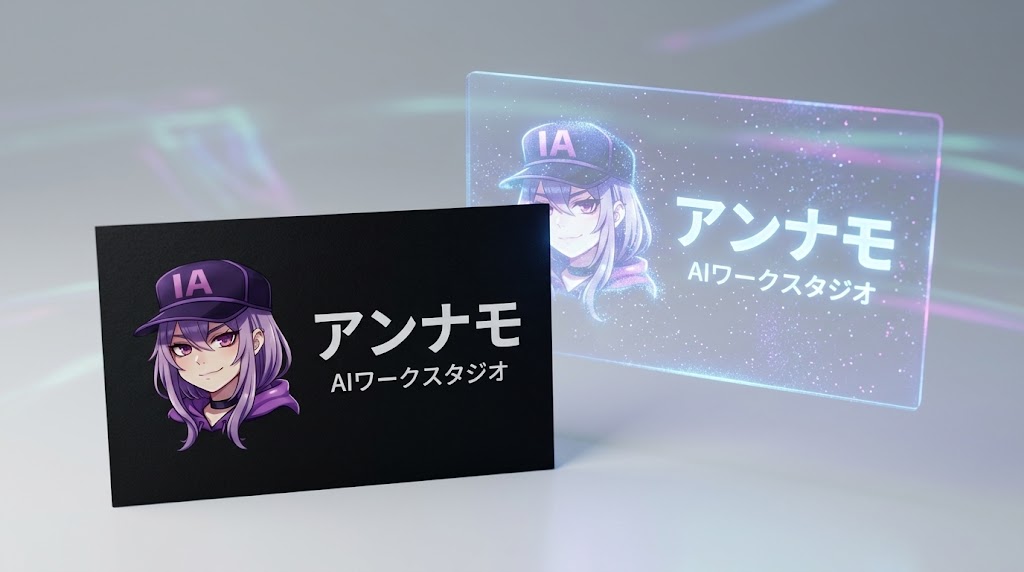
AI画像生成を活用すると、お気に入りのキャラクター画像を、未来的でスタイリッシュなホログラム名刺へと変換できます。通常の名刺といえば、紙に名前や肩書き、連絡先などを印刷したものをイメージする方が多いでしょう。しかし、今回紹介するのは、現実の名刺とデジタル技術によって浮かび上がるホログラム名刺を組み合わせた、近未来的なビジュアル作品です。
一枚のキャラクター画像を用意するだけで、キャラクターの魅力を活かしながら、立体的な光や半透明の素材、幻想的な粒子の演出を加えた名刺風画像を目指せます。キャラクターの名前や説明文も配置できるため、オリジナルキャラクターの紹介画像や、SNSのプロフィール用ビジュアル、創作活動のポートフォリオなど、さまざまな用途に応用できます。
今回のポイントは、手前に現実の名刺、奥に同じデザインのホログラム名刺を配置することです。二つの名刺を対比させることで、アナログとデジタルが融合したような印象を生み出します。
この記事では、実際に使用するプロンプトとともに、画像を作成するときのポイントや、より魅力的な仕上がりを目指すための工夫を紹介します。
今回使うプロンプト
以下のプロンプトを使って、キャラクター画像からホログラム名刺のビジュアルを生成してみましょう。キャラクターの名前と説明文を入力し、参考画像と一緒に画像生成AIへ渡すことで、デザインの方向性を指定できます。
プロンプト:Reference_image: (キャラ画像)
character_name: (名前を入力)
description_text: (説明文)
aspect_ratio: (16:9)
—
reference_imageのキャラ性を反映。
前後二層の対比構図:
手前=現実の名刺、奥=同一デザインのホログラム名刺。
名刺レイアウト:
左にキャラ(全身または顔、ポーズは自然に任意)、 右にcharacter_name(大)とdescription_text(小)。 それ以外の文字は入れない。
名刺はミニマル・高視認性。
奥は半透明・発光・粒子の立体ホログラム。
可読性優先、現実+デジタルの対比。
このプロンプトでは、キャラクターの個性を反映させることに加え、二枚の名刺の配置や文字の大きさ、ホログラムの質感などを具体的に指定しています。特に重要なのは、手前の現実的な名刺と、奥のホログラム名刺を同一デザインにすることです。デザインの統一感を保ちながら、素材や光の表現によって違いを演出できます。
なお、画像生成AIによっては、指定した名前や説明文が正確に描画されない場合があります。文字の正確さを重視する場合は、生成後に画像編集ソフトで文字を配置する方法もおすすめです。
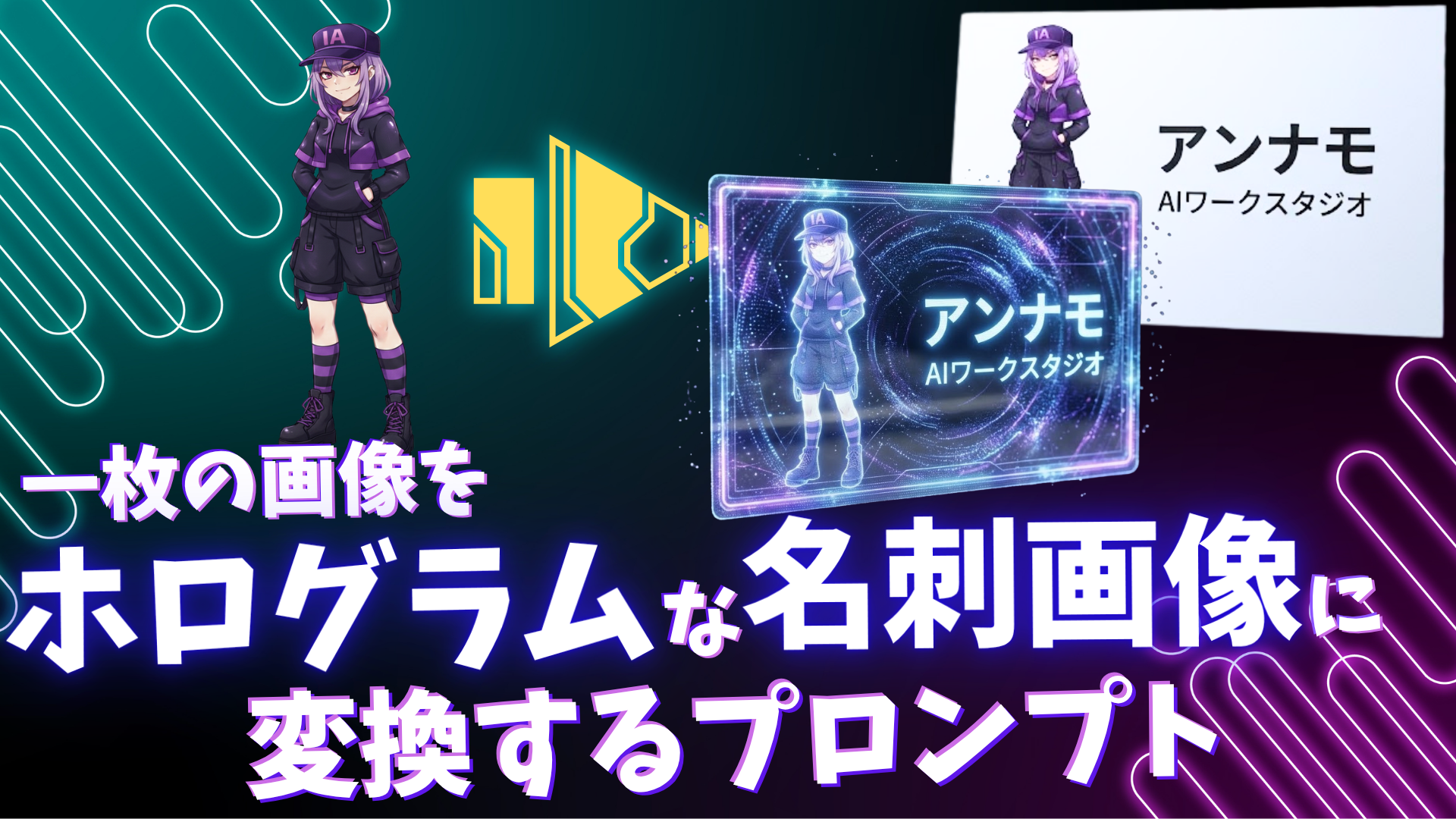
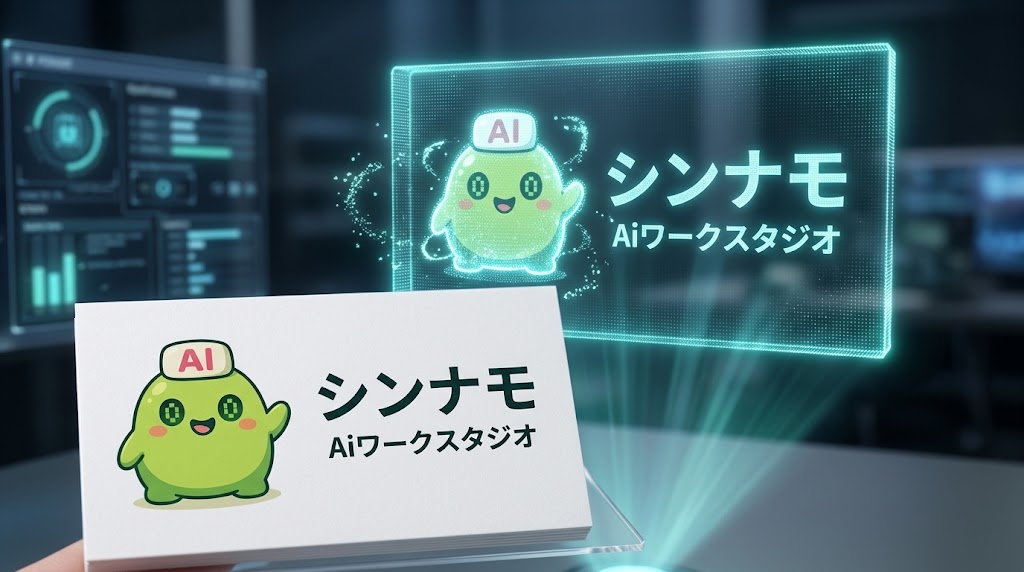
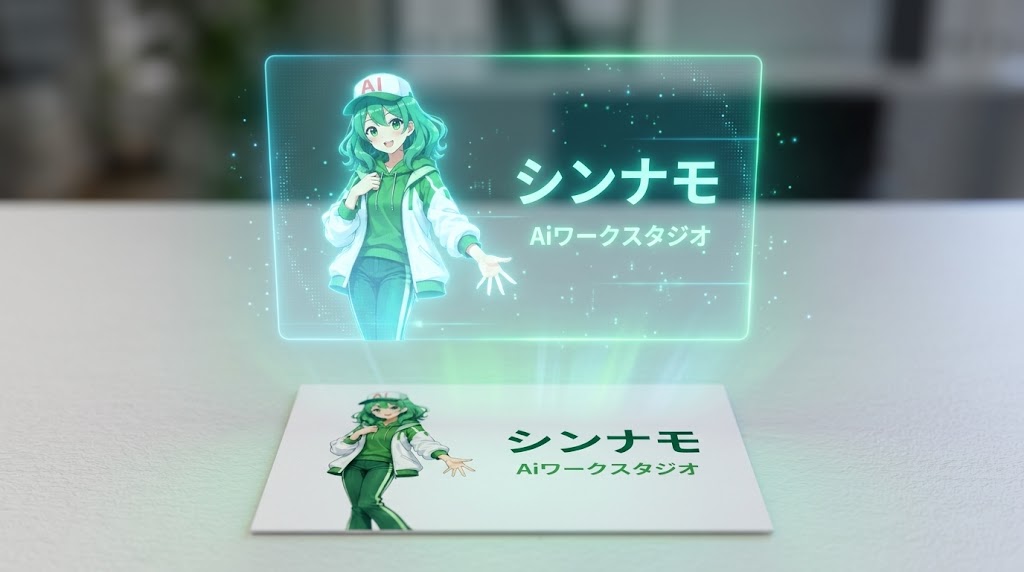
左が元の画像、
右が変換後の画像だよ。
普通の名刺とホログラム風の名刺が、
キッチリ映し出されてるね。

すごいかっこいいなも。
ホログラム風の名刺を使ってみたくなるなも。
ホログラム名刺とはどのような画像なのか
ホログラム名刺とは、一般的な名刺のデザインに、光や透明感、立体的なデジタル表現を組み合わせたビジュアルです。今回のプロンプトでは、物理的な名刺と、空間に浮かび上がるようなホログラム名刺を同時に描くことで、未来的な世界観を表現します。
手前の名刺は、実際に印刷されたカードのような質感を持たせます。紙や樹脂のような素材感を意識し、文字やキャラクターがはっきり見えるようにすることで、現実的な印象を作ります。
一方、奥の名刺は、半透明の素材や柔らかな発光、空中に漂う細かな粒子などを取り入れます。輪郭に光をまとわせたり、カードの周囲に淡い光の筋を加えたりすると、デジタル技術によって投影されているような雰囲気が生まれます。
ただし、発光表現を強くしすぎると、名前や説明文が背景に埋もれてしまう可能性があります。ホログラムらしさを演出しながらも、文字を読みやすく保つことが大切です。派手さだけではなく、情報を伝えるためのデザインとして成立させることが、完成度を高めるポイントになります。
キャラクター画像を用意する際のポイント
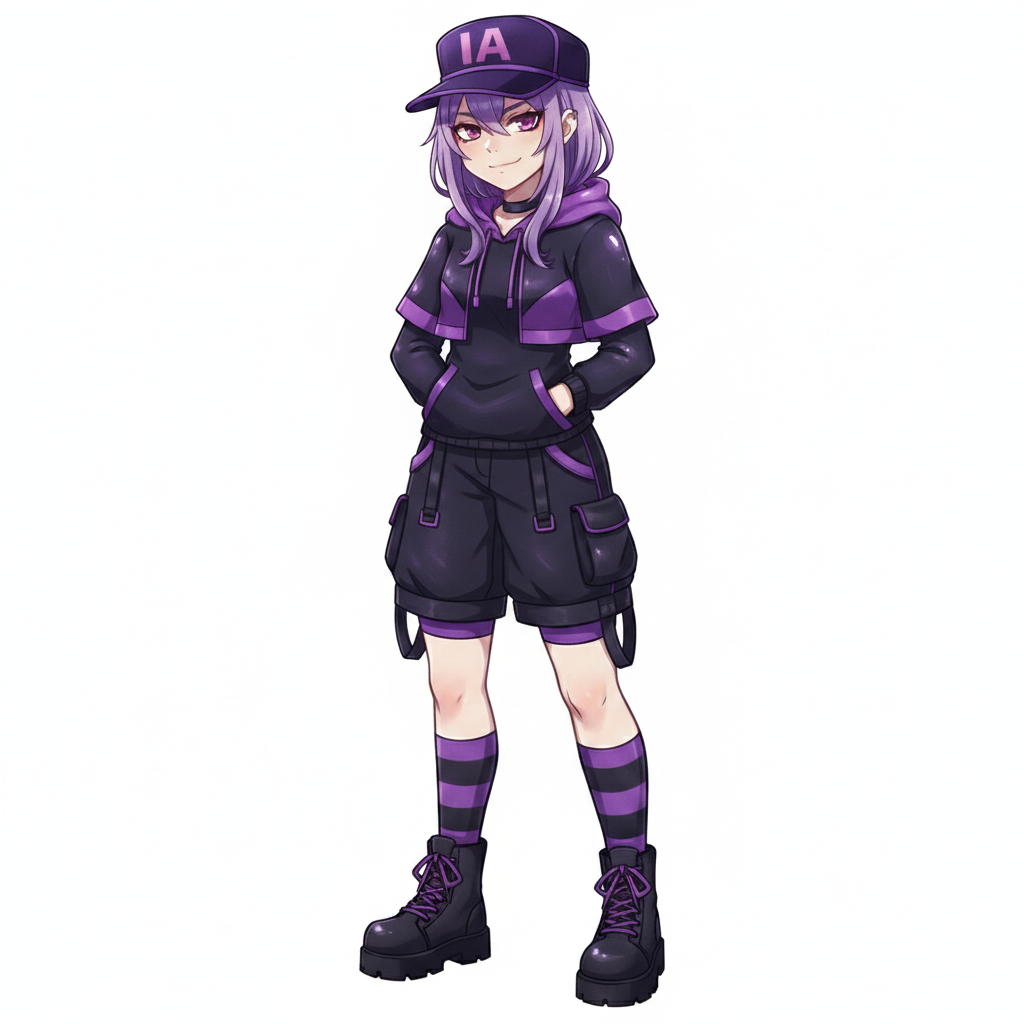
画像を生成する前に、名刺に使用したいキャラクター画像を用意しましょう。正面を向いたキャラクターや、顔の特徴がはっきり分かる画像は、名刺のレイアウトに取り入れやすい素材です。
全身画像を使用すると、キャラクターの衣装やポーズを含めた紹介ができます。一方、顔を中心とした画像では、表情や髪型、目の色などの特徴を目立たせやすくなります。どちらを選ぶかは、キャラクターの魅力をどのように伝えたいかによって決めるとよいでしょう。
また、キャラクターの個性を維持したい場合は、参考画像の特徴を反映するように指定することが重要です。髪型や髪色、目の色、衣装、装飾品など、見た目を特徴づける要素が保たれるように意識しましょう。
ただし、画像生成AIは、参考画像を与えたからといって、すべての特徴を完全に再現できるとは限りません。細かな装飾や複雑な衣装などは、生成結果によって変化する場合があります。キャラクターの再現性を重視する場合は、生成後に元画像と見比べて確認することをおすすめします。
名前と説明文を効果的に配置する
今回の名刺デザインでは、左側にキャラクター、右側に名前と説明文を配置します。この左右の分割によって、キャラクターのビジュアルとプロフィール情報を整理して見せることができます。
名前は大きく表示し、最初に視線が向かうようにします。説明文は名前よりも小さく配置し、キャラクターの特徴や役割、世界観などを簡潔に伝える構成にするとよいでしょう。
例えば、オリジナルキャラクターの名前を「ルミナ」とし、説明文を「光を操る未来都市の案内人」と設定すれば、名前とキャラクターの世界観を一緒に伝えられます。説明文は長くなりすぎないようにし、ひと目で内容を把握できる文章にすることがポイントです。
また、名前や説明文に使用する文字の色も、全体の印象に影響します。白や淡いシアンは未来的な雰囲気と相性がよく、濃い背景の上では文字を目立たせやすくなります。明るい背景を採用する場合は、濃い色の文字を使うなど、背景とのコントラストを確保しましょう。
プロンプトでは、それ以外の文字を入れないように指定しています。余計な英数字や装飾的な文字が追加されるのを抑え、必要な情報に視線を集めるためです。
現実の名刺とホログラムの対比を楽しむ
今回の作品を魅力的に見せるためには、二枚の名刺の違いを明確にすることが大切です。
手前の名刺は、輪郭や表面の質感をはっきりと描き、実際に手に取れるカードのように表現します。影や反射を自然に加えると、立体感が生まれます。
奥のホログラム名刺には、半透明の素材や発光する縁、細かな光の粒子などを取り入れます。背景に暗めの空間を設定すると、ホログラムの光が目立ちやすくなります。反対に、明るい背景では、発光の色や輪郭のコントラストを調整することで存在感を出せます。
ここで注意したいのは、奥の名刺を単に明るくするだけでは、ホログラムらしさが十分に伝わらない場合があることです。透明感や光の透過、空間に浮かんでいるような見せ方など、素材の違いを意識すると、より自然な表現になります。
また、手前と奥の名刺でデザインが大きく異なると、別々の名刺を並べたように見えることがあります。名前や説明文、キャラクターの配置をそろえ、素材と光の表現によって違いを出すことが重要です。
アスペクト比16:9を活かしたレイアウト
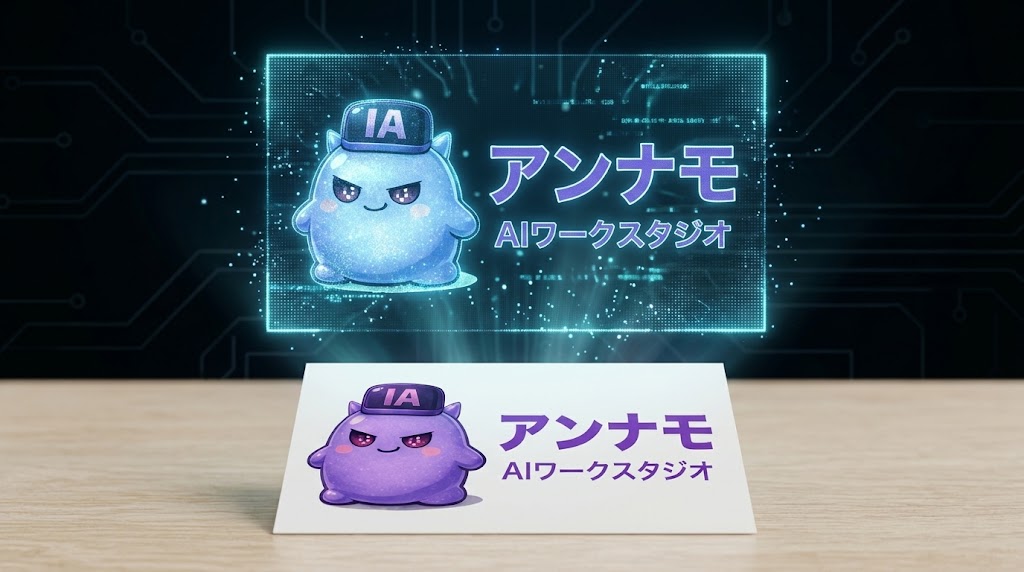
今回のプロンプトでは、横長の16:9を指定しています。この比率は、画面上で二枚の名刺を並べて見せる構図と相性がよく、ブログ記事のアイキャッチやSNSでの作品紹介にも利用しやすい形式です。
横長の画面では、左右に十分なスペースを確保できます。キャラクターの存在感を保ちながら、名前や説明文を読みやすく配置しやすい点がメリットです。さらに、手前と奥の名刺を少しずらして配置すれば、奥行きや立体感を表現できます。
ただし、アスペクト比を指定しても、画像生成サービスによっては厳密に16:9にならない場合があります。必要に応じて生成後にトリミングし、名刺の端や文字が切れないように調整しましょう。
ブログのサムネイルとして使用する場合は、縮小表示でもキャラクターと名前が認識できるか確認することも大切です。細かな粒子や複雑な背景よりも、主要な情報が目に入りやすい構成を優先すると、幅広い画面サイズで見やすい画像になります。
生成結果を改善するための工夫
一度の生成で理想的な画像が完成しない場合は、修正したい部分を具体的に指定して再生成してみましょう。
例えば、ホログラムの光が強すぎる場合は、発光を控えめにして文字の可読性を優先するように指示します。キャラクターが小さく表示されている場合は、名刺内でのキャラクターの占有面積を大きくするように調整します。二枚の名刺が別々のデザインになってしまった場合は、同じレイアウトと文字配置を維持することを改めて強調するとよいでしょう。
文字の誤りが気になる場合は、説明文を短くすることも有効です。特に日本語の細かな文字は、画像生成AIが意図どおりに描画できないことがあります。名前と短い説明文だけに絞ることで、情報を整理しやすくなります。
また、完成した画像を名刺として実際に印刷する場合は、画面上で美しく見えることと、印刷物として使いやすいことを分けて考える必要があります。印刷を予定している場合は、画像の解像度や仕上がりサイズ、塗り足し、文字の鮮明さなども確認しましょう。ホログラムの光や透明感は、印刷環境によって見え方が変わるため、必要に応じて色味を調整してください。
まとめ
いかがだったでしょうか?今回は、一枚の画像をホログラムな名刺画像に変換するプロンプトについて紹介しました。このプロンプトでは、元となる画像を用意し、プロンプトを入力することで、ホログラム風の名刺の画像を生成することが可能となります。皆様もぜひ、このプロンプトを使って、オリジナルキャラクターなどのホログラム風の名刺を生成してみはいかがでしょうか?
引用元:https://x.com/YaReYaRu30Life/status/2034096814119653395?s=20
あわせて読みたい
こちらの記事では一枚の画像から
ハロウィンな動物ぬいぐるみに
変換するプロンプトを紹介しているなも