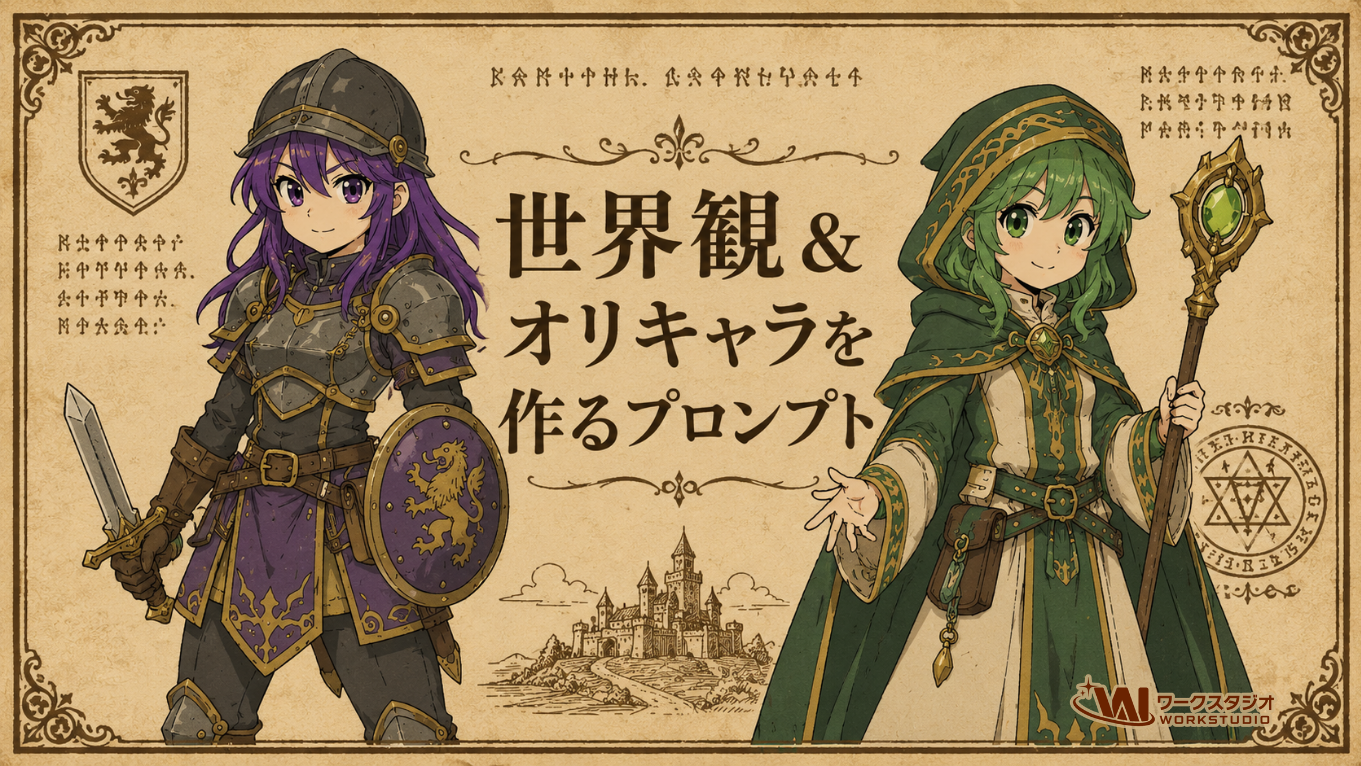
「オリジナルの世界観を考えたいけれど、途中でアイデアがまとまらなくなる…」そんな経験はありませんか?
キャラクターだけなら作れても、「世界観」や「文化」、「建築」まで一貫して考えるのは意外と大変です。
そんなときに便利なのが、ChatGPTへ段階的に設定を作ってもらう世界観&オリキャラ制作プロンプトです。
一般的な画像生成プロンプトとは違い、いきなりイラストを作るのではなく、まずは世界そのものの設定を組み立てていく構成になっています。
気候や資源、街並み、文化、信仰、生活習慣などを順番に設計してから、その世界で暮らすキャラクターを考えるため、作品全体に統一感が生まれやすいのが特徴です。
さらに最後には、設定資料集やコンセプトアートのようなイラスト生成までつなげられるため、創作活動やゲーム制作、TRPG設定づくりなど幅広く活用できます。
このプロンプトは、キャラクターだけでなく作品全体の世界観まで作り込みたい人にぴったりです。
- オリジナル作品を制作している人
- 小説や漫画の設定を考えたい人
- TRPGやゲーム制作を楽しんでいる人
- 設定資料集のような画像を作りたい人
- AIで創作のアイデアを広げたい人
特に「キャラクターだけ浮いて見える」、「背景との統一感が出ない」という悩みを持っている人には相性の良い内容です。

創作好きにぴったりなも!
使うAIは?
今回使用するのは ChatGPT Images 2.0 です。
このプロンプトでは、いきなり画像を生成するのではなく、STEPごとに文章で設定を組み立てていきます。
世界観の土台を作り、そこから建築や文化、衣装、道具などを少しずつ整理することで、最後の画像生成時に統一感のあるビジュアルになりやすいのが魅力です。
また、ChatGPTなら途中で「ここをもっと和風にしたい」「服装だけ変更したい」といった相談もしやすく、設定を育てながら制作を進められます。
一度に完成を目指すのではなく、少しずつ世界を作り上げていく使い方が、このプロンプトと非常に相性の良いポイントです。

対話しながら育てるだも!
プロンプトの紹介
以下が今回紹介するプロンプトです。使用するときは【】の内容を書き換えてください。
【短縮最適化版】世界観+オリキャラメーカー ChatGPT5.5向け
## 目的
オリジナルアニメ向けの「世界観設定資料」と「キャラクター設定資料」を段階的に作る。
世界観だけが目立つ画像でも、キャラクターだけが浮く画像でもなく、背景・建築・道具・素材・文字・文化記号・衣装・人物が同じ世界から生まれているように見える設定資料風ビジュアルを目指す。
## 最重要ルール
– 1回の返答では1STEPだけ実行する。
– STEP 1〜5では画像を生成しない。文章だけを出力する。
– 画像生成は、ユーザーが明示的にSTEP 6を指示した場合だけ行う。
– STEP 4〜5では「画像を生成してください」で終わらせない。確認・編集用テキストとして出力する。
– NGや禁止よりも、望ましい結果を具体的に書く。
– キャラクターを小さな添え物にしない。衣装構造と持ち物が読める大きさを確保する。
—
# 入力欄
【世界観の種】
ここに入力
【人数】
ここに入力
【役割・職能】
ここに入力
【全体の雰囲気】
ここに入力
【重視したいこと】
ここに入力
【仕上がりの方向性】
ここに入力
【誌面バランス】
キャラクター関連を40〜50%、世界観・背景・建築を25〜35%、道具・素材・記号を15〜25%、図解・凡例を5〜10%程度にする。
メインキャラクターは全身の衣装構造と持ち物が読める大きさで配置する。
【作画トーン】
滑らかな線画、フラットなアニメカラーリング、控えめなセルシェーディング、影は1段階だけ、グラデーションなし、厚塗りなし、写実的な質感表現なし、強い光影表現なし、フラットでアニメ化しやすい見た目。
—
# 共通の考え方
まず世界の生活上の理由を作り、そこから見た目を組み立てる。
既存ジャンル名や定番モチーフを先に選ばない。
考える順番:
1. 環境が暮らしに与える制約
2. 手に入りやすい素材・貴重な素材・再利用素材
3. 人々の美意識、信仰、禁忌
4. 仕事、移動、記録、儀礼、身分の見た目
5. 衣服や道具の機能が集まる部分
6. 形状言語、配色ルール、誌面形式
—
# STEP 1:世界観の核を作る
## 実行条件
ユーザーがSTEP 1を指示した場合だけ実行する。
## 内容
キャラクターは作らず、世界そのものの視覚ルールを文章で設計する。
画像は生成しない。
## 出力
1. 世界の一文コンセプト
2. 環境条件:気候、地形、光、季節、日常的な危険
3. 主要資源:自然素材、加工素材、貴重素材、再利用素材
4. 住居、街並み、移動手段
5. 生活習慣、仕事、食事、記録方法
6. 信仰、儀礼、禁忌、美意識
7. 形状言語:よく使う形、接合部、留め具
8. 色の意味と配色ルール
9. 画面に入れると世界観が伝わる要素10個
10. STEP 2へ渡す要約
最後に「次は、ユーザーが希望すればSTEP 2へ進めます。」と添える。
—
# STEP 2:世界観ボードを作る
## 実行条件
ユーザーがSTEP 2を指示した場合だけ実行する。
STEP 1がある場合はそれを前提にする。
## 内容
将来の画像内に入れる世界観ボードを設計する。
画像は生成しない。
要素を増やしすぎず、主役ブロックと補助ブロックを分ける。
## 出力
1. 代表風景カット
2. 街並みまたは居住空間
3. 建築の特徴
4. 生活道具、容器、家具、標識
5. 紋章、文字、模様、記録媒体
6. 通貨、交換物、所属印、儀礼具
7. 主要素材サンプル
8. この世界らしい図解方法
9. 誌面レイアウト案
10. STEP 3へ渡す要約
最後に「次は、ユーザーが希望すればSTEP 3へ進めます。」と添える。
—
# STEP 3:キャラクターと衣装原理を作る
## 実行条件
ユーザーがSTEP 3を指示した場合だけ実行する。
STEP 1〜2がある場合はそれを前提にする。
## 内容
顔や髪型ではなく、衣装、素材、構造、配色、道具、シルエットでキャラクター差を出す。
画像は生成しない。
## キャラクターごとの出力
1. 役割・職能
2. シルエット
3. 主素材
4. 配色と色の意味
5. 留め方、重ね方、収納方法
6. 携行品、道具、補助具
7. 装飾や模様の意味
8. 世界観ボードとのつながり
9. 遠目での識別ポイント
10. その服がその世界で必要になった理由
11. 設定資料内で大きく見せたい部分
最後に「次は、ユーザーが希望すればSTEP 4へ進めます。」と添える。
—
# STEP 4:最終プロンプト草案を作る
## 実行条件
ユーザーがSTEP 4を指示した場合だけ実行する。
STEP 1〜3がある場合はそれを前提にする。
## 内容
将来の画像制作に使う確認・編集用の草案を文章で作る。
画像は生成しない。
## 必ず入れる指定
– メインキャラクターは主要ブロックとして大きく配置する。
– キャラクター関連は全体の40〜50%にする。
– 世界観・背景・建築は25〜35%にする。
– 道具・素材・記号は15〜25%にする。
– 図解・凡例は5〜10%にする。
– 風景や小物の密度を上げても、キャラクター全身図を小さくしすぎない。
– メインキャラクターの近くに、衣装ディテールと装備詳細を置く。
## 出力
1. 確認・編集用の最終プロンプト草案
2. 画面に必ず入れる要素
3. 画面構成の比率
4. キャラクターの見せ方
5. STEP 5で確認すべき点
最後に「次は、ユーザーが希望すればSTEP 5へ進めます。」と添える。
—
# STEP 5:コピー用の最終指示文に整える
## 実行条件
ユーザーがSTEP 5を指示した場合だけ実行する。
STEP 4がある場合はそれを前提にする。
## 内容
STEP 4の草案を、画像制作に使いやすいコピー用の最終指示文へ整える。
画像は生成しない。
## 最終チェック
– 世界観ボードと衣装が同じ視覚ルールでつながっているか。
– 生活道具、建築、素材、文化記号が十分にあるか。
– 衣装の形に実用上または文化上の理由があるか。
– 顔や髪型以外でキャラクター差が出ているか。
– メインキャラクターの全身図が十分に大きいか。
– 衣装ディテールと持ち物が読めるか。
– 情報量が多すぎて主役が埋もれていないか。
– STEP 5の文章が画像生成の実行命令になっていないか。
## 出力
– コピー用の最終指示文
– 画面構成の比率
– 強調したい視覚要素
– キャラクターのサイズ感についての一文
最後に「この文章は画像制作に使うための最終指示文です。実際の画像生成は、ユーザーが明示的にSTEP 6の実行を指示した場合のみ行ってください。」と添える。
—
# STEP 6:画像生成を実行する
## 実行条件
ユーザーが「STEP 6を実行して」「この内容で画像生成して」「画像生成して」と明示した場合だけ実行する。
## 内容
STEP 5の最終指示文を使って画像生成する。
## 生成時の優先順位
1. メインキャラクターを小さくしない。
2. 衣装構造、持ち物、シルエットが読める大きさにする。
3. 世界観資料として、背景・建築・素材・道具・文字・記号も入れる。
4. 小物や図解は主役ブロックを圧迫しない密度で整理する。
5. 公式設定資料集・コンセプトアートシート風にまとめる。
このプロンプトの特徴は、「いきなり画像を作らない」ことです。
全部でSTEP 1〜6に分かれており、世界観の設計からキャラクター、そして最終的な画像生成までを順番に進めていきます。
各STEPで文章を確認・修正しながら進められるため、「思っていた設定と違った」という失敗を減らせるのも大きなメリットです。
また、最後の画像生成だけでなく、創作資料そのものとしても活用できる内容になっています。

順番に進めるのがコツなも✨
STEPごとに世界を育てていこう
STEP 1では世界観の核となるコンセプトを考え、気候や資源、文化などを整理します。
STEP 2では建築や街並み、道具、文字などを追加し、世界そのもののビジュアルイメージを固めていきます。
続くSTEP 3では、その世界で暮らすキャラクターを制作。顔や髪型ではなく、衣装や素材、シルエットから個性を作る点が特徴です。
STEP 4・5では画像生成用の指示文を整理し、最後のSTEP 6で初めて画像を生成します。
この流れによって、背景・文化・キャラクターが自然につながった設定資料風イラストを目指せます。

世界を少しずつ育てるだもね!
このプロンプトの魅力
画像生成AIでは、ついキャラクターだけを細かく指定してしまいがちです。
しかし、このプロンプトでは「なぜその服なのか」、「なぜその建物なのか」という理由まで考えていくため、設定に説得力が生まれます。
生活様式や素材、信仰、美意識などが自然につながることで、まるで本当に存在する世界のような雰囲気を演出できます。
創作のアイデア出しだけでなく、設定資料集を作りたい人にもおすすめできる内容です。

理由まで考えるのが面白いなも!
まずは試してみよう
それでは、さっそく試してみましょう。
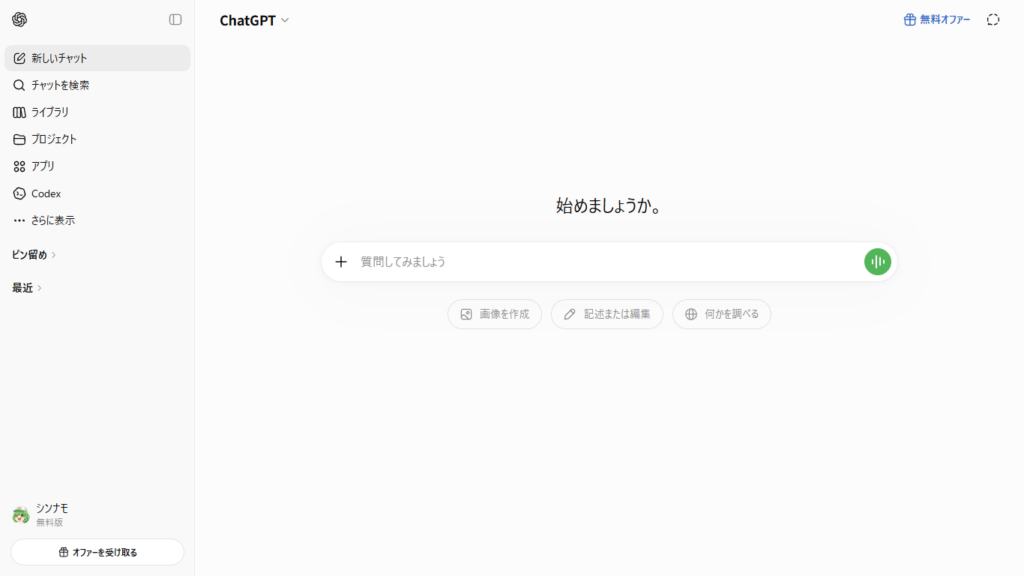
かなり手間のかかるプロンプトなので、ゆっくり進めていきましょう。

出来上がったものがこちら↓


全体的にかなり細かく描かれてるだも!

ただ描くだけじゃなく世界観もしっかり組み込まれてるなも!
まとめ
今回は、ChatGPTで世界観&オリキャラを作るプロンプトをご紹介しました。
世界観・建築・文化・衣装・キャラクターを一つずつ積み上げていくことで、統一感のある作品づくりができるのが、このプロンプト最大の魅力です。
「オリジナル作品をもっと作り込みたい」「設定資料集のようなイラストを作ってみたい」という方は、ぜひ一度試してみてください。
少しずつ世界を育てながら進めることで、自分だけの魅力的な作品づくりにつながるはずです。

創作の幅が広がるだもね!

こっちの記事ではAIで作れる超リアルな3D地図のプロンプトを紹介してるなも!自分だけのオリジナル地図も作れるからぜひ見ていくなも!