SNSを見ていると、キャラクターの日常を時間ごとに切り取ったような『setlog風』の画像を見かけることがあります。
例えばコチラ👇
好きなキャラクターで『setlog風』のFAを見ると、”実在している”感が増して大好きなも💕
時間ごとに「今なにしてるんだろう?」って想像できるだけで、キャラクターの日常がぐっと身近に感じられるよな。
そして、こういう画像を見ていると、「自分のキャラクターでも作ってみたい!」となりませんか?
ただ、誰もがイラストを描けるわけではありません。
そこで今回は、ChatGPTにシーンや構成のアイデアを考えてもらい、その内容をもとに必要なイラストも生成してみることにしました。
そして、せっかく複数のイラストを作るなら、静止画を並べるだけで終わるのもちょっともったいないですよね💭
ということで、完成したイラストに少しだけ“うごうご”とした動きを付けて、簡単な動画に仕上げるところまで挑戦してみました!
この記事では、実際にどんな流れでsetlog風動画を作ったのか、使用したプロンプトや制作手順も交えながら紹介していきます🙌
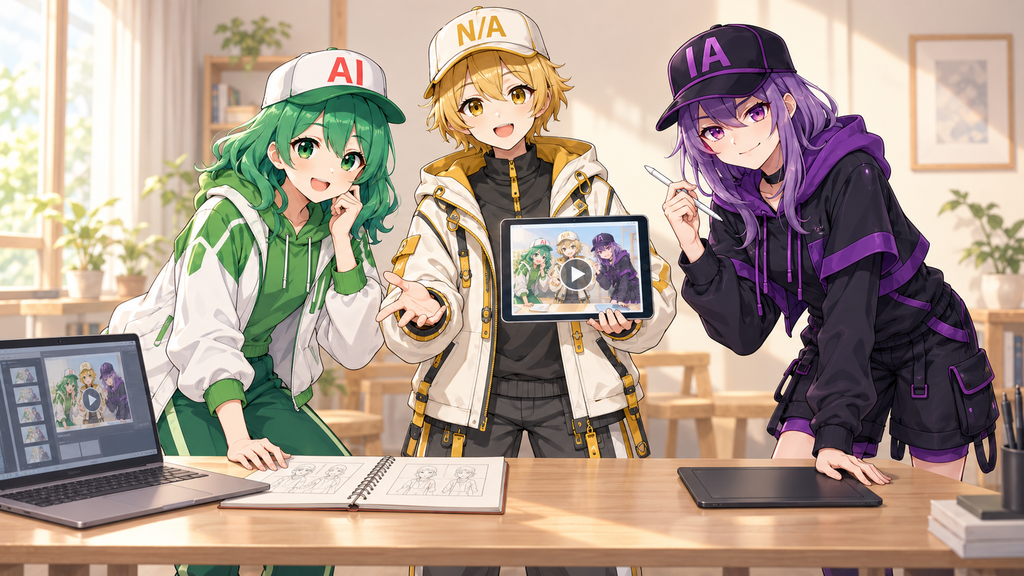
ChatGPT Images 2.5で生成『setlog風』動画を作るために使った3つのツール
今回、『setlog風』動画を作るために使ったのは、『ChatGPT』・『9VAeきゅうべえ』・『CapCut』の3つです。
それぞれ役割はコチラ👇
| ツール | 今回使った用途 |
|---|---|
| ChatGPT | シーンのアイデア出し・プロンプト作成・イラスト生成 |
| 9VAeきゅうべえ | イラストに“うごうご”とした動きを付けてGIF化 |
| CapCut | 作った素材を並べて、1本の動画に仕上げる |
まず土台として使用したのが『ChatGPT』。
動画にどんなシーンを入れるか考えてもらったり、イラスト生成用のプロンプトを作ってもらったりと、企画から素材作りまで幅広く活用!
さらに、そのプロンプトを使って実際に動画用のイラストも生成しています。
続いて使ったのが、無料のアニメーション作成ソフト『9VAeきゅうべえ』。
ChatGPTで作ったイラストに細かな揺れを加え、“うごうご”と動くGIFにするために使用しました。
そして最後は、動画編集アプリの『CapCut』。
作成した素材を順番に並べ、表示時間やテキストなどを調整しながら、1本の動画に仕上げています。
今回は、1つのツールだけで全部作るんじゃなくて、それぞれの得意なところを組み合わせて動画にしたなも!もちろん、今回紹介したツール以外でも似たような作り方はできるなも。「こういう方法もあるんだ!」くらいの参考として見てもらえたらうれしいなも✨
『ChatGPT』で動画のアイデアとイラスト生成用プロンプトを作る
まずは、動画にどんな場面を入れるのかを決めていきます。
今回は、キャラクターたちの1日を切り取ったような雰囲気にしたかったので、時間帯ごとに「どこで、誰が、何をしているのか」をChatGPTに考えてもらいました。
たとえば、
- 朝はどんな場面にするか
- 昼はどこで過ごしているか
- 夕方は何をしているか
- キャラクター同士をどう登場させるか
といった内容です。
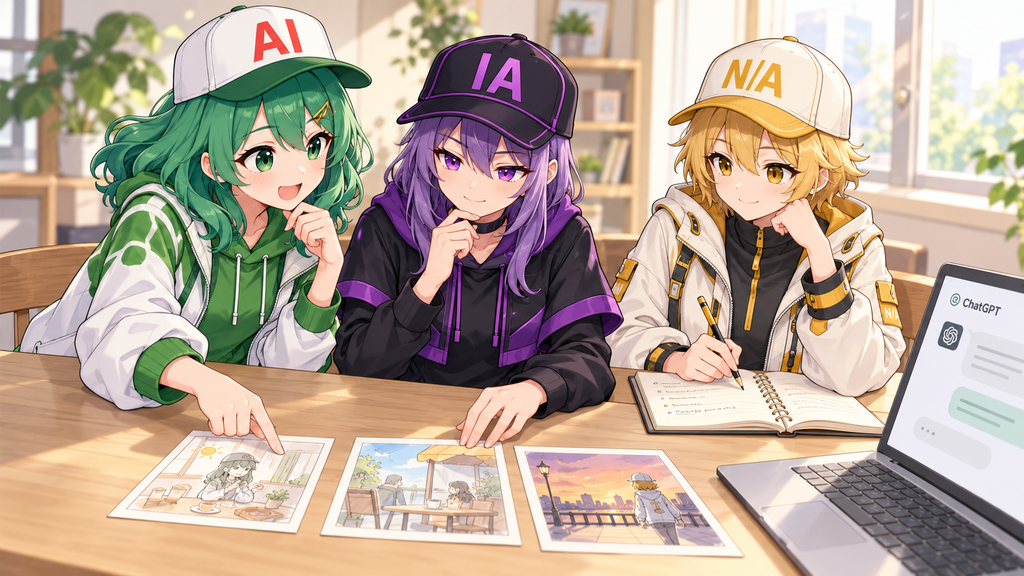
最初から全部自分で考えなくても、ChatGPTにいくつか案を出してもらって、その中から「これ作ってみたい!」って思ったものを選べばOK! アイデアに迷ったときにも便利だぜ。
シーンの内容が決まったら、次はそのアイデアをもとに、イラスト生成用のプロンプトもChatGPTに作ってもらいます。
ここでは、「○時の場面を描いて」とだけ伝えるのではなく、キャラクター設定・画風・カメラ視点・背景・構図・画像サイズなども、できるだけ具体的に指定しておくのがポイントです☝️
今回は複数のイラストを1本の動画で使うため、シーンごとに雰囲気が大きく変わらないように、全画像で共通する条件と、その場面だけ変える部分を分けてプロンプトを作りました。
また、「この構図にしたい」「このキャラクターはここにいてほしい」など、完成イメージがある場合は、最初の段階でできるだけ具体的に伝えておくと、そのあとの調整もしやすくなります。
イラストの雰囲気を統一するコツ
複数のイラストを1本の動画で使う場合、意外と気になるのがシーンごとの見た目のズレです。
同じキャラクターを使っていても、生成するたびに髪型や服の細部、色味、背景の雰囲気などが少し変わることがあります。
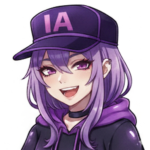
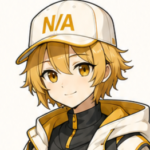
そこで、できるだけ統一感を出すために、キャラクターシートを毎回参考画像として使い、共通する画風や色合い、カメラ視点なども固定して生成。
特に意識したのは、
- キャラクターデザインを毎回同じ条件にする
- 線の細さや塗り方など、画風の指定を変えない
- 明るさや色味を大きく変えない
- 一人称視点など、カメラのルールをそろえる
- 画像サイズや縦横比を統一する
といった部分です。
また、最初に1枚作って「この雰囲気でいく!」と決めたら、その画像を基準にして次のシーンを作っていくと、全体の方向性もブレにくくなります。
とはいえ、AI画像生成では毎回まったく同じ見た目になるとは限りません。
そのため、完成した画像を並べて確認しながら、違和感が大きい部分だけ修正していくくらいの気持ちで進めるのがおすすめです!
ChatGPT Images 2.5で生成動画に使うイラストを生成
プロンプトが完成したら、いよいよ動画に使うイラストをChatGPTで生成していきます!
今回は、必要なシーンを一気に作るのではなく、1シーンずつ生成して、その都度チェックする形で進めました。
実際に使ったプロンプトの一部がコチラ👇
添付した擬人化シンナモのキャラクターシートを厳密に参照し、日常の一場面を縦9:16の静止画で1枚だけ生成してください。

朝の玄関。シンナモが片膝を曲げ、白と緑のスニーカーの靴ひもを急いで結んでいます。緑髪が少し跳ねていますが、表情は楽しそう。そばに小さなバッグ、背後のドアから柔らかい朝日。床に近い位置から、友人がふと撮ったような自然な構図にしてください。

緑髪と顔立ち、白い帽子の赤い「AI」、緑のパーカーと白い上着、緑のパンツ、スニーカーを参照画像通りに維持。繊細な手描きアニメ風、控えめな彩度、生活感のある背景。左上に時刻を後から載せられる余白を少し残す。時刻・字幕・説明文は描かない。キャラクターシート、コマ割り、複数画像の合成にはしない。AIで画像を作る場合、同じ設定を使っていても、キャラクターの表情やポーズ、手の形、背景の細かな部分などが思った通りにならないことがあります。
そのため、画像ができたら、
- キャラクターの見た目が大きく変わっていないか
- 指定した構図になっているか
- 手や指などに不自然な部分がないか
- 他のシーンと並べても違和感がないか
といったところを確認👀
気になる部分があれば、「ここだけ直してほしい」「それ以外は変更しないで」と追加で指示しながら調整していきましょう!
同じシーンを複数枚作る
今回の動画では、静止画をそのまま使うのではなく、イラストに“うごうご”とした動きを付けています。
ここでいう“うごうご”は、イラストが少しずつズレながら揺れて見えるような動きのこと。静止画なのに、ちょっと生きている感じが出るんだよ。
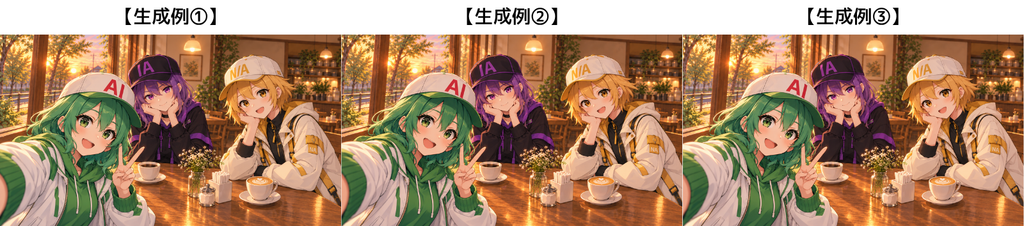
この動きを作るために、同じシーンをもとにしたイラストを複数枚用意。
完全に同じ画像をコピーするのではなく、キャラクターの位置や構図はできるだけそのままにして、線や細かな描写だけが少し違う画像を作っていきます。
同じシーンをもとにした複数枚のイラスト例👇
ChatGPT Images 2.5で生成
パッと見だとほとんど同じだけど、よく見ると線や細かい部分が少しずつ違うんだ。これを短い間隔で切り替えると、イラストが細かく揺れているような動きになるよ!
ただし、画像ごとの差が大きすぎると、キャラクターや背景が急にズレたように見えてしまうこともあります。
そのため、複数枚を作るときは、「同じ構図のまま、ほんの少しだけ変える」くらいを意識するのがポイントです💡
setlog風のレイアウト素材も作成
各シーンのイラストだけでなく、動画のベースとして使うsetlog風のレイアウト素材もChatGPTで作成していきます。
実際に作った『setlog風』レイアウト素材がコチラ👇
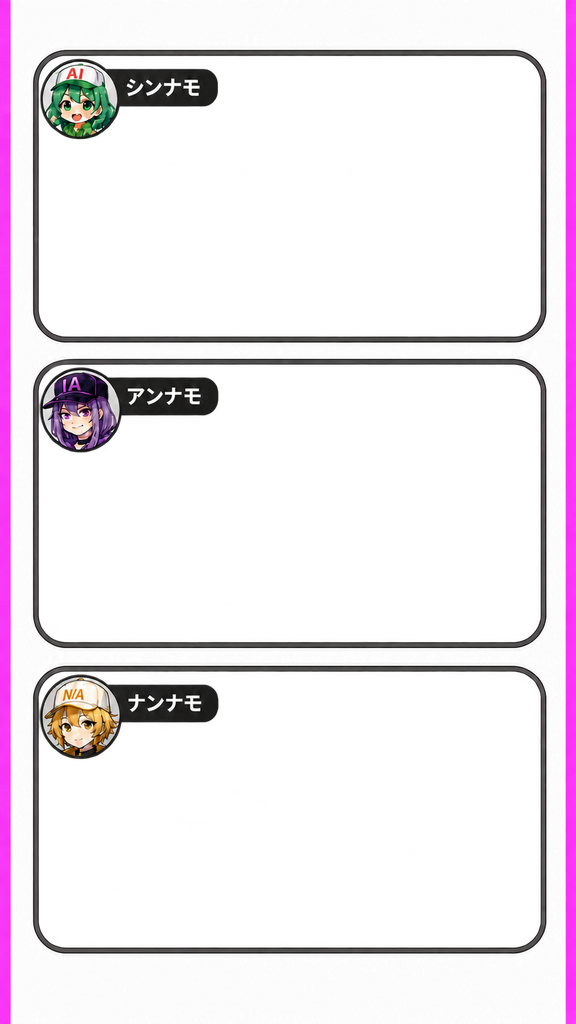
ChatGPT Images 2.5で生成このレイアウトは、シンナモ・アンナモ・ナンナモの3人分の画面を、縦に3段並べたデザインになっています。
それぞれの枠には、左上にキャラクターのアイコンと名前を配置。
大きな黒いスペースには、あとから各キャラクターのイラストや“うごうご”GIFを入れられるようにしました。

3つの画面を同時に見せられるから、「同じ時間に、それぞれ何してるんだろう?」って見比べられるのが楽しいんだ✨
それに、名前や枠の位置を最初にそろえておけば、シーンが変わっても見た目がブレにくくて、動画全体もまとまりやすくなるぜ!
『9VAeきゅうべえ』でイラストを“うごうご”と動くGIFへ仕上げる
イラストがそろったら、次は『9VAeきゅうべえ』を使って“うごうご”動くGIFにしていきます。
『9VAeきゅうべえ』は、イラストや画像を使ってアニメーションを作れる無料ソフトなも!画像を読み込んでGIFにすることもできるから、今回はChatGPTで作ったイラストを動かすために使ったなも✨
初めて見るとボタンが多くて少し難しそうですが、今回使う操作はそれほど複雑ではありません。
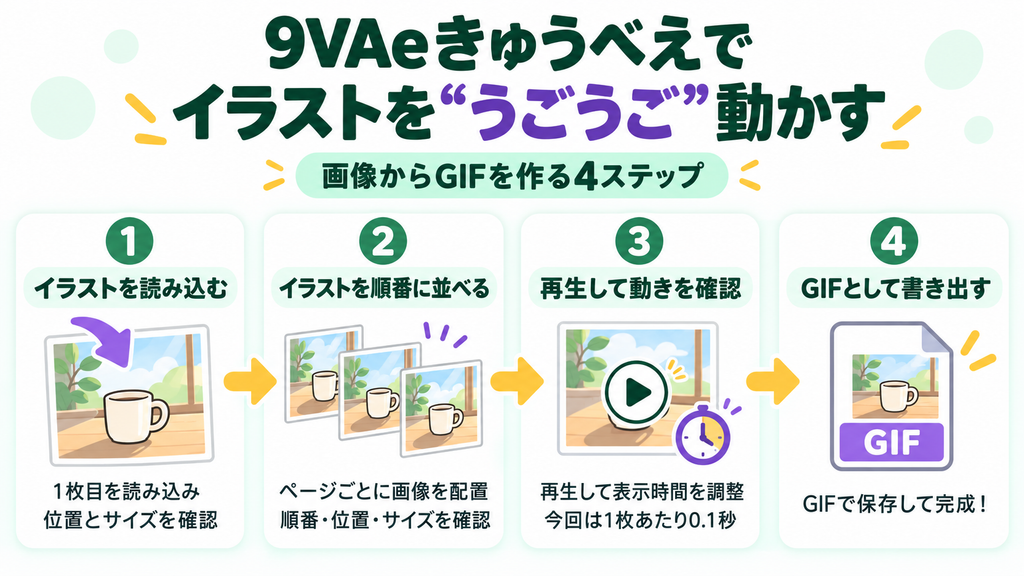
流れは、「イラストを読み込む → ページを追加して並べる → 動きを確認する → GIFとして書き出す」の4ステップです。
※対応OSや利用できる機能は、使用するバージョン・端末によって異なるため、ダウンロード前に公式サイトで確認してください。
ChatGPT Images 2.5で生成イラストを読み込む
まずは、“うごうご”用に作ったイラストを『9VAeきゅうべえ』に読み込みます。
実際にイラストを読み込んだ画面がコチラ👇
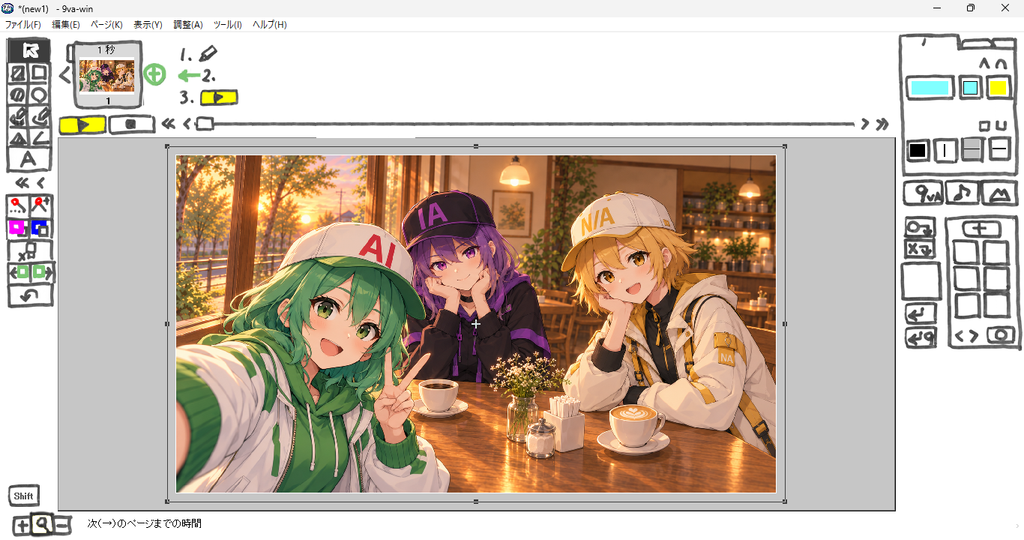
ここでは、イラストが正しく表示されているかをチェック。
位置やサイズに大きなズレがないかも、この段階で確認しておきましょう☝️
イラストを順番に並べる
続いて、緑色の「⊕」マークからページを追加し、2枚目以降のイラストも読み込んでいきます。
※画面表示や操作方法は、バージョンによって異なる場合があります。
イラストをページごとに並べた状態がコチラ👇
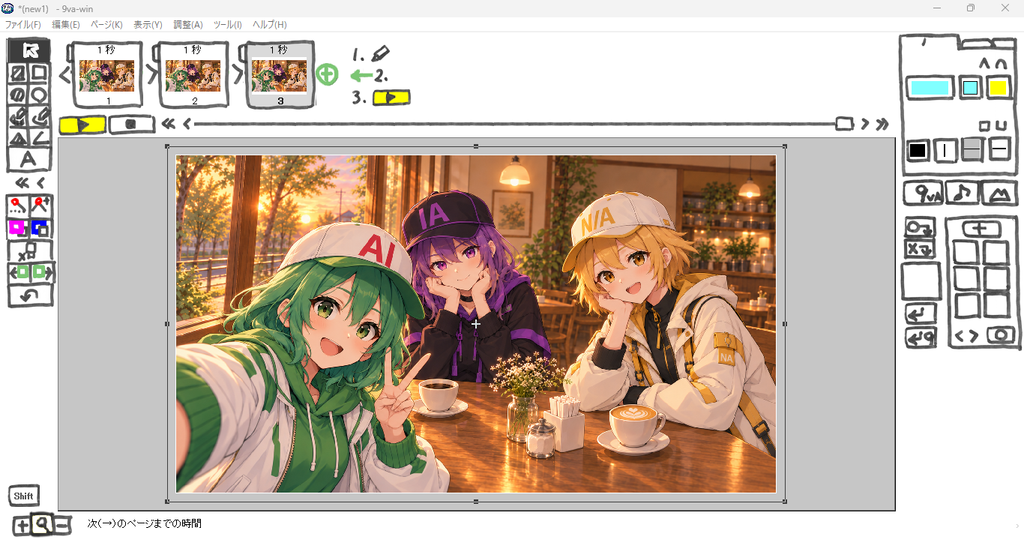
今回は、「1枚目 → 2枚目 → 3枚目」という順番で、“うごうご”用に作ったイラストを配置しました。
『9VAeきゅうべえ』では、こうしたページを使ってアニメーションを組み立てていきます。
再生して動きを確認する
イラストを並べ終わったら、再生ボタンを押して動きをチェックします。
ここで確認したいのは、
- 自然に揺れて見えるか
- 途中で大きくズレていないか
- 切り替わるスピードが速すぎたり、遅すぎたりしないか
といった部分です。
ページ間の時間は調整できるので、実際に再生しながら好みの速さに合わせていきます。
今回は、1枚あたり0.1秒で切り替わるように設定したぜ。実際に試してみて、このくらいが細かく揺れている感じを出しやすかったな!
GIFとして書き出す
動きが決まったら、最後にGIFとして書き出せば完成です!
完成した“うごうご”の動きがコチラ👇
ChatGPT Images 2.5で生成し、『9VAeきゅうべえ』でGIFを作成1枚ずつ見るとほとんど同じだったイラストも、続けて再生すると細かく揺れているような動きになりました😌
今回は、この作業をシーンごとに繰り返して、それぞれのGIFを作成しています。
『CapCut』で『setlog風』動画に仕上げる
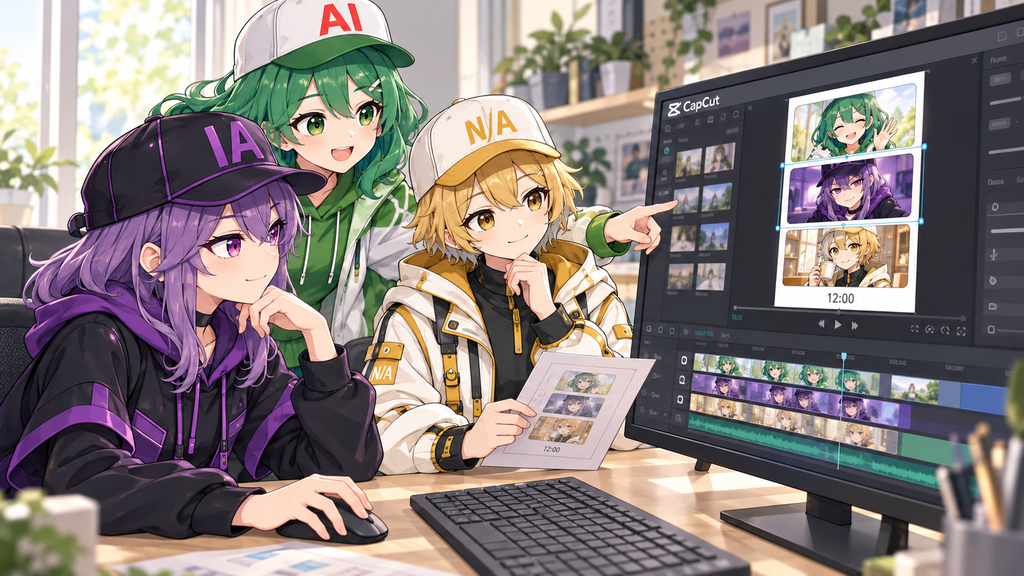
素材がすべてそろったら、最後は『CapCut』で1本の動画に仕上げていきます。
まずは新しいプロジェクトを作成し、先ほど用意したsetlog風の3段レイアウト素材と、“うごうご”GIFを読み込みます。
今回はレイアウト素材を土台にして、シンナモ・アンナモ・ナンナモそれぞれの黒い枠の中へ、対応するGIFを重ねる形で編集しました。
実際の編集画面がコチラ👇
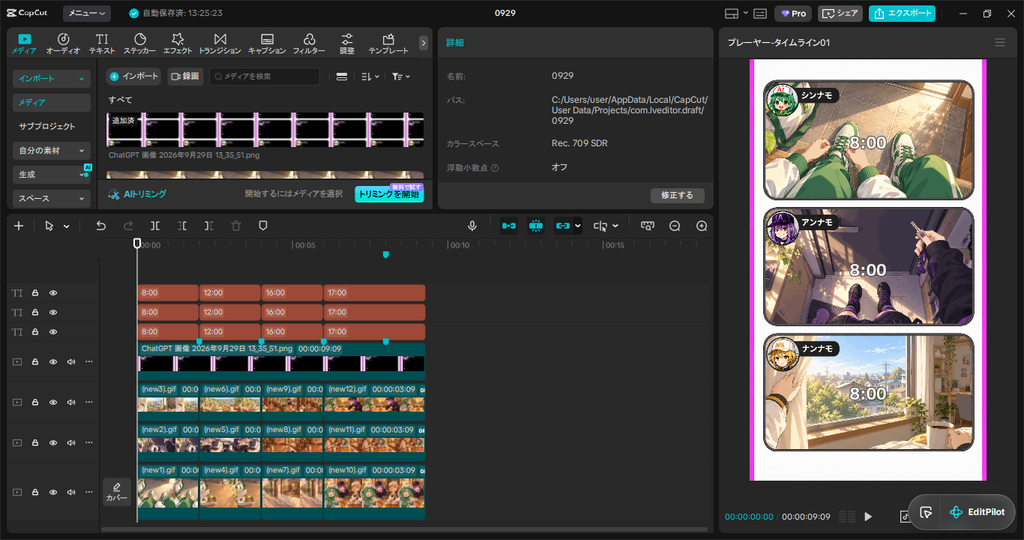
GIFを配置したら、枠からはみ出さないように大きさや位置を調整していきます。
3人分を配置できたら、あとはシーンごとに素材を切り替えながら、
- 各シーンの表示時間を調整する
- 必要に応じて時刻などのテキストを追加する
- GIFの位置やサイズをそろえる
- BGMや効果音を加える
といった編集をしていきました。
特に今回は3つの画面を同時に見せるので、シーンが切り替わってもGIFの位置がズレないようにすることを意識しています。
ChatGPT Images 2.5で生成完成した『setlog風』動画
ここまでの工程をまとめて、完成した『setlog風』動画がコチラ👇
シンナモ・アンナモ・ナンナモの3人を同じ画面に並べて、それぞれの時間の過ごし方をのぞいているような雰囲気に仕上げました!
静止画だけでも日常のワンシーンは伝わりますが、少しだけ“うごうご”と動かすことで、キャラクターがその場で過ごしているような感じも出せたかと思います。
また、3人の画面を同時に表示しているので、「この時間、みんな何してるんだろう?」と見比べられるのも個人的に気に入っているポイント😊
今回はかなりシンプルな動きにしていますが、BGMや効果音、テキストの出し方を変えれば、また違った雰囲気の動画にもできそうですね🎶
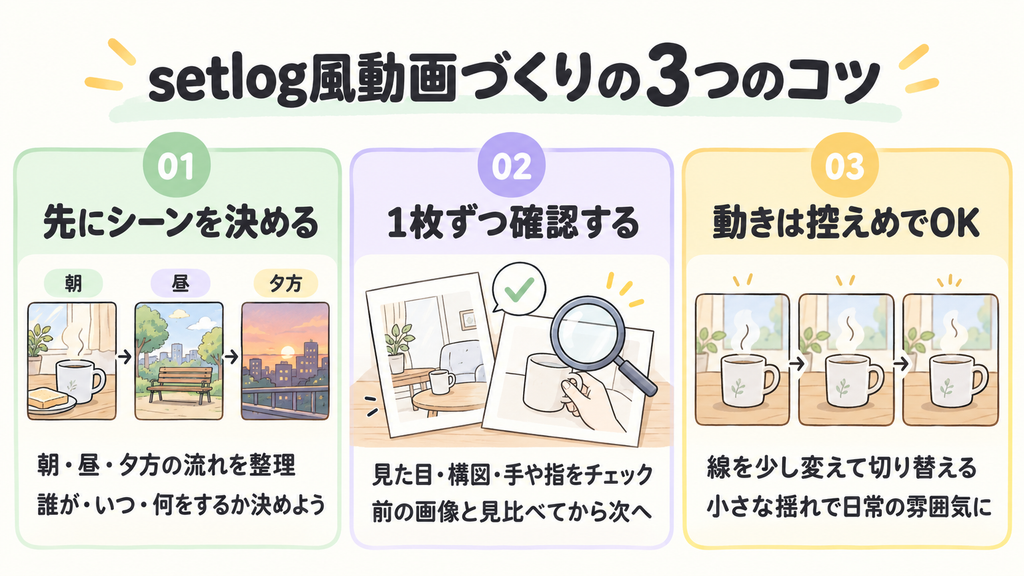
実際に作って分かったポイント
実際に作ってみると、作業前には気づかなかった「ここを先に決めておくとラク」「このやり方だと整えやすい」といったポイントがいくつか見えてきました。
ここでは、今回の制作を通して感じた、『setlog風』動画を作るときに意識しておくと進めやすいポイントをまとめて紹介します🙌
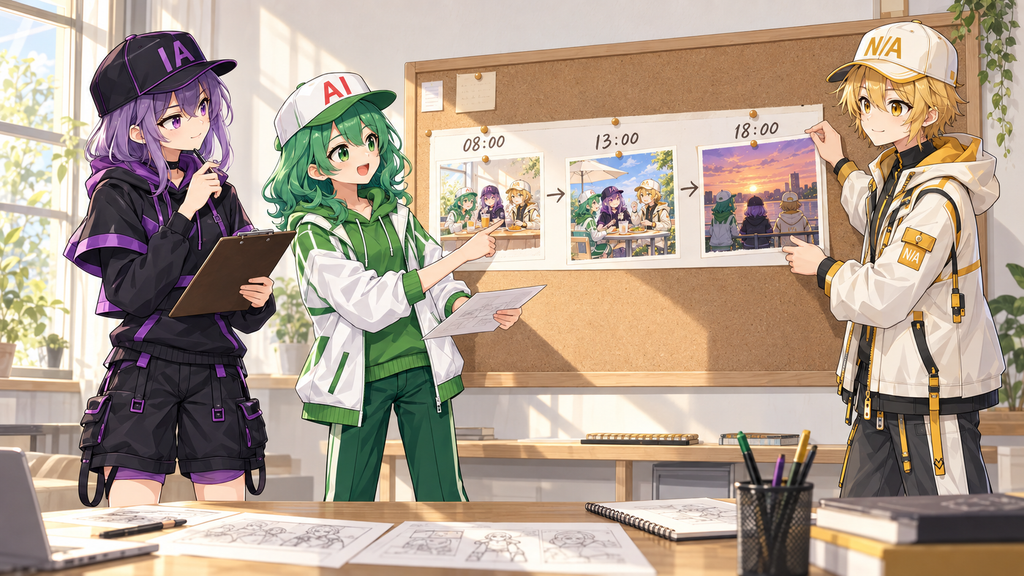
最初にシーンの流れを決めておくと作りやすい
最初にやっておいてよかったと感じたのが、動画全体の流れを先に決めておくことです。
いきなりイラストを作り始めるよりも、「朝はこの場面」「昼はこの場面」「夕方はこの場面」というように、大まかなシーン構成を決めておくと、必要な素材が整理しやすくなります。
特に複数のキャラクターを登場させる場合は、誰をどの時間帯に出すのかまで決めておくと、あとから構成を直す手間も減らせます。
先に流れが見えていれば、途中で「次は何を作ればいいんだっけ?」と迷いにくくなるのもポイントです🙌
ChatGPT Images 2.5で生成イラストは1枚ずつ確認しながら作成する
AIでイラストを生成すると、同じキャラクターでも表情や手の形、服の細かな部分などが少し変わることがあります。
そのため今回は、必要なイラストをまとめて一気に作るのではなく、1枚ずつ生成して、その都度確認する形で進めました。
確認するときは、キャラクターの見た目が大きく変わっていないか、構図やポーズがイメージ通りか、手や指に不自然なところがないかをチェックしておくと安心なも!
気になる部分があれば、その場で修正してから次のシーンへ進むようにすると、あとからまとめて直す手間も減らせます。
特に今回のように複数のイラストを1本の動画で使う場合は、前に作った画像と見比べながら少しずつ進めるほうが、全体の雰囲気もそろえやすかったです。
“うごうご”は大きく動かさなくても十分
“うごうご”と聞くと、キャラクターや背景をしっかり動かしたほうがよさそうに思えますが、実際に作ってみると、ほんの少し揺れるくらいでも十分に動きを感じられました。
むしろ動きを大きくしすぎると、シーンによっては少し落ち着かない印象になったり、元のイラストの雰囲気が崩れて見えたりすることもあります。
線や細かな描写が少しずつ違う画像を短い間隔で切り替えるだけでも、静止画よりぐっと“生きている感”を出せます。
特に、日常のワンシーンを見せるsetlog風の動画では、派手に動かすよりも、「よく見ると少し揺れている」くらいの控えめな動きのほうが、雰囲気に合いやすいかもしれません💭
ChatGPT Images 2.5で生成『setlog風』動画を作るときの注意点
動画が完成したらすぐに投稿したくなりますが、公開する前にいくつか確認しておきたいポイントがあります。
特に、『setlog風』のように他の作品や投稿から着想を得た表現や、AIで生成したイラストを使う場合は、著作権や素材の利用条件を意識しておくことが大切です。
ここからは、動画を作るとき・公開するときに気をつけたいポイントを、分かりやすくまとめて紹介します。
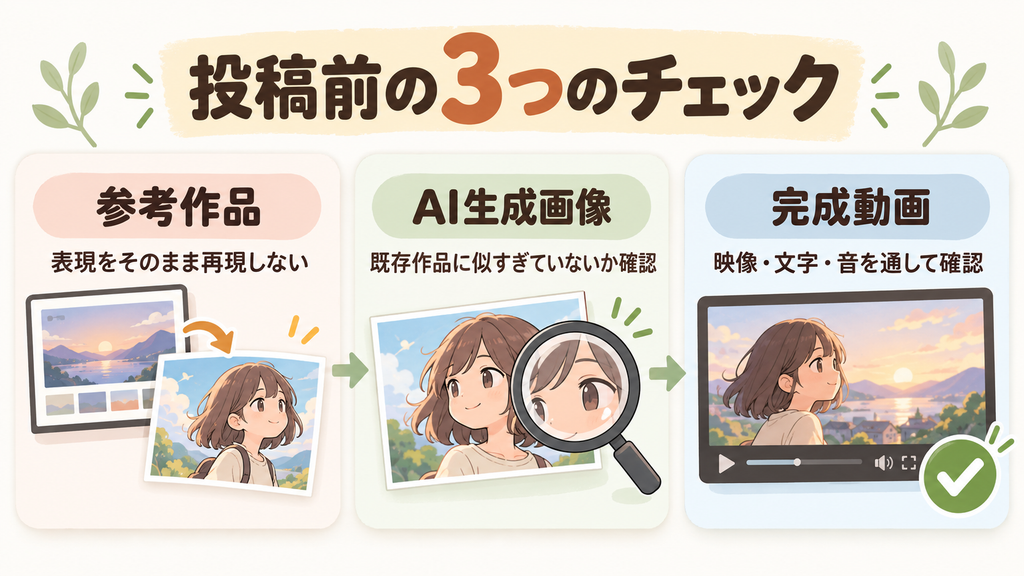
参考作品をそのまま再現しすぎない
『setlog風』のように、ほかの投稿や作品を見て「こんな見せ方をしてみたい!」とアイデアの参考にすることはあります。
ただし、参考にすることと、元の作品の表現をそのまま再現することは別⚠️
著作権では、単なるアイデアや作風・画風そのものではなく、創作的に表現された部分が保護の対象になります。アイデアと表現の境界は、具体的な内容によって判断されます。
そのため、参考作品の雰囲気を取り入れる場合も、具体的な構図や装飾、配色、文字の配置など、元作品の創作的な表現がそのまま残らないようにすることが大切です。
また、「少し色を変えた」「一部だけ配置を変えた」といった変更だけで、必ず著作権上の問題がなくなるとは限りません。
既存作品との類似性や依拠性などが問題になる場合があるため、公開前に元作品の特徴的な表現をそのまま使っていないか一度見直しておきましょう。
参考:文化庁「AIと著作権Ⅱ」内『著作権侵害の要件:「類似性」と「依拠性」』
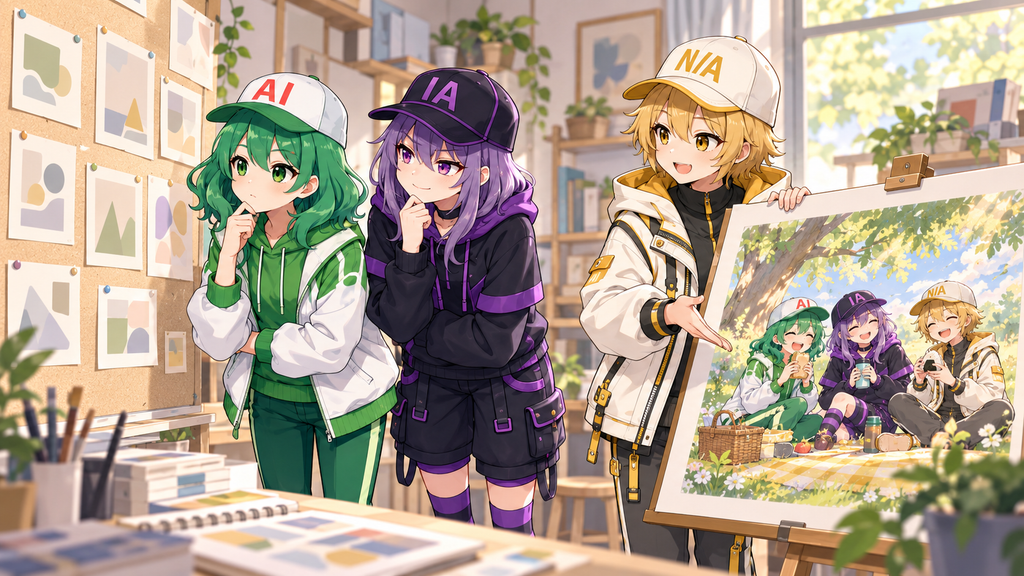
ChatGPT Images 2.5で生成AI生成画像でも著作権には注意
ChatGPTなどで作った画像でも、「AIが生成したものだから自由に使ってOK」というわけではありません。
特に気をつけたいのが、生成した画像が既存のキャラクターやイラスト、作品の表現に似すぎていないかという点です。
既存作品との類似性や、その作品をもとに作られたと判断される事情がある場合は、著作権上の問題になる可能性があります。
そのため、ブログやSNSで公開する前に、「どこかの作品にかなり似ていないか」「参考画像の使い方に問題はないか」を一度確認しておくのがおすすめです。
参考画像を使う場合も、自分で作った画像や、利用条件を確認できる素材を使うようにしておくと安心です。
AI画像生成は便利だけど、作って終わりじゃなくて、公開する前に自分でチェックするところまでがセットだぜ。似すぎている作品がないかも、しっかり確認しておこうな!
完成した動画は投稿前に一度チェック
動画を書き出したら、すぐに投稿するのではなく、一度最初から最後まで通して見直しておくのがおすすめ☝️
編集中は気づかなかった小さなズレも、完成した状態で見ると意外と目立つことがあります。
たとえば、GIFの位置が少しずれていたり、シーンの切り替わりが急だったり、テキストの表示時間が短すぎたりすることも。
BGMや効果音を入れている場合は、音が大きすぎないか、映像とタイミングが合っているかも合わせて確認しておくと安心です。
最後に全体を見直して、気になるところだけ微調整してから投稿すると、よりまとまりのある動画に仕上げやすくなります。
ChatGPT Images 2.5で生成まとめ
『setlog風』の画像をきっかけに、「せっかくなら少し動かしてみたい」と始めた動画作りでしたが、実際にやってみると、絵が描けなくても工夫次第でしっかり形にできると感じました!
特に大事だったのは、最初から完璧を目指すのではなく、アイデアを決める・素材をそろえる・少しずつ動かす・最後に整えると、役割を分けて進めること。
それぞれ得意なツールを組み合わせることで、作業もしやすくなります👍
また、AIで作った画像を使う場合は、仕上がりだけでなく著作権や既存作品との似すぎにも注意しておきたいところ。
「自分のキャラクターでも、こんな日常を見せてみたい!」という方は、ぜひ自分なりのアレンジを加えながら挑戦してみてください✨
合わせて読みたい
日常といえば、日ごろよく見る「飛び出し注意」の標識🏃♀️➡️⚠️
そんな「飛び出し注意」の標識を、好きなキャラクターで生成できるプロンプトをご紹介!