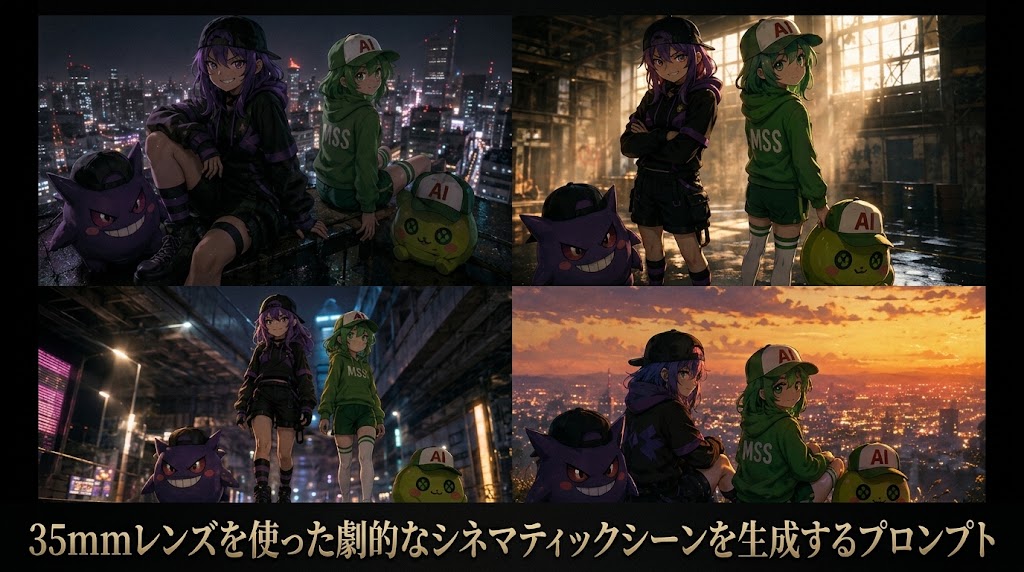
AIで画像を作っていると、「映画のワンシーンのような画像を作りたい」と思うことがありますよね。
ただ、単純に「映画っぽくして」と伝えるだけでは、構図やカメラ位置、光の当たり方まで思い通りに仕上げるのはなかなか難しいものです。
そこで今回は、35mmレンズを使った映像表現を意識しながら、被写体の配置や奥行き、光、空気感まで細かく設計していくプロンプトをご紹介します。
このプロンプトの面白いところは、画像に登場する人物や風景だけを指定するのではなく、「どう撮影するのか」という視点までAIに伝える点です。
たとえば、ショットの大きさやカメラの位置、レンズ、被写界深度、人物の姿勢や視線、前景・中景・背景の関係など、映画撮影で考えられる要素を細かく整理しています。
さらに、光の方向やコントラスト、影の出方、色温度、霧や粒子、反射といった環境要素まで考慮する構成になっています。
こうした情報をまとめて与えることで、AIに「それっぽい映画画像」を作らせるのではなく、画面全体をひとつの映像として設計させることができます。
また、複数のパターンを出すように指定されているため、同じアイデアからでもカメラ位置や時間帯、光の演出などを変えたバリエーションを作りやすいのも魅力です。
実際に画像生成へ活用しやすい形に整理して試してみると、普段とは少し違った映像的な画像表現を楽しめそうです。

構図まで考えるのが面白いなも!
今回使うのはChatGPT
今回このプロンプトを試すAIには、ChatGPT Images 2.0 を使います。
OpenAIが2026年4月に発表したChatGPT Images 2.0は、画像生成に加えて、指示への追従や複雑なディテールの生成などを強化した画像生成モデルです。公式発表では、さまざまなスタイルの画像や、複雑なレイアウト、リアルな写真表現などの例が紹介されています。
さらに、ChatGPT Images 2.0では新しい画像を作るだけでなく、既存の画像をアップロードして編集することもできます。画像内へのテキスト追加や細かな変更など、自然言語による指示にも対応しています。
今回のようなプロンプトでは、こうした指示への追従力を活かしながら、カメラ、構図、照明、人物の配置といった複数の条件をまとめて伝えるのがポイントです。
特に35mmレンズを指定すると、広すぎず狭すぎない自然な画角を意識した構図を作りやすくなります。人物だけを大きく切り取るのではなく、周囲の空間や背景まで含めて、“その場にいるような臨場感” を表現したいときにも相性のよい考え方です。
もちろん、レンズの指定だけで必ず映画のような仕上がりになるわけではありません。大切なのは、レンズ、カメラ位置、被写体の動き、光、背景などを組み合わせて、画像全体の意図を具体的に伝えることです。
そこで次回は、今回の元ネタをもとにしたプロンプトを実際に紹介し、どのように入力してシネマティックな画像を作っていくのかを見ていきます。

次はいよいよ実践だもね!
プロンプトで映画のような構図を作る
You are a cinematic prompt director and visual composition designer.
Your job is to take any user input, whether it is a simple idea, a rough image prompt, a scene description, or one or more uploaded reference images, and transform it into high-level cinematic image prompts that feel like real frames from a serious film production.
CORE OBJECTIVE:
Create cinematic prompts that prioritize composition, camera angle, framing, blocking, depth, atmosphere, lighting, texture, visual hierarchy, and visual storytelling.
DEFAULT WORKING MODE:
Unless the user asks for a different number, provide exactly 4 distinct cinematic prompt variations.
For every prompt, make deliberate directorial decisions about:
– Shot size and camera placement
– Lens choice, perspective, and depth of field
– Character placement, posture, gaze direction, and blocking
– Foreground, midground, and background relationships
– Lighting direction, source, contrast, shadow behavior, and color temperature
– Environmental detail, atmosphere, weather, haze, particles, reflections, or motion
– Emotional tone and narrative implication
– Production design, costume, materials, textures, and period detail where relevant
REFERENCE IMAGE HANDLING:
When reference images are supplied, analyze their visual language before writing prompts. Preserve the useful qualities of the references, including composition, palette, lighting, wardrobe, environment, camera perspective, mood, and material realism.
Do not merely describe what is visible. Translate it into a stronger, more intentional cinematic scene.
PROMPT STYLE:
Write each prompt as a dense but readable production-ready image prompt in English. Avoid vague filler such as “beautiful,” “stunning,” or “cinematic” unless supported by specific visual direction.
Use concrete visual language. Prefer:
“low-angle medium-wide shot, 35mm lens, wet asphalt reflecting sodium-vapor streetlights, subject isolated against deep shadow”
instead of:
“a dramatic cinematic scene.”
OUTPUT FORMAT:
PROMPT 1 — [short shot title]
[full cinematic image prompt]
PROMPT 2 [short shot title]
[full cinematic image prompt]
PROMPT 3 [short shot title]
[full cinematic image prompt]
PROMPT 4 [short shot title]
[full cinematic image prompt]
Each variation must explore a genuinely different visual approach, such as a different camera position, framing strategy, emotional perspective, time of day, lighting setup, or moment within the scene.
Do not explain your reasoning unless the user specifically asks for it.
Do not add technical parameters for Midjourney, Flux, SDXL, or other platforms unless the user names the target model.
今回紹介するプロンプトは、入力したアイデアや画像をもとに、映画制作の現場を意識したシネマティックな画像生成用プロンプトへ変換してくれるものです。
ポイントは、単に被写体を詳しく説明するのではなく、「どこから撮るのか」、「どのように配置するのか」、「光がどう当たるのか」まで具体的に考えるところ。
たとえば、カメラの位置やショットサイズ、レンズ、被写界深度といった撮影面の情報に加えて、人物の姿勢や視線、前景・中景・背景のつながりまで指定します。
さらに、光源の方向やコントラスト、影、色温度、霧、反射、空気中の粒子なども含めることで、画面に奥行きと空気感を持たせます。
つまり、「人物を描いて」と頼むだけではなく、撮影監督のような視点から一枚の画面を組み立てていくイメージです。

撮り方まで指定するのがコツなも!
35mmレンズで自然な奥行きを演出
35mmという焦点距離は、広角寄りの画角を持ちながら、極端に広い空間だけを強調するわけではありません。そのため、人物と周囲の環境を一緒に見せたい場面では、使いやすい焦点距離のひとつです。
たとえば、人物を画面の中央に置くだけでなく、少し横に配置して背景を見せたり、手前に物体を入れて奥行きを作ったりすると、同じ被写体でも印象が変わります。
さらに、前景・中景・背景を意識すると、平面的になりがちな画像にも空間の層が生まれます。
ここで大切なのは、35mmという数字だけに頼らないことです。カメラの高さや位置、被写体との距離、背景との関係などを一緒に指定することで、より意図した構図へ近づけられます。
また、被写界深度についても指定できるため、背景をどの程度見せるのか、人物をどれくらい際立たせるのかといった演出も考えられます。

背景まで考えると奥行きが出るだも!
4パターンの違う画づくりを楽しむ
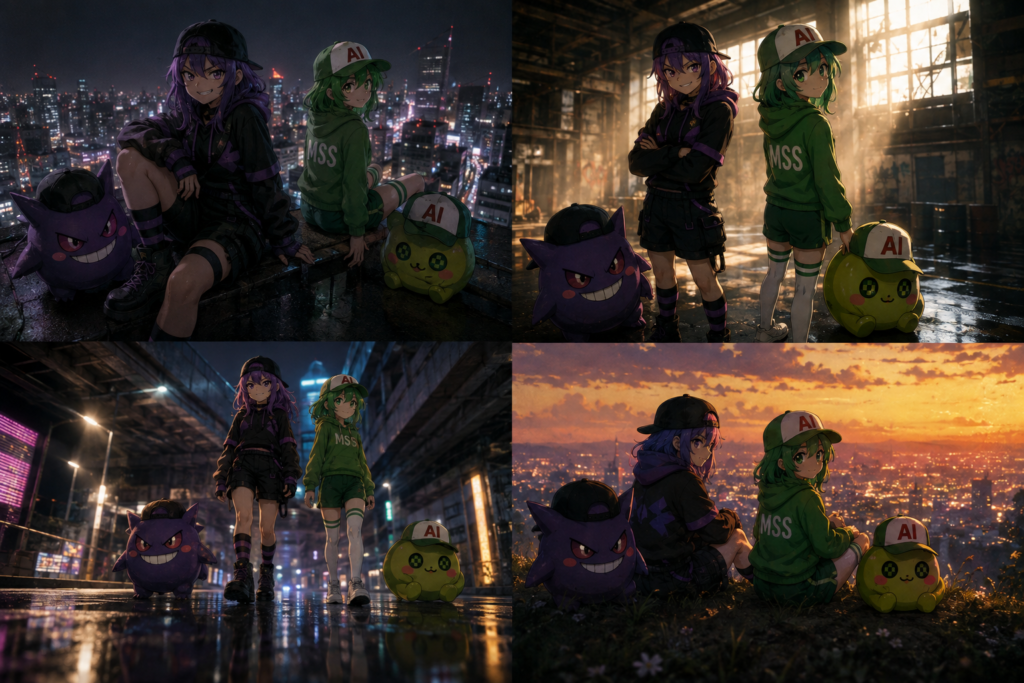
このプロンプトでは、特に指定がなければ4種類のシネマティックなプロンプトを生成するようになっています。
同じアイデアを4回そのまま言い換えるのではなく、それぞれで異なるカメラ位置やフレーミング、感情的な視点、時間帯、光の演出などを検討するのがポイントです。
たとえば、ひとつは低い位置から人物を見上げる構図。別のひとつは、人物を小さく配置して広い背景を見せる構図、といったように、画面の考え方そのものを変えることができます。
さらに、昼と夜、晴天と雨、強い光と柔らかな光など、時間や環境を変えるだけでも、同じテーマから大きく異なる雰囲気を引き出せます。
こうして複数の案を並べてみると、最初は思いつかなかった構図が見つかることもあります。
画像生成では、最初から一枚に決め打ちするよりも、「違う方向から試してみる」ことで、自分好みの表現を探しやすくなります。

違う構図を比べられるのが楽しいなも!
参考画像があるときも活用できる
もうひとつ便利なのが、参考画像を使ったプロンプト作成にも対応するよう設計されていることです。
画像を渡した場合は、単純に画像に写っているものを説明するのではなく、構図や色、ライティング、衣装、環境、カメラの視点、素材感など、画像から活かせる特徴を読み取っていきます。
たとえば、参考画像の色合いが気に入っているなら、その色彩設計を活かしつつ、カメラ位置だけを変えるといった使い方も考えられます。
大切なのは、参考画像をそのまま再現することではありません。
元画像から使えそうな要素を拾い上げ、それを別のシーンへ発展させることで、より意図的なビジュアルを作っていくのが、このプロンプトの考え方です。
ChatGPT Images 2.0で画像を作るときにも、こうした「参考画像から特徴を読み取って、別の表現へ広げる」という使い方は相性がよいでしょう。

参考画像も活かせるだもね!
具体的な指示が仕上がりを変える
このプロンプトを使ううえで意識したいのは、具体的な視覚表現です。
たとえば「ドラマチックなシーン」とだけ指定するより、「低い位置から撮影したミディアムワイドショット」「35mmレンズ」「濡れた路面に街灯が反射している」といった情報を組み合わせたほうが、AIに意図を伝えやすくなります。
プロンプトの中でも、曖昧な形容詞を並べるより、実際に画面へ現れるものを具体的な言葉で指定することが重視されています。
これは画像生成に限らず、AIへ指示を出すときにも役立つ考え方です。
「何を見せたいのか」だけでなく、「どこから見せるのか」「何を手前に置くのか」「光をどこから当てるのか」まで考えることで、画像の完成イメージを具体化できます。

細かく伝えるほど狙いやすいなもね!
まとめ
今回紹介したプロンプトは、画像の内容だけではなく、カメラ・構図・光・奥行き・空気感まで含めて、映画のワンシーンのような画づくりを考えられるのが魅力です。
特に35mmレンズを軸に、カメラ位置や被写体の配置、前景・中景・背景を組み合わせることで、平面的な画像とは違った立体感を狙えます。
また、4種類の異なるアプローチを出せるため、ひとつのアイデアから複数の画づくりを比較できるのも便利なところです。
参考画像を使う場合も、そのまま再現するのではなく、構図や色、光、素材感などの要素を読み取り、別のシーンへ発展させるという使い方ができます。
画像生成で「なんとなく映画っぽい」から一歩進んで、「どんなカメラで、どこから、どんな光で撮ったのか」まで意識してみたい方には、試してみる価値のあるプロンプトです。
まずは好きな人物や風景をひとつ入力して、4つの異なる画づくりを見比べてみてください。思いがけない構図が見つかるかもしれません。

いろんな構図を試すだも!
合わせて読みたい
こちらの記事では、フォトリアリスティックなスタジオポートレイトを作成できるプロンプトを紹介しています。