皆さん、こんにちは!
Geminiって便利そうだけど、「結局なにに使えばいいの?」と迷う人も多いはず。
筆者のおすすめはシンプルで、まずはこの3つだけ押さえればOKです。
- 長文を読むのがラクになる「要約」
- Nano Bananaを使った「画像生成・編集」
- GmailやGoogleドライブなど「Googleアプリ連携」
この記事では、一般ユーザーが“すぐ便利さを体感できる”使い方をピックアップして紹介します。
Geminiはこちらからhttps://gemini.google.com/app
使い方1 長文の要約がとにかく強い
ニュース記事、利用規約、長いお知らせメール。
読むのは大変なのに「大事なことは数行だけ」という文章、よくありますよね。
Geminiに貼り付けるだけで、長文を「結論」と「理由」に整理してくれるので、読むストレスが一気に減ります。特に、変更点や注意点が多い文章ほど相性がいいです。
使い方(コピペOK)
長文を貼り付けたら、まずはこれを一緒に送るのがおすすめです。
この文章の結論をだけ1行で。その根拠を3つ、箇条書きで。
このプロンプトを、要約してほしい文章と一緒に貼り付けるだけ。
それだけで「知りたいこと」がすぐ分かるようになります。
さっそく試してみましょう。今回は、アプリやWebサービスの「規約改定のお知らせ」っぽい文章をChatGPTで作成し、それをGeminiに要約してもらいました。
※以下の文章はAIが生成した架空のお知らせ文です。実在するサービス・団体とは一切関係ありません。
件名:サービス利用規約 改定のお知らせ(2026年3月15日適用)

いつも「CloudNote(クラウドノート)」をご利用いただきありがとうございます。
このたび、サービス品質の向上および法令対応のため、利用規約とプライバシーポリシーの一部を改定いたします。改定後の内容は2026年3月15日より適用されます。なお、改定日以降もサービスをご利用いただいた場合、改定後の規約に同意したものとみなされます。

主な変更点は以下の通りです。
1)データ保存期間の明確化
無料プランでは、最終ログインから12か月以上利用がない場合、保存データ(ノート本文・添付ファイルを含む)を削除する場合があります。有料プランは削除対象になりませんが、長期間の未使用アカウントについては事前通知のうえ停止措置を行う場合があります。

2)AI機能の提供条件
新機能として、ノート内容を要約・校正するAI機能を追加します。AI機能の利用にあたっては、入力されたテキストの一部を品質改善のために分析する場合があります。分析対象から除外したい場合は、設定画面の「AI機能の改善への協力」からオフにできます。ただし、オフにした場合、一部のAI機能の精度が低下する可能性があります。

3)第三者サービスとの連携
カレンダーやメール連携など、外部サービスとの接続機能を拡充します。連携機能を利用する際は、外部サービス側の権限許可が必要です。権限許可の範囲はユーザーが選択できますが、最小権限で利用できない場合、機能が正常に動作しない可能性があります。

4)禁止行為の追加
不正アクセス、他者へのなりすまし、違法コンテンツの保存に加えて、サービス運営を妨げる行為(過度な自動化アクセス、脆弱性の悪用、システム負荷を意図的に高める行為)を禁止行為として追記します。これらに該当する場合、事前の通知なくアカウント停止・削除を行う場合があります。

5)サポート対応の変更
無料プランの個別問い合わせ対応は原則として「ヘルプセンター」経由となります。有料プランは従来通りメールサポートを提供します。障害情報や復旧見込みはステータスページでお知らせします。

改定後の規約全文はアプリ内の「設定>規約・ポリシー」または公式サイトからご確認ください。
ご不明点がある場合はヘルプセンターをご利用ください。今後ともCloudNoteをよろしくお願いいたします。

な、長い文章なも…シンナモには読むのが大変なも…
これをGeminiが要約すると…
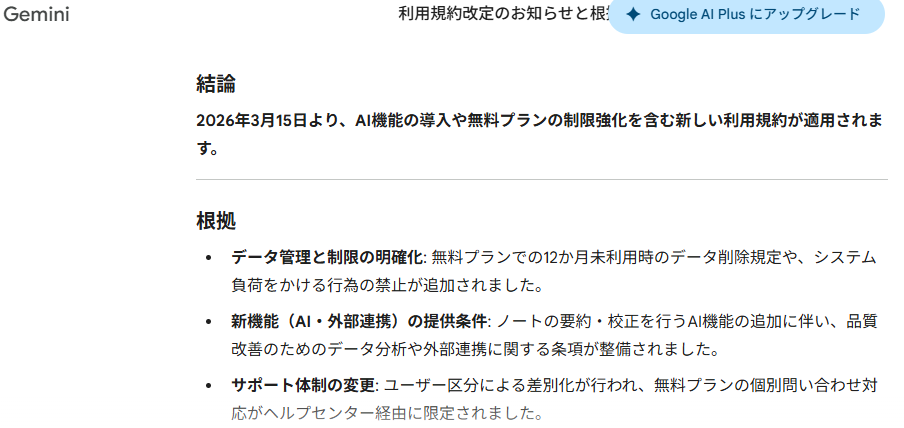

読みやすくなったなも~!
要約で「何が変わるか」が分かったら、次は“自分に関係あるところ”だけ確認すればOKです。
- 無料プランの人は、まず「12か月未使用だとデータ削除の可能性」という点をチェック。大事なノートや添付があるなら、ログインだけでもしておくと安心です。
- AI機能を使う人は、設定画面に「品質改善のための分析(協力)」のオン・オフがあるか確認しておくのがおすすめ。気になる場合はオフにして、必要な時だけ使う運用でも十分です。
- 外部連携を使う人は、連携時の権限を“必要最小限”に。便利さは上がる反面、許可範囲が広いと不安も増えるので、まずは最小で試すのが安全です。
規約って全部読むのが大変ですが、Geminiで「結論・変更点・やること」に分けるだけで、判断が一気にラクになります。今後も似たお知らせが来たら、このテンプレでサクッと確認するのが一番おすすめです。
使い方その2 Geminiと連携したアプリでもっと便利に!
お次はGeminiとGoogle系アプリの連携!
実は、今回は難しい設定は不要です。
GeminiはGoogleマップとYouTubeがデフォルトで連携されていることが多いので、まずはこの2つで「アプリ連携」を体験するのがおすすめ。
たとえばこんな使い方ができます。
- Googleマップ:行きたい場所の候補出し、移動プランの整理
- YouTube:おすすめ動画の検索、特定の動画探し
まずはGoogleマップをGemini経由で使ってみましょう!
やり方は簡単、マップで探してほしい事を頼むだけです。
今回は筆者が浜松駅の近くにいるため「浜松駅の近くでおいしいハンバーグが食べられるお店をマップで探して」と頼んでみました。
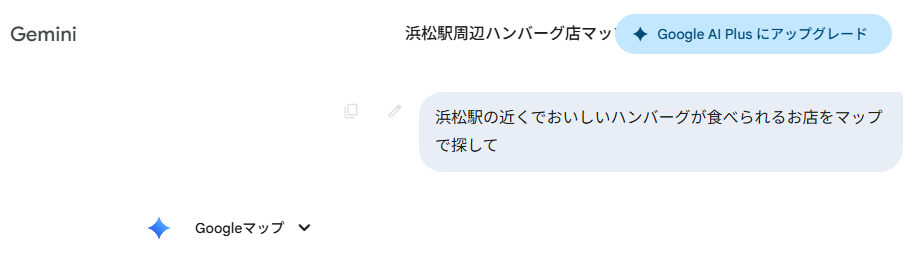
この様に連携したアプリが表示されていれば、OKです。
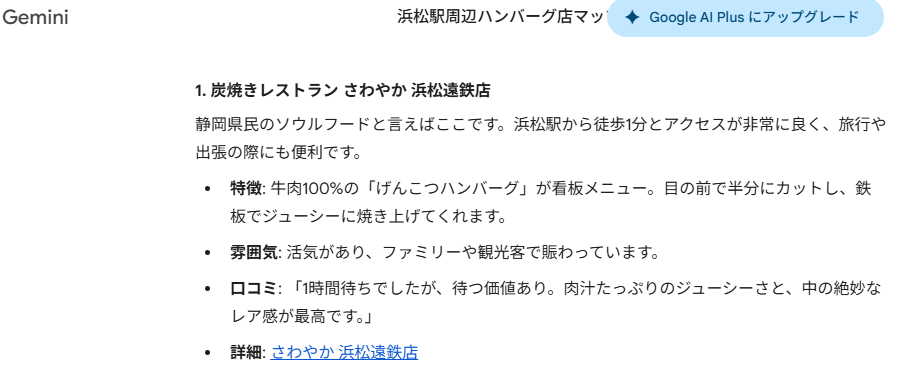

ハンバーグ!聞いただけでお腹が空いてきたなも~!
こんな感じで、おすすめ店を候補として挙げて、特徴・雰囲気・口コミの傾向までまとめてくれます。
今回の例だと、候補として
- 炭焼きレストラン さわやか 浜松遠鉄店をピックアップ
- 特徴(看板メニューやこだわり)
- 雰囲気(客層や混みやすさのイメージ)
- 口コミの要点(「待つけど価値あり」など)
- 詳細リンク(お店ページ)
という形で整理されていて、自分で検索してタブを何個も開く手間が減るのがポイントです。
…考えていたら、何だかお腹が減ってしまいました(笑)
補足 もし連携がオフだったら ここで確認できます(画像つき)
「うまく連携できない」「候補が出てこない」場合は、アプリ連携がオフになっている可能性があります。
そのときは、次の手順で確認してみてください。
- Gemini画面のサイドバーから 設定とヘルプ(歯車アイコン) を開く
- メニューのアプリ連携をクリック
- 連携できるアプリ一覧が出るので、使いたいアプリをオンにする
※下の画像の赤枠が「アプリ連携」、青枠が「設定とヘルプ」です。
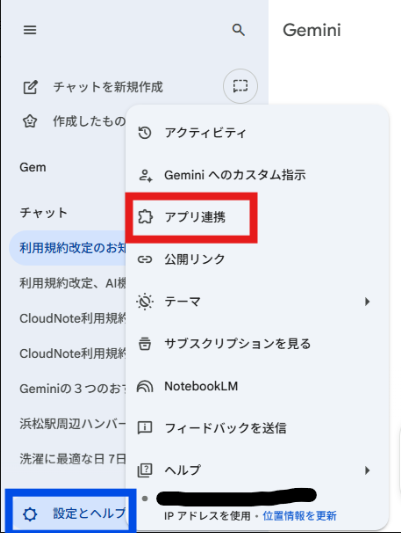
※その後、次の画像のように連携できるアプリ一覧が表示されます。必要なものをオンにすればOKです。
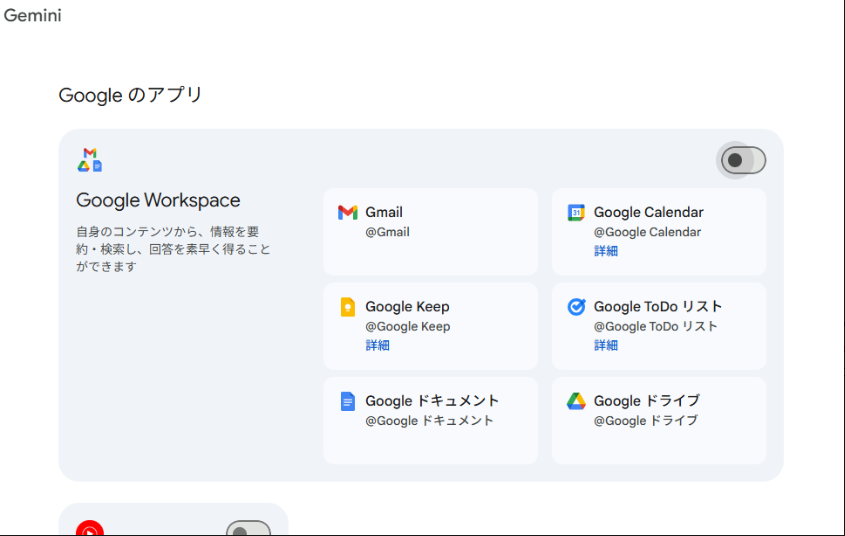
使い方3 NanoBananaProで画像を生成する
Geminiは文章だけじゃなく、画像生成もできます。
その中でもNanoBananaProは、ブログやSNSで使える画像ををサクッと作れるのが魅力です。
Nano Banana Proでできること(生成編)
- アイキャッチや挿絵の素材を作る
- 記事テーマに合わせたイメージ画像を用意する
- SNS投稿用のサムネイル画像も生成可能
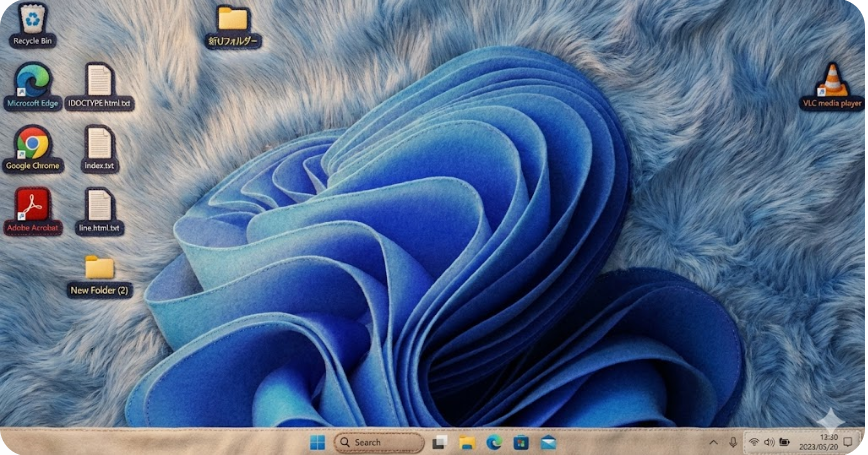
実際の生成物がこちら、Windowsのホーム画面がもこもこに!
プロンプトは下記の通り。下の文とWindowsのホーム画面をGeminiに入力しただけで生成出来るんです。
高解像度でリアルな毛並み、柔らかくてふわふわもこもことした、ぬいぐるみの様な質感を加えて。元の形状、ロゴ、色などのデザインは必ずそのまま保って。
GoogleJapan公式Xアカウントより引用しています。
Nano Bananaの画像生成 手順はこれだけ(画像つき)
Nano Bananaで画像生成を始めるのは簡単です。
まずGeminiを開いて画面下部の 「画像の作成」 を押します(下の画像の赤枠)
次に、入力欄近くのモードボタンから「思考モード」か「Pro」を選べば準備完了です(下の画像の青枠)
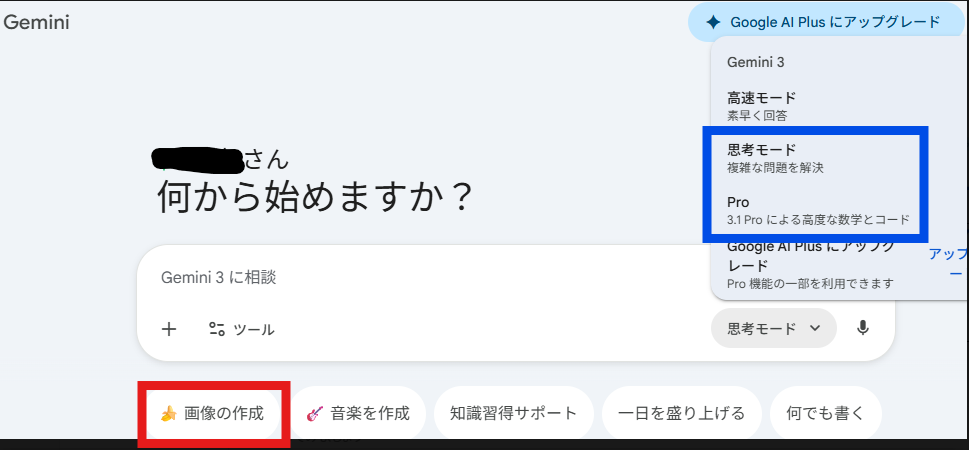

思考モードとProモードはどちらでもOK!好きな方を使ってなも!
後は、プロンプトと必要な場合は参照画像を読み込ませれば画像生成してくれます!
画像プロンプトに関しては、当ブログのまとめ保管庫がございますので、是非そちらもチェックして見てください!https://ai-workstudio.site/art-prompt/
まとめ
今回紹介した「筆者おすすめ Geminiの使い方3選」は、どれも難しい知識がなくてもすぐ試せるものばかりです。
全部を一気に使いこなそうとしなくて大丈夫。
まずは「要約」から始めて、慣れてきたら「連携」、最後に「画像生成」と順番に広げていくのが一番ラクです。気になったものから1つだけ、今日試してみてください。
合わせて読みたい

ここまで記事を読んでくれてありがとうなも!
下記記事では、Gemini最新版!Gemini3.1Proについて特集記事してるなも!今回のGeminiは推論性能が大幅アップ!その実力や如何に…!?
ChatGPTとの推論比較もしてるから、両方使ってる人は是非参考にしてほしいなも!