Appleが発表した新サブスク「Apple Creator Studio」。
アプリ名がズラッと並んで「結局なにができるの?」ってなりがち。
本記事では、各アプリの特徴を簡単に紹介しつつ、AIワークスタジオが選ぶイチオシアプリを深掘り解説していきます。
日本では月額1,780円/年額17,800円 のほか、学生と教職員向けに月額480円/年額4,800円 の価格が設定され、新規登録者には1か月の無料トライアルも用意されています。
Apple公式サイトはこちらから
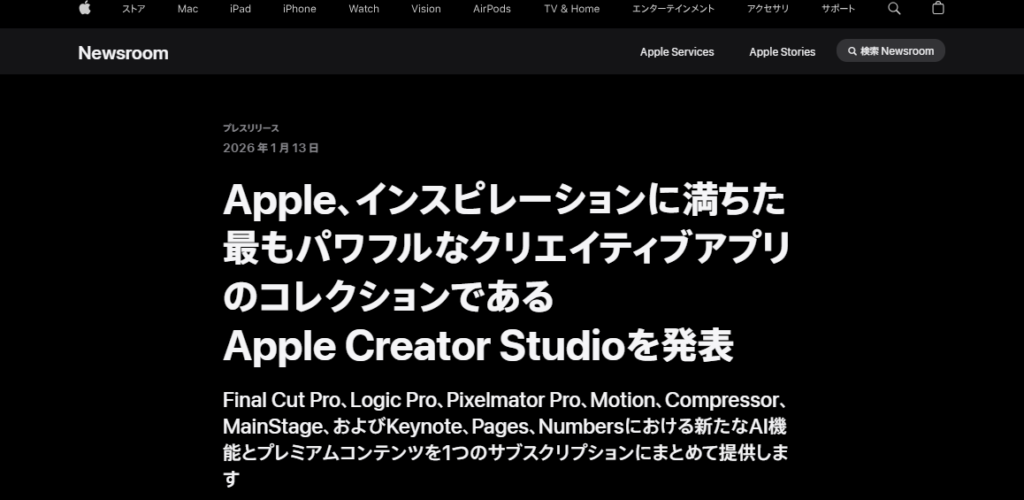
(画像はApple公式サイトをキャプチャーしています)
最初に:Apple Creator Studioってなに?
Apple Creator Studioは、動画・音楽・画像・資料づくりをまとめて扱える制作サブスク。
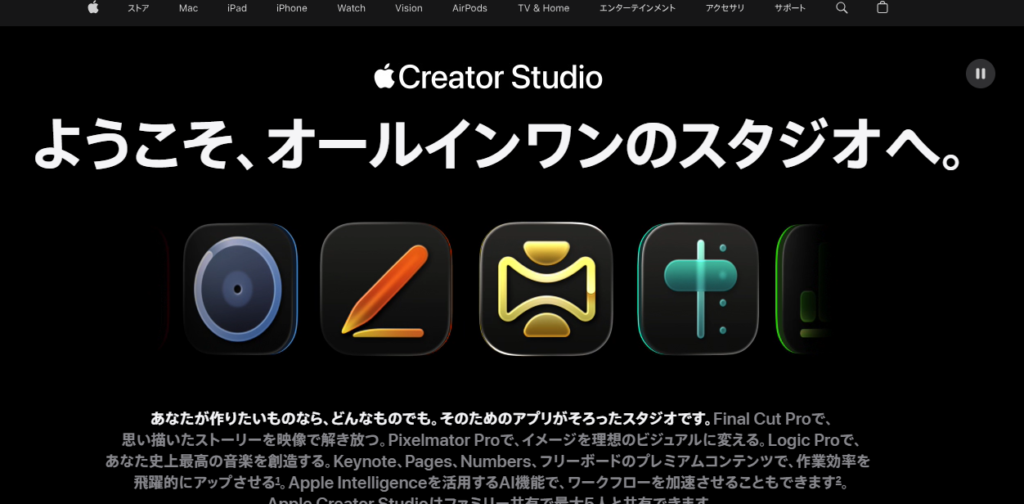
(画像はApple公式サイトをキャプチャーしています)
ポイントは、ただアプリが入ってるだけじゃなくて、各アプリに「インテリジェンス機能」や「プレミアムコンテンツ」が追加されるというところ。
「AI全部入りサブスク?」と誤解されがちだけど、実態としては “制作の面倒を減らす賢い機能がアプリごとに入ってる”感じです。
また、サブスクに加入出来るのは2026年1月29日からのためもうしばらく待つ必要があります。(記事執筆時点:2026年1月16日時点)

今はまだ、プランに加入できないなも!しばらく待つなも!

無料で配信されてるアプリ(NumbersやKeynote等)を先にさわって、使い心地を確かめておくのも手なも!
各アプリの対応端末一覧(Mac / iPad / iPhone)
Apple Creator Studioに含まれるアプリは、すべての端末で同じように使えるわけではありません。
まずは、対応状況を一覧で確認しておきましょう。
Apple Creator Studio アプリ対応状況(2026年1月現在)
| アプリ | Mac | iPad | iPhone |
|---|---|---|---|
| Final Cut Pro | ✔️ | ✔️ | ❌ |
| Logic Pro | ✔️ | ✔️ | ❌ |
| Pixelmator Pro | ✔️ | ✔️ | ❌ |
| Motion | ✔️ | ❌ | ❌ |
| Compressor | ✔️ | ❌ | ❌ |
| MainStage | ✔️ | ❌ | ❌ |
| Keynote | ✔️ | ✔️ | ✔️ |
| Pages | ✔️ | ✔️ | ✔️ |
| Numbers | ✔️ | ✔️ | ✔️ |
| Freeform | ✔️ | ✔️ | ✔️ |
※ FreeformのCreator Studio向けインテリジェンス機能は後日対応予定

自分が使ってる端末がアプリに対応してるか、ここで確認してなも!
サブスクに入ってるアプリを簡単解説
Apple Creator Studioには多くのアプリが含まれます。まずは各アプリでどんな事ができるかを、簡単にご説明します。(下記リンクはMac版のものになります。)
- 動画編集の中心:Final Cut Pro
→ カット・字幕・音ハメなど、編集作業の本体 - 動画を派手にする演出:Motion
→ 動くテロップ、切り抜き、背景差し替えなどの演出用 - 動画の最終仕上げ:Compressor
→ 画質を保ったまま軽く書き出す/配信向け調整 - 音楽・BGM制作:Logic Pro
→ 楽曲、BGM、効果音づくりの本体 - ライブ・配信の本番用:MainStage
→ Logicの音をそのまま使って演奏・配信するためのツール - 画像編集・サムネ作成:Pixelmator Pro
→ 写真加工、サムネ、イラスト調整などの画像作業 - スライド作成:Keynote
→ プレゼン、動画用スライド、資料づくり - 文章・台本作成:Pages
→ ブログ原稿、動画台本、企画書など - 表・数値管理:Numbers
→ データ整理、簡単な表計算 - アイデア整理・共有:フリーボード(端末によっては標準搭載されている場合があります)
→ ブレスト、構成メモ、視覚的なアイデア出し
※インテリジェンス機能は後日対応予定
今ご紹介したアプリを全部覚える必要はありません。
次の章では、この中から 「AI(インテリジェンス機能)がはっきり効くアプリだけ」を厳選して紹介します。

アプリがたくさんあるなも!?

くくく…シンナモにこの量は使いこなせないだも。

そ、そんなことないなもよ!すぐ使いこなしてみせるなも!
当ブログのイチオシ:AI機能で“作業が楽になる”おすすめアプリ5選
ここからは、筆者が厳選したAI機能を持つおススメアプリをご紹介いたします!
Final Cut Pro(動画編集)
出来ることまとめ↓
- 話した言葉から映像を探せる(文字起こし検索)
- 人や動きなど、映像の中身を手がかりにシーンを探せる(ビジュアル検索)
- 音楽のリズムを自動で解析して、音ハメしやすくしてくれる(ビート検出)
- iPadでは、AIが映像を分析して「編集のたたき台」を作ってくれる(モンタージュメーカー)
👉 動画編集で一番時間がかかりがちな「探す作業」を楽にしてくれるAI機能がそろってる
ここからは、僕が紹介してやろう。動画編集は特に時間と根気のいる作業だも。これが節約出来ればユーザーにとっては大助かりだも!
勝手に僕の役割とらないでなも~!?
Logic Pro(音楽制作)
出来ることまとめ↓
- AIが演奏を手伝ってくれる(Synth Player)
- 録音した音を分析して、コード進行として使えるようにしてくれる(コードID)
👉 「音楽の知識がないと難しそう…」を感じにくくしてくれるAI機能

音楽制作は知識を求められるイメージがあるが、このアプリを使えばそれも感じにくいだもね。

確かに、音楽制作っていえば難しそうなイメージがあるなもね。って!なにしれっと入ってきてるなも!?
Keynote / Pages / Numbers(資料・文章・表)
出来ることまとめ↓
- 資料や文章づくりの下書き・整理を手伝ってくれる
- 写真やイラストなど、使える素材をまとめて探せる
- 表や数字の作業を、自動で補助してくれる
👉 「何から書けばいい?」をAIが助けてくれるアプリ
「派手さ」こそないが、文章だの資料づくりだのでつまずく奴には頼りになりそうだも。

資料を作るのが苦手な人には特に試して欲しいなも!
FAQ
Q1. Apple Creator Studioって、結局なにができるサブスクなの?
A. 動画・音楽・画像・資料づくりをまとめてできる「制作向けサブスク」です。
Final Cut ProやLogic Proなど、Appleの制作アプリを月額でまとめて使えるのが特徴です。
「プロ用に感じる名前」ですが、初心者でも使えるクリエイター向けのサービスです。
Q2. 「AI機能が使える」って、ChatGPTみたいなAIなの?
A. いわゆる会話AIが増えるわけではありません。
Appleの公式表現では「AI」ではなく「インテリジェンス機能」と呼ばれています。
これは、
- 動画を探しやすくする
- 音楽づくりを助ける
- 下書きや整理をラクにする
といった、制作を時短するための補助機能のことです。
「全部自動で作ってくれるAI」とは少し違うので注意が必要です。
Q3. 無料版のKeynoteやPagesと、何が違うの?
A. アプリ自体は無料でダウンロード可。サブスクに入ると“追加機能”が使えます。
Keynote・Pages・Numbersは、Creator Studioに入らなくても今まで通り使えます。
サブスクに加入すると
- 素材(写真・イラストなど)が増える
- 下書き生成や整理を助けるインテリジェンス機能が追加される
といった 「上乗せ要素」 が利用できるようになります。
Q4. 全部のアプリを使わないと、損?
A. いいえ。1〜2本だけ使っても問題ありません。
Creator Studioは「全部使わなきゃ元が取れない」サブスクではありません。
たとえば、
- 動画編集が中心 → Final Cut Proだけ
- 音が苦手 → Logic Proだけ
という使い方でもOKです。
自分が一番時間を使っている作業に合うアプリだけ選べば十分です。
Q5. 初心者は、まずどれから触ればいい?
A. 多くの人は Final Cut Pro からがおすすめです。
理由は、
- 使う人が多く情報が探しやすい
- 時短効果が分かりやすい
- 音やサムネ制作にもつながりやすい
からです。
ただし、
- 音作りで毎回止まる人 → Logic Pro
- 台本・企画・資料作成が多い人 → Keynote / Pages
など、自分が一番困っている作業を基準に選ぶのが正解です。
まとめ:Creator Studioは“AIで時短する制作サブスク”
Apple Creator Studioは、制作アプリを束ねたサブスクですが、価値は「数」じゃなくて “インテリジェンス機能で制作が速くなる”ところ。
また、とにかくアプリが多いので、この記事では AI(インテリジェンス機能)が語られているアプリだけに絞って紹介しました。
初心者の方は、全部使おうとしなくてOK。
まずは自分が一番しんどい工程に合うアプリを1つだけ触ってみてください。
- 編集がつらい → Final Cut Pro
- 音楽の知識がない… → Logic Pro
- 準備が大変 → Keynote / Pages / Numbers
無料トライアルもあるので、合わなければやめればいいくらいの気持ちで大丈夫です。
合わせて読みたい

ここまで記事を読んでもらい、感謝するだも。

下記リンク記事ではApple、次期Siriの最新情報をまとめているだも。どうやら、テック界を代表する2社がタッグを組んだようだも。これからの動向にも、目が離せないだも。