お気に入りのオリジナルキャラクターを、いつもとは違う雰囲気で描いてみたいと思いませんか?
AI画像生成では、元のキャラクターの個性を残しながら、画材や塗り方を変えることで、まったく違った印象のイラストを楽しめます。
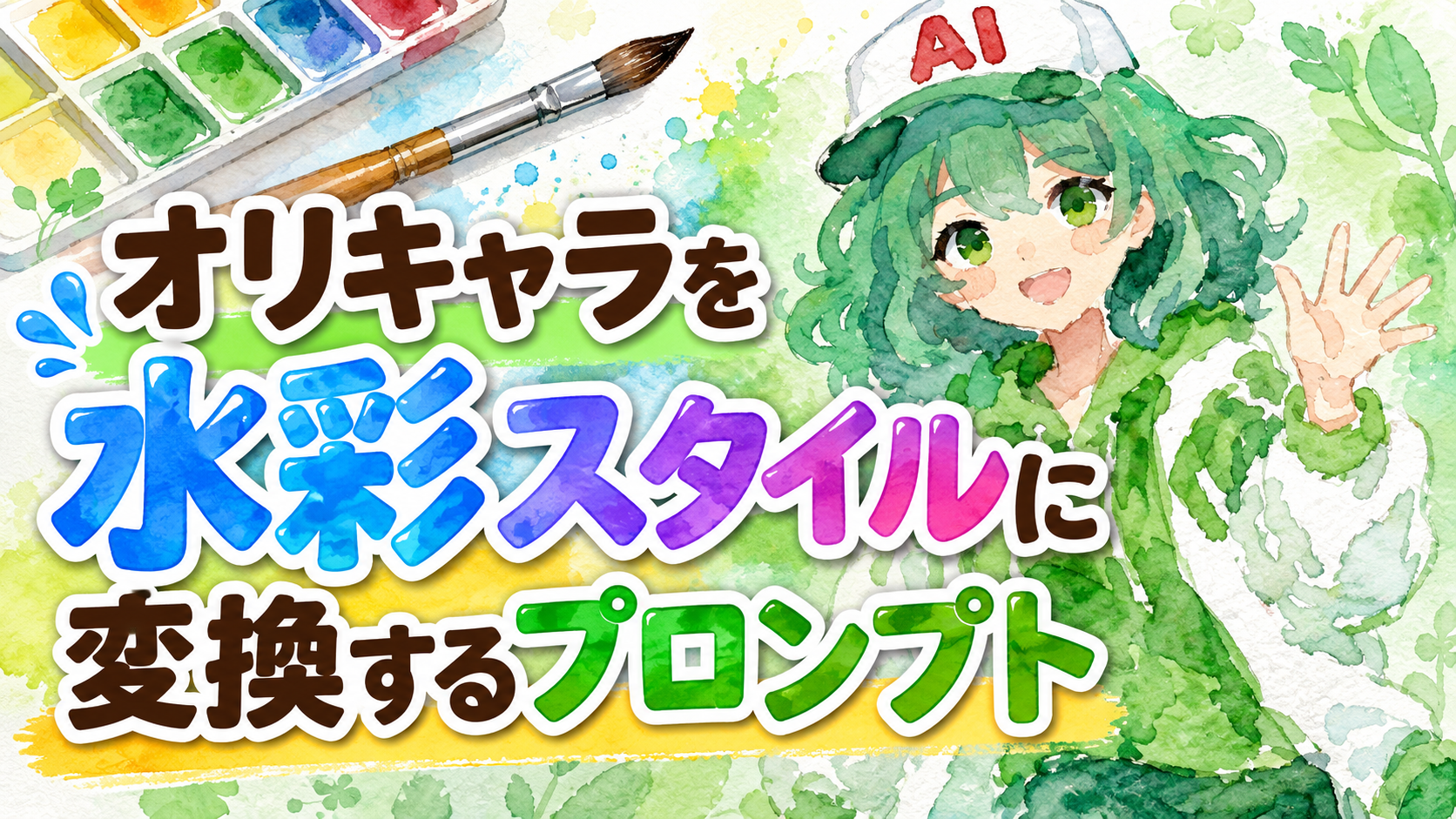
今回紹介するのは、オリジナルキャラクターを水彩画のような柔らかいタッチに変換するプロンプトです。
一般的な水彩イラストとは少し違い、輪郭線を残さず、大胆な色の塗りだけでキャラクターを表現するのが特徴です。
細かな描写をあえて省略し、色の広がりや塗りムラを活かすことで、手描きならではの味わいを感じられる作品に仕上げられます。
今回参考にしたのは、Xで紹介されていた水彩スタイルへの変換プロンプトです。
このプロンプトの面白いところは、元のイラストをそのまま水彩風に加工するのではなく、線画をなくして、色の面を中心に描き直すという発想にあります。
水彩画といえば、透明感のある色の重なりや、絵の具が紙に染み込んだような表現が魅力ですよね。
今回のプロンプトでは、そうした水彩らしさに加えて、あえて大雑把な塗り方を取り入れています。元の線を細かくなぞらず、キャラクター全体の輪郭や特徴を色のかたまりで捉えることで、抽象的で個性的な仕上がりを目指します。
また、キャラクターを見分けるために大切なパーツは残しつつ、細部を描き込みすぎないようにするのもポイントです。
元のキャラクターらしさと、水彩ならではの自由な表現を両立させられるのが魅力ですね。
色の広がりだけで描くのが面白いなも!
今回使うAIはNanoBanana2!
今回の画像生成には、GoogleのAI Nano Banana 2 を使用します。
Nano Banana 2は、Googleの生成AI「Gemini」から利用できる画像生成モデルです。テキストによる指示だけでなく、参考画像を使った画像生成や編集にも活用できます。
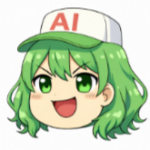
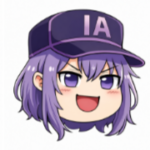
今回は、元となるオリジナルキャラクターの画像を読み込ませて、その特徴を活かしながら水彩スタイルへ変換していきます。
キャラクターの髪型や服装、配色など、見た目を特徴づける要素を参考にしながら、塗り方や背景の雰囲気を変えていくイメージです。
Geminiはブラウザから利用できるので、特別な画像編集ソフトを用意しなくても試せるのがうれしいところですね。
お気に入りのキャラを水彩にできるだも!
Geminiから画像を作ってみよう
Geminiを開いたら、画像生成ができる状態にして、変換したいオリジナルキャラクターの画像をアップロードします。
元画像は、キャラクターの髪型や服装、色使いなどが分かりやすいものを選ぶとよいでしょう。正面向きのイラストだけでなく、ポーズや表情に特徴がある画像を使ってみるのもおすすめです。
画像を用意できたら、次は水彩スタイルに変換するための指示を入力していきます。
どのような塗り方を指定すると、元のキャラクターらしさを残しながら、印象的な水彩イラストに仕上がるのでしょうか?
元画像の特徴を残して変換してみるなも!
水彩スタイルに変換するプロンプトを紹介!
画材=水彩
背景テーマ=ボタニカル装飾
線画はなしで塗りのみ、塗りはムラやはみだしのある[画材]画、塗りは線画の境界を大きくはみ出して元の線画をなぞらずに全体の輪郭だけを捉えるようにする、詳細に書き込まない、塗りムラや境界はボコボコにならないように点々と塗ったような表現はしない、一直線に塗ったような大きな曲線で大雑把に表現する、元絵の陰影は塗りムラに変換する、ディティールは上げずに抽象化する、キャラクターを特徴付ける細かいパーツは省略せずにデフォルメして加筆する、カラーパレットは元絵を引き継いで暖色寒色どちらの方向にも調整を加えないこと、余白を作る、白の上に色を載せて表現する、白は塗らないことで表現する、背景は同じスタイルで[背景テーマ]の単色グラデーションの塗り
それでは、今回使用するプロンプトのポイントを見ていきましょう。
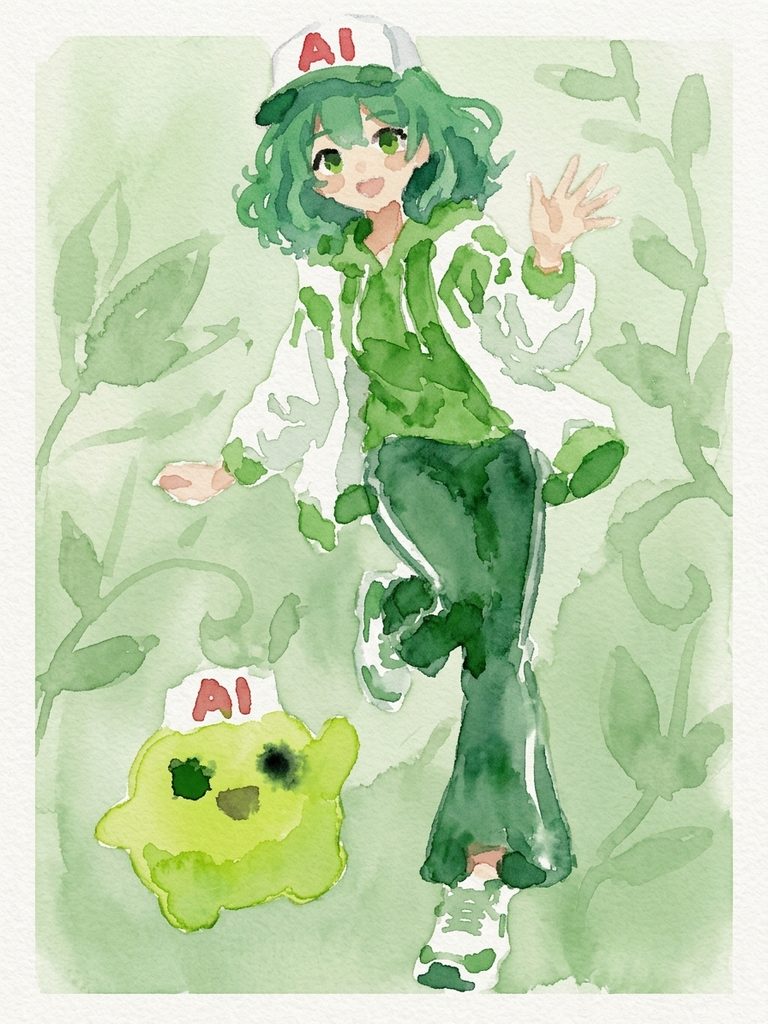
今回のプロンプトでは、画材に水彩、背景テーマにボタニカル装飾を指定しています。
大きな特徴は、元のイラストの線画を残さず、塗りだけでキャラクターを表現することです。
さらに、細かな描写を省略したり、塗りムラを取り入れたりすることで、手描きの水彩画のような自由な雰囲気を作り出します。
線画をなくして大胆な塗りにする
まず注目したいのが、線画を使わず、塗りだけでキャラクターを表現するという指定です。
通常のイラストでは、輪郭線によって髪や服、顔などの境界をはっきりさせますよね。
しかし、今回のプロンプトでは、元の線画をなぞらずに、キャラクター全体の輪郭を大きく捉えるように指示しています。
また、塗りムラやはみ出しを取り入れながら、一直線に塗ったような大きな曲線で大雑把に表現するのもポイントです。
細かく整えすぎないことで、絵の具を大胆に使ったような、味わいのある仕上がりを目指せます。
線をなくすだけでも印象が変わるだも!
細部を省略して抽象的に仕上げる
次は、イラストのディテールをあえて上げず、抽象化するための指定です。
水彩らしい雰囲気を出すためには、細かな部分まで描き込む必要はありません。
元画像の陰影も、一般的なイラストのようにきれいなグラデーションで再現するのではなく、塗りムラとして表現するように指示しています。
ただし、キャラクターを特徴づける細かなパーツまで完全に省略してしまうと、元のキャラクターらしさが失われる可能性があります。
そこで、特徴的なパーツは残しながら、デフォルメして描き加えるように指定しているんですね。
細部は省略しつつ、キャラクターを見分けるための特徴は残すというバランスが大切です。
省略する部分と残す部分が大事なも✨
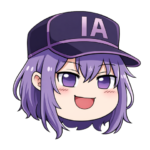
元のカラーパレットを引き継ぐ
水彩風に変換するときに気になるのが、元のキャラクターの色が変わってしまうことです。
今回のプロンプトでは、元画像のカラーパレットを引き継ぎ、暖色系や寒色系のどちらかに偏らないように指定しています。
例えば、青い髪のキャラクターなら青系の色を基本にし、赤い服を着ているキャラクターなら赤系の色を引き継ぐイメージです。
水彩風の表現に変わっても、元のキャラクターらしい配色を維持しやすくなります。
また、白い部分は白く塗りつぶすのではなく、紙の色を活かすように指示しているのも特徴です。
余白を残しながら色を配置することで、透明感のある軽やかな印象を目指せます。
元の色を残せるのはうれしいだもね!
背景をボタニカル装飾にする
最後は背景の指定です。
今回は、ボタニカル装飾をテーマにした単色グラデーションを指定しています。
ボタニカルとは、植物をモチーフにしたデザインや装飾のことです。
葉っぱや草花を思わせる自然な雰囲気を背景に取り入れることで、キャラクターの水彩表現とも相性のよいビジュアルを目指せます。
背景もキャラクターと同じ塗りのスタイルにすることで、全体に統一感を持たせられるのがポイントです。
もちろん、背景テーマは自由に変更できます。例えば、フローラルや星空、海など、キャラクターの雰囲気に合わせたテーマを試してみるのも面白そうですね。
背景を変えていろいろ試したいなも!
まとめ
今回は、オリジナルキャラクターを水彩スタイルに変換するプロンプトを紹介しました。
線画をなくして大胆な塗りで表現したり、細かな描写を省略したりすることで、普段のイラストとは違った雰囲気を楽しめます。
また、元のカラーパレットやキャラクターの特徴を引き継ぐことで、見た目の個性を残しながら新しい画風に挑戦できるのも魅力です。
背景テーマを変更すれば、さらに違った作品に仕上げられます。
お気に入りのオリジナルキャラクターがいる方は、ぜひNano Banana 2で水彩スタイルへの変換を試してみてくださいね!
自分だけの水彩作品を作ってみるだも!
合わせて読みたい
こちらの記事では、豪華装飾アートを生成するプロンプトを紹介しています。