2026年11月4日、OpenAIは新しい画像生成モデル「Images 2.6」を発表しました。
今回の注目ポイントは、ChatGPTでGIFアニメーションも作れるようになったこと。
OpenAIの公式Xでは、実際に生成したGIFアニメーションが紹介されています👇
ついに、ChatGPTでGIFアニメーションが作れちゃう時代が到来したなもね!技術の進化がすごいなも……!
技術の進化もだが、ニワトリの動きもすごいな……。なんでニワトリにしたのか地味に気になるぜ……。
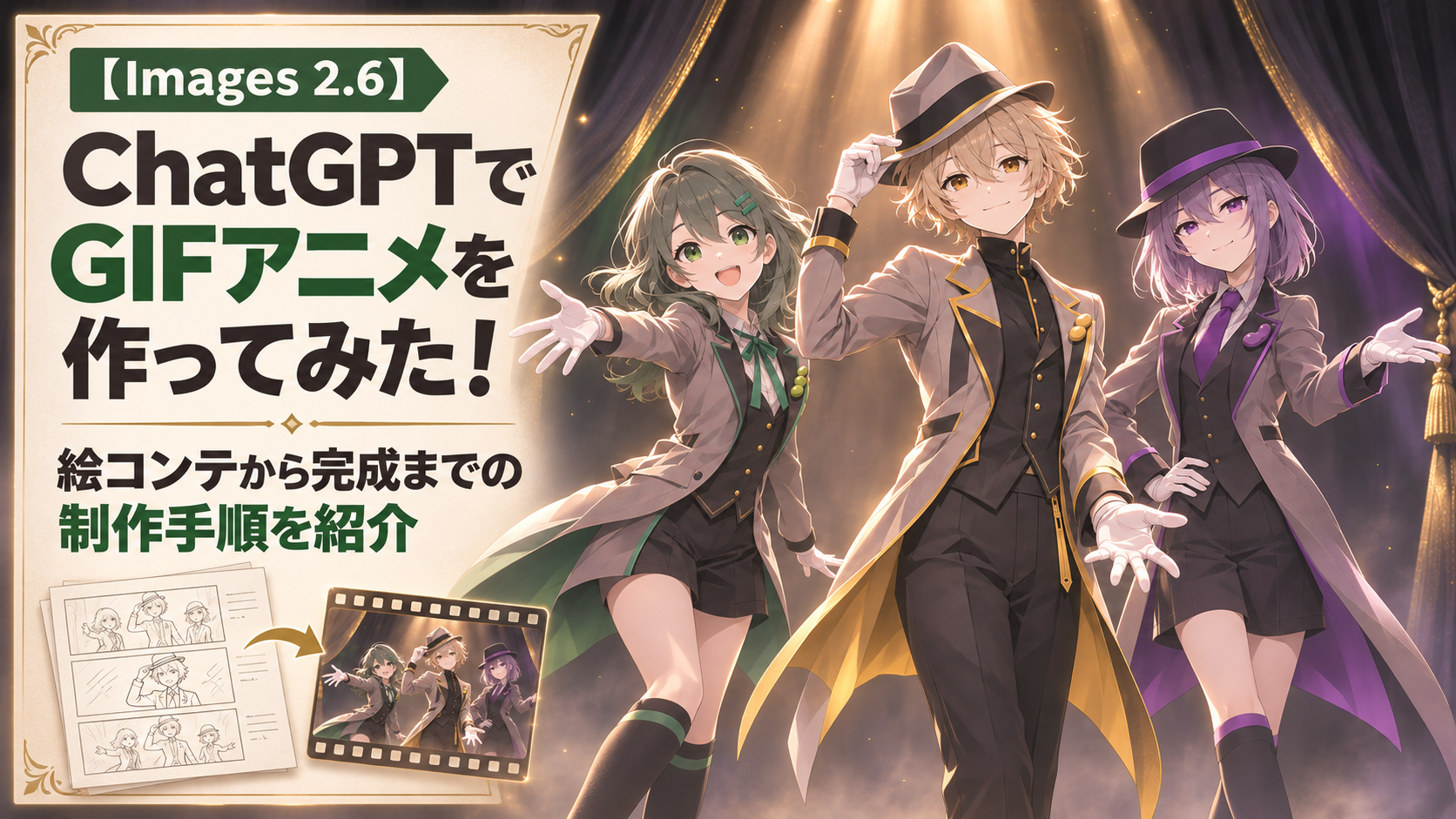
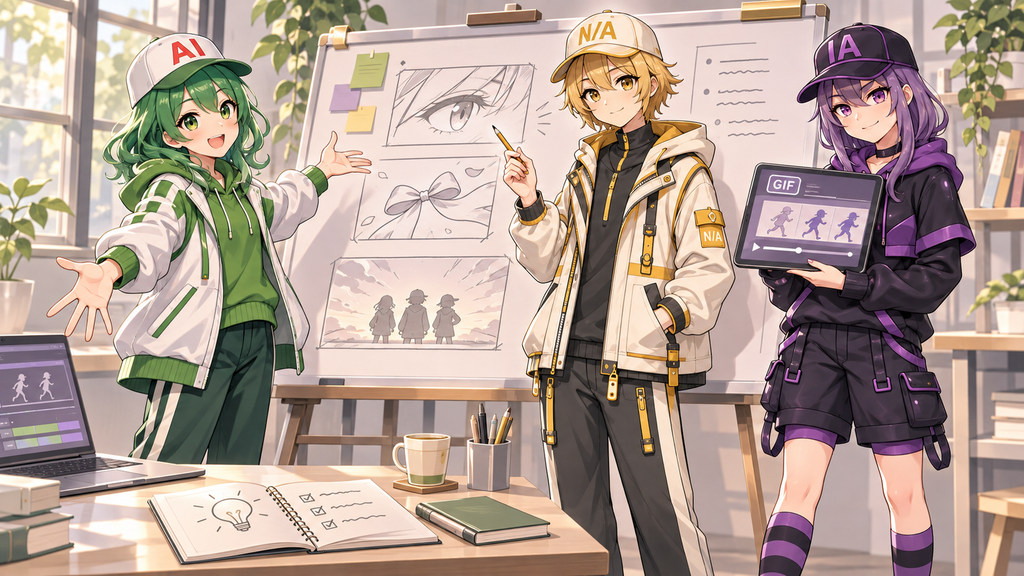
そんな新機能を使って、今回は当ブログのオリジナルキャラクター「シンナモ」「アンナモ」「ナンナモ」が登場する短編GIFアニメの制作に挑戦してみました!
せっかくなら本格的な作品を作りたい!ということで、ストーリーを考えるところから始め、キャラクターシートや絵コンテ、生成用プロンプトまで、すべてChatGPTで作成。
キャラクターの動きやカメラワークにもこだわりながら、オリジナル作品を完成させました✨
この記事では、実際の制作手順や使用したプロンプト、制作を通じて気づいたことをご紹介します。
完成した作品は記事の最後に公開しているから、どんなアニメに仕上がったのか、ぜひチェックしてみてほしいな。
ChatGPT「Images 2.6」でGIFアニメーションが作れるように
「Images 2.6」は、文章で動きを指示したり、参考画像を読み込ませたりすることで、GIFアニメーションを生成できる画像生成モデルです。
そもそも「GIFアニメーション」とは、複数の画像を連続して表示し、動いているように見せる仕組みのこと。
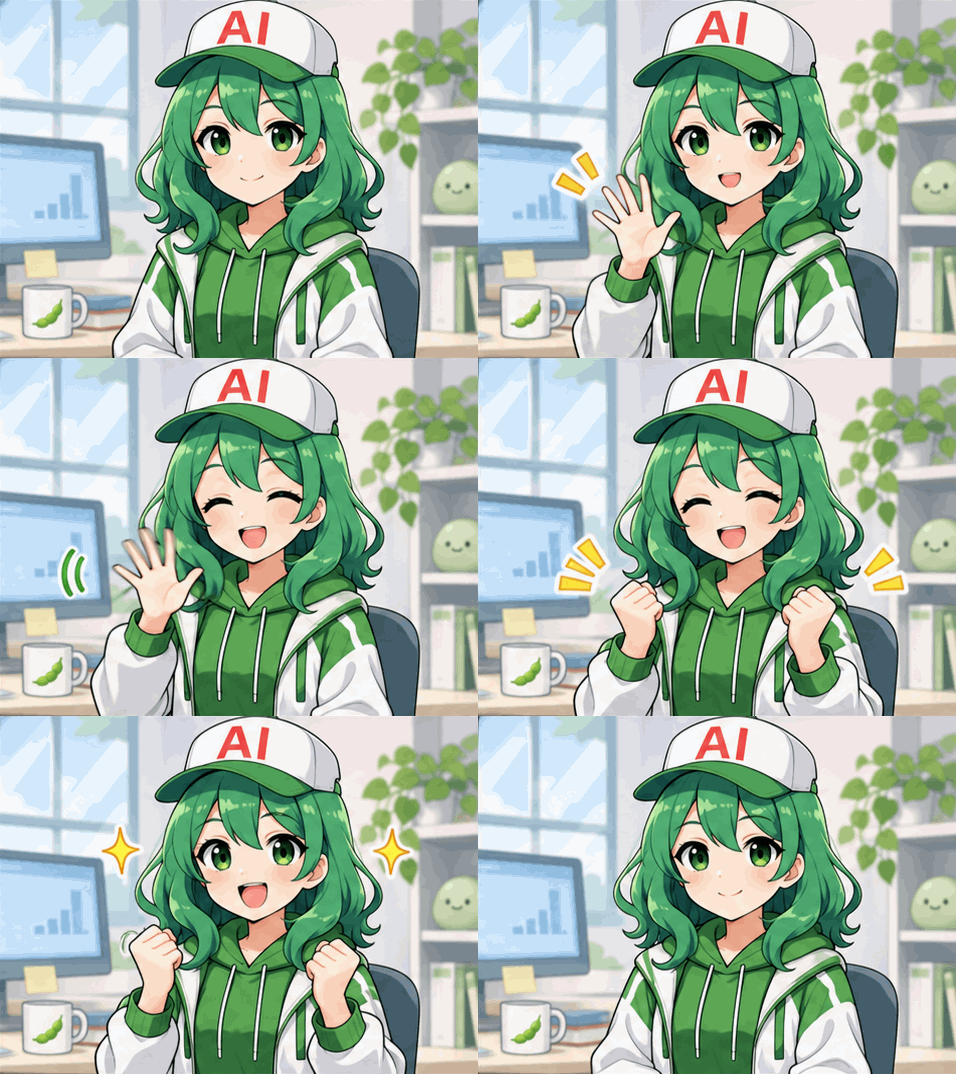
例えば、キャラクターに手を振らせたり、表情を変えたりと、さまざまな動きを表現できます!
また、従来のモデルと比べて画像生成速度が従来モデル(Images 2.5)と比べて50%高速化し、編集を繰り返してもキャラクターの見た目を維持しやすくなった点も特徴です。
実際に、お試しで作ってみたGIFがこちら👇
オリジナルGIFアニメ、製作開始
それでは、ここからはChatGPTを使って、オリジナルGIFアニメを制作した手順をご紹介します。
今回は、当ブログのオリジナルキャラクター「シンナモ」「アンナモ」「ナンナモ」の3人を主役に、豪華な劇場を舞台にした短編アニメを制作しました。
ストーリーの考案からキャラクターシート・絵コンテの生成、プロンプトの作成、GIFの生成まで、全部で4つのステップに分けて解説していきます!
GIFアニメの作り方は、今回紹介する方法だけじゃないんだ。いろいろな作り方があるから、「こんな方法もあるんだね!」くらいの気持ちで参考にしてみてね。
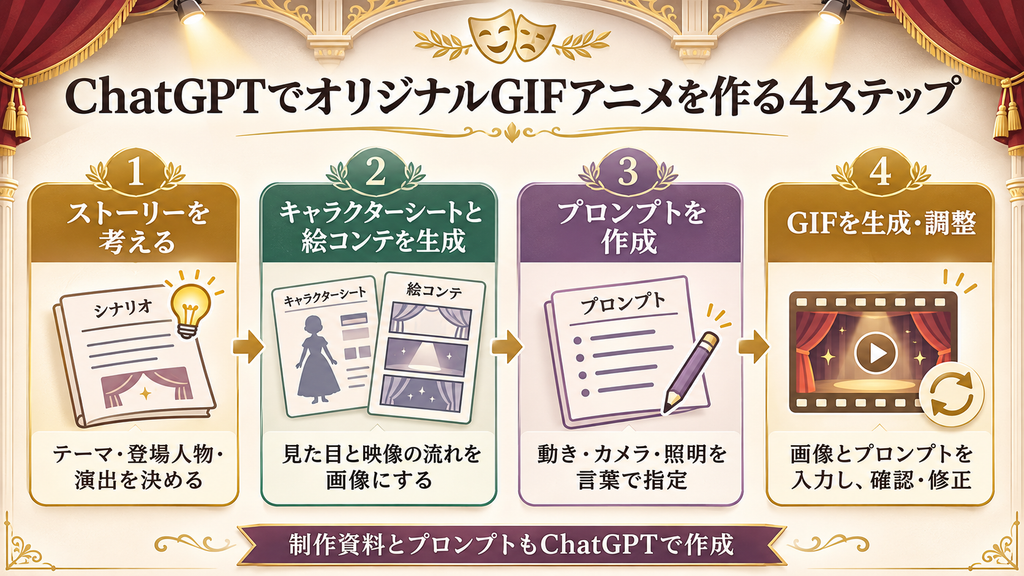
STEP 1|オリジナルストーリーを考案
まずは、どんなGIFアニメを作りたいのか、ストーリーを考えるところからスタート!
今回は、当ブログのオリジナルキャラクター3人が登場する、「ショータイムの始まり」をテーマにしました。
最初にChatGPTへ伝えた内容がコチラ👇
『ショータイムの始まり』をテーマにしたアニメーションを作りたいです。

ナンナモが胸に片手を当て、優雅にお辞儀をするところからスタート。その後、ナンナモの背後からシンナモとアンナモが登場するストーリーにしてください。

細かな動きや演出は、キャラクターの動作が自然につながるように、ChatGPTで補完してください。最初は細かい演出まで決めず、登場人物と大まかなストーリーの流れだけを指定しました。
そこからChatGPTと相談を重ね、舞台の雰囲気や絵柄、キャラクターの動き、カメラワークなどを少しずつ具体化。
今回は、静かな導入から華やかなフィナーレへと展開する演出を意識しています。
最終的にまとまったアニメーションの構成がコチラ👇
■ テーマ・ストーリー

テーマは「ショータイムの始まり」。

ナンナモが優雅にお辞儀をし、その背後からシンナモとアンナモが登場する、横長16:9・約8秒の手描きアニメーションを目指します。

静かな導入から始まり、最後に華やかさが広がる構成です。

■ 舞台・絵柄

舞台は、暗いグレーを基調とした抽象的な空間。円形のスポットライトや斜めに走る光の帯を使い、劇場の雰囲気を表現します。

絵柄は主線を極力抑え、大きな色面とはっきりした影、薄い紙のような質感で統一。

差し色には、ナンナモの金、シンナモの緑、アンナモの紫を使用し、キャラクターそれぞれの個性を引き立てます。

■ キャラクターの動き・演技

ナンナモ:右手を胸に当てて優雅にお辞儀。起き上がりながら左腕を広げ、観客に2人を紹介する。

シンナモ:ナンナモの背後から画面左へ、軽く跳ねるように登場。明るい表情と元気なポーズを見せる。

アンナモ:シンナモより少し遅れて画面右へ登場。滑るような動きと余裕のある微笑みで、落ち着いた雰囲気を表現する。

キャラクターの顔や髪型、衣装は、制作する舞台衣装版のキャラクターシートを基準に統一します。

また、ナンナモの髪や長い衣装の裾には、身体の動きより少し遅れて揺れる演出を加えます。

■ カメラワーク

カメラは固定せず、キャラクターの演技に合わせて動かします。

1.ナンナモの金色の瞳を、少し傾いた極端なアップで映す。

2.一気に上空へ引き、スポットライトの中央に立つ姿を見せる。

3.斜めに下降し、胸へ手を運ぶ動作に近づく。

4.お辞儀に合わせて時計回りに回り込み、床近くまで視点を下げる。

5.翻る衣装の裾で画面を覆い、カメラの移動を自然につなぐ。

6.正面へ回り込みながら大きく引き、シンナモとアンナモの登場を見せる。

7.最後は低い位置から3人を捉え、少しだけカメラを寄せる。

■ フィナーレの演出

最後は、中央前方にナンナモ、画面左にシンナモ、右にアンナモを配置。

3人が決めポーズを取ったあとも、髪や衣装の裾がわずかに揺れる余韻を残します。

そして、ゆっくり照明が落ちて暗転し、アニメーションが終了する演出です。
STEP 2|キャラクターシートと絵コンテを生成
ストーリーや演出の方向性が決まったら、次はそのイメージを実際のイラストにしていきます🖼️
今回は、キャラクターの見た目を統一するための「キャラクターシート」と、映像の流れを設計するための「絵コンテ」をChatGPTで生成しました。
まずは、3人のキャラクターシートから作成します。
キャラクターシートとは、顔立ちや髪型、衣装、配色などをまとめた設定資料のことなも!今回は、もともとのキャラクターデザインをベースに、舞台の雰囲気に合わせた衣装を考えてみたなも!
GIF生成では、キャラクターの見た目をできるだけ統一するための参考資料として使うぜ!動いている途中で髪型や衣装が変わらないようにするのが狙いだな。
実際に生成したキャラクターシートがコチラ👇
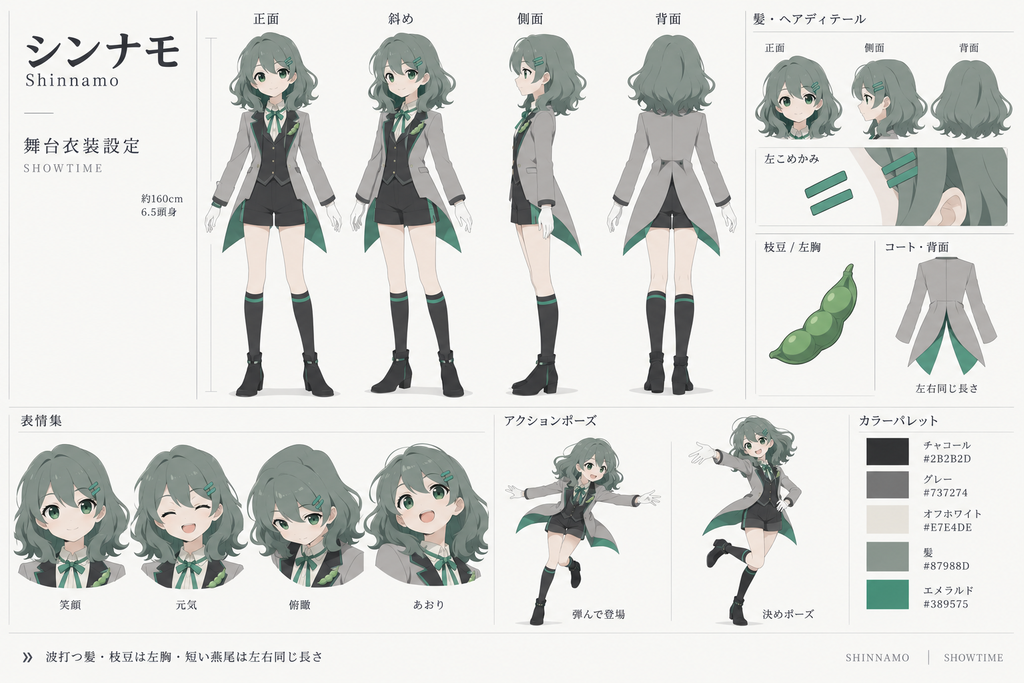
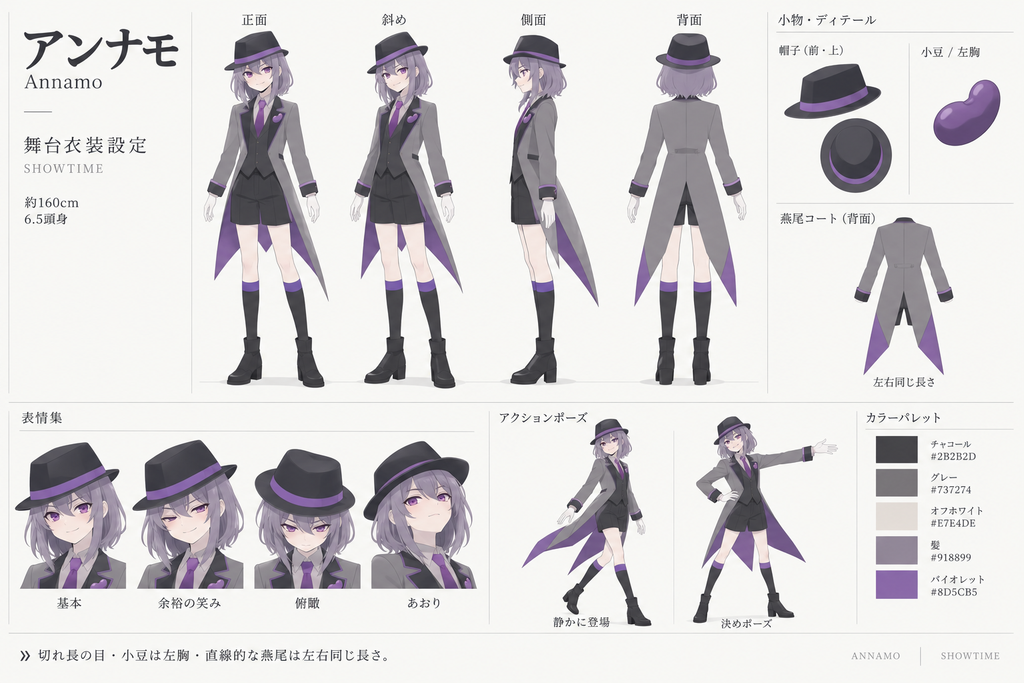
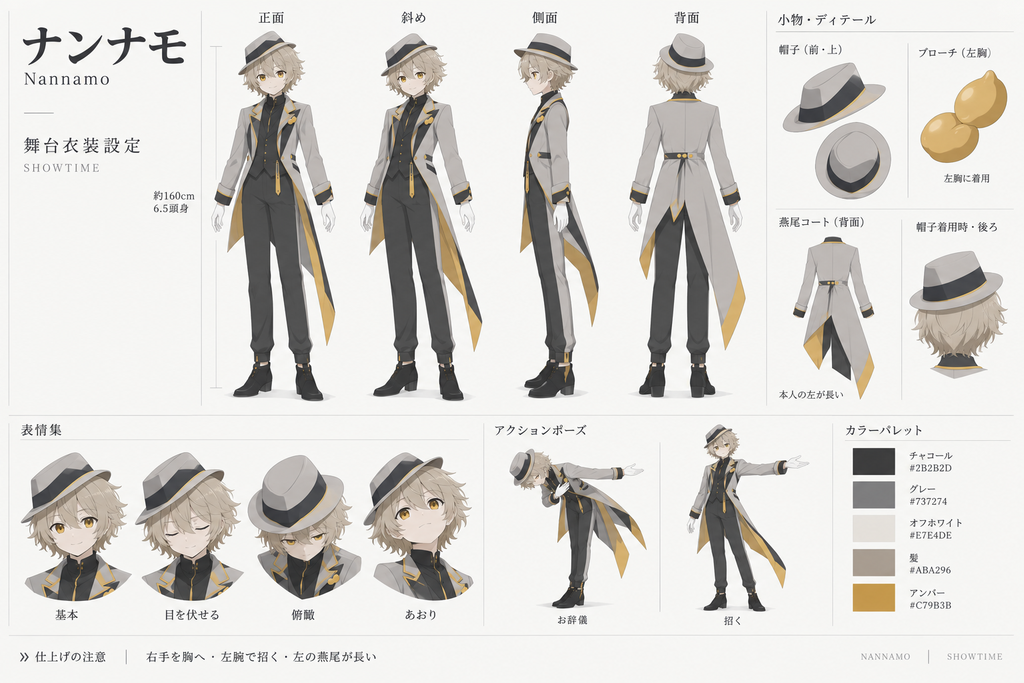
続いて、完成したキャラクターシートとSTEP 1で考えたストーリーをもとに、絵コンテを生成。
絵コンテとは、映像の流れをイラストで表した設計図のようなもの。
今回は、キャラクターの登場順やポーズ、カメラアングル、照明などの演出を盛り込み、各シーンをどのように見せるのか、視覚的に確認できるようにしました。
完成した絵コンテも、GIF生成時にストーリーの流れや構図を伝えるための参考資料として使用します。
実際に生成した絵コンテがコチラ👇
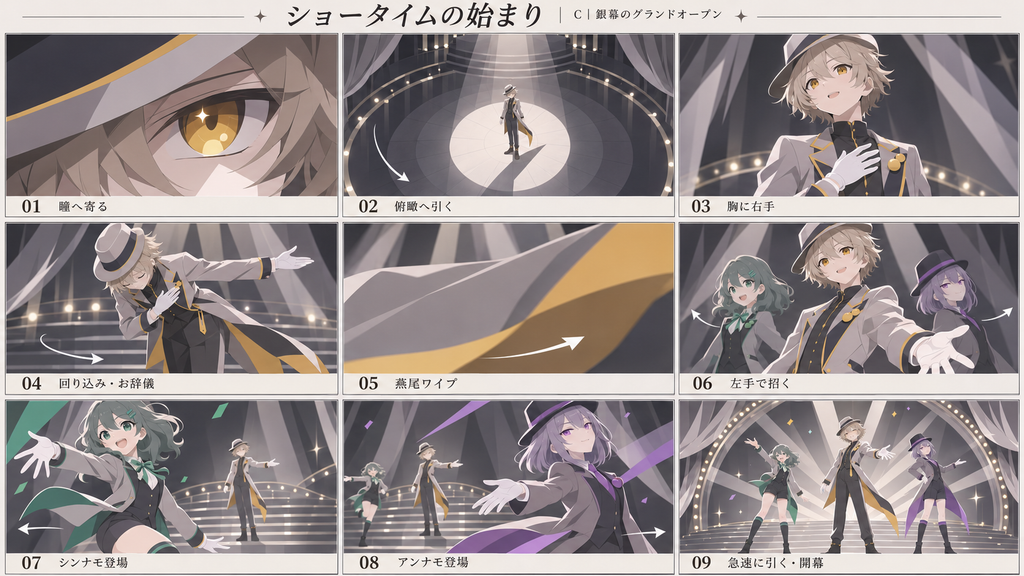
つまり、キャラクターシートは「誰を・どんな姿で描くか」、絵コンテは「どんな場面を・どのように見せるか」を伝えるための資料というわけだね。
※ただし、これらの画像を用意すれば、必ず設定どおりに生成されるわけではありません。あくまで、ChatGPTに完成イメージを具体的に伝えるための資料として活用しています。
STEP 3|GIF生成用のプロンプトを作成
キャラクターシートと絵コンテが完成したら、次はGIFアニメーションを生成するためのプロンプト作りです💻
ここでもChatGPTを活用し、用意した画像とストーリーをもとに、具体的な指示文を作成していきます。
実際の手順は以下のとおりです👇
- 参考画像を添付する: 3人のキャラクターシートと絵コンテをChatGPTに読み込ませる。
- 画像の役割を伝える: キャラクターシートは見た目の基準、絵コンテはストーリーや演出の基準として指定する。
- 動きや演出を指定する: キャラクターの動作やカメラワーク、照明の変化など、表現したい内容を伝える。
- プロンプトを調整する: ChatGPTが作成した指示文を確認し、必要な要素を追加・修正する。
今回、特にこだわったのは、キャラクターの滑らかな動きと、ダイナミックなカメラワーク。
絵コンテには主要な場面が描かれていますが、それらを単純につなげるだけでは、動きが不自然になる可能性があります。
そこで、場面と場面の間に必要な動作も補い、自然につながるアニメーションになるように指示しました。
また、当初は約8秒を想定していましたが、キャラクターの細かな動きや演出を盛り込むため、最終的には約18秒の構成に変更。
髪や衣装の揺れ、カメラの移動、フィナーレの余韻まで指定し、完成度を高めることを目指しました。
ChatGPTと相談しながら完成させた、GIF生成用プロンプトがコチラ👇
添付した絵コンテと3人のキャラクターシートを使い、「ショータイムの始まり」を描いたアニメーションGIFを生成してください。

豪華な劇場を舞台に、ナンナモが優雅にお辞儀をし、その背後からシンナモとアンナモが登場する短編です。動きのあるカメラワークと、滑らかなキャラクターの演技を両立させてください。

完成した、実際に動くGIFファイルを出力してください。

【添付資料】
・1枚目:9場面の絵コンテ。物語、構図、舞台、照明の基準。
・2枚目:ナンナモのキャラクター・衣装設定。
・3枚目:シンナモのキャラクター・衣装設定。
・4枚目:アンナモのキャラクター・衣装設定。

顔立ちや衣装の細部はキャラクターシートを優先してください。絵コンテの各場面の間には、自然につながる中間動作を補完してください。

【映像の基本設定】
・横長16:9、全体約18秒。
・24fps相当の滑らかな動きを目標にする。
・主線を極力使わない、シンプルで洗練された手描き2Dアニメーション。
・グレー、チャコール、オフホワイトを基本色にする。
・アンバーゴールド、エメラルドグリーン、バイオレットを差し色にする。
・整理された色面と影で立体感を表現する。
・大きなアーチ、幾重にも重なる幕、奥行きのある舞台、扇状の照明で豪華な開幕を演出する。

【キャラクターの固定事項】

■ナンナモ
短い淡い金茶色の髪、アンバーの瞳。
グレーの帽子、金色の縁取りと裏地があるグレーの燕尾服、黒系のベスト、ロングパンツ、白い手袋、黒い靴。
本人の左側の燕尾が長い、非対称の衣装を維持する。
本人の左胸には金色のひよこ豆ブローチ。
穏やかで品のある案内役。帽子はかぶったままにする。

■シンナモ
波打つ緑がかった髪、緑の瞳。
本人の左こめかみに2本の緑のヘアピン。
緑のリボン、緑の裏地がある短いグレーの燕尾服、ショートパンツ、緑のライン入りハイソックス、白い手袋、黒い靴。
短い燕尾は左右同じ長さ。
本人の左胸には枝豆ブローチ。帽子は着用しない。
明るく元気で、弾むように登場する。

■アンナモ
短い紫がかったボブヘア、切れ長の紫の瞳。
紫の帯がある黒系の帽子、紫のネクタイ、紫の裏地がある長いグレーの燕尾服、ショートパンツ、紫のライン入りハイソックス、白い手袋、黒い靴。
直線的な燕尾は左右同じ長さ。
本人の左胸には小豆ブローチ。
冷静で余裕のある表情。落ち着いた足運びで登場する。

全員、添付シートの髪型、顔立ち、体格、衣装、配色を全編で維持する。
「右手・左手」は、すべてキャラクター本人から見た左右。

【ストーリーと時間配分】

① 0〜1秒|瞳のアップ
ナンナモの帽子のつばとアンバーの片目を大胆に切り取る。
まぶたがわずかに動き、瞳に舞台照明の光が映り込む。
静かな期待感から始める。

② 1〜3秒|俯瞰へ引く
カットを切り替え、高い位置から舞台中央のナンナモを捉える。
この時点で見える人物はナンナモ一人。
カメラが緩やかに上方・後方へ移動し、円形のスポットライトと大きな劇場の奥行きを見せる。

③ 3〜5秒|右手を胸へ
斜め正面のショットへ切り替え、カメラが滑らかに近づく。
ナンナモが右手を持ち上げ、白い手袋の手のひらを胸へ添える。
肩、肘、手首、指先が連動する、丁寧な動作にする。
穏やかな微笑みを浮かべる。

④ 5〜8秒|優雅なお辞儀
右手を胸に当てたまま、ゆっくり上体を倒す。
左腕は外側へ滑らかに広げる。
カメラは正面から斜め側面へ小さく回り込み、身体の傾きと燕尾の流れを見せる。

動き始めはゆっくり、途中で少し加速し、深いお辞儀に近づくにつれて減速する。
最も深い位置で短く間を取り、ゆっくり起き上がる。
髪と燕尾は身体より少し遅れて揺れる。帽子は外れない。

⑤ 8〜8.5秒|燕尾ワイプ
起き上がりとカメラの移動に合わせ、金色の裏地がある長い燕尾がレンズの近くを横切る。
グレーと金色の布が一瞬画面を覆い、次の構図へつなぐ。
実際の衣装の動きとして成立させ、燕尾を不自然に伸ばさない。

⑥ 8.5〜10秒|左手で招く
布が画面から抜けると、起き上がったナンナモが現れる。
ナンナモが左手を観客へ向けて差し出し、歓迎するように腕を開く。
その背後に隠れていたシンナモとアンナモが、左右の肩越しに少しずつ見える。
2人は背後から歩いて現れ、突然出現しない。

⑦ 10〜12秒|シンナモ登場
シンナモがナンナモの背後から画面左へ、軽く弾むステップで進み出る。
カメラが左へ移動して追い、観客へ伸ばした手を前景に大きく見せる。

踏み切る前の小さな沈み込み、軽い跳躍、片足からの着地、姿勢の回復まで描く。
髪、リボン、短い燕尾が少し遅れてふわりと揺れる。
明るい笑顔で歓迎のポーズへ入る。

⑧ 12〜14秒|アンナモ登場
右側を捉えるショットへ切り替える。
アンナモがナンナモの背後から画面右へ、落ち着いた交差ステップで進み出る。
カメラは移動方向に合わせて緩やかに追う。

足裏が床に接地し、重心が移り、次の一歩へつながる様子を描く。
顎を少し上げ、余裕のある微笑みで片腕を外へ広げる。
長い紫の燕尾が後から流れ、自然に落ち着く。

⑨ 14〜18秒|豪華な開幕
低い位置から3人を捉え、カメラが後方・上方へ大きく引く。
前半は滑らかに加速し、全員の全身と舞台が収まったら徐々に減速する。

最終配置は、画面左にシンナモ、中央の少し手前にナンナモ、画面右にアンナモ。
3人が、それぞれの性格に合った歓迎のポーズを取る。

背後の幕が左右へ開き、大きなアーチに沿って照明が順番に点灯する。
白と金色の光が扇状に広がり、緑と紫の照明が控えめに重なる。
少量の紙吹雪が舞い、華やかな開幕の瞬間を作る。

最後の約1秒は構図を安定させる。
完全な静止画にせず、呼吸、まばたき、髪と衣装の小さな揺れ、紙吹雪の動きを残す。

【滑らかさの重要指定】

■中間動作
主要ポーズの間を十分な中間動作でつなぐ。
フレームごとに身体の位置と形を自然に変え、ポーズが突然切り替わらないようにする。
静止画の表示時間を延ばすだけでなく、人物の演技そのものを描く。

■重さと慣性
動作に自然な加速と減速をつける。
腕が止まった後に指先が少し遅れて落ち着くなど、部位ごとの小さな時間差を描く。
髪、リボン、燕尾は身体に追従し、揺れの振幅を徐々に小さくする。
接地中の足は床の同じ位置を保ち、足滑りを防ぐ。

■カメラ
各ショット内では滑らかな曲線軌道で移動する。
急な方向転換、細かな振動、速度の不連続を避ける。
前景・人物・背景の距離に応じて見え方を変え、奥行きのある移動を表現する。
回り込み中も顔や衣装の立体構造を保つ。

■映像の安定
フレーム間で顔立ち、体格、衣装の輪郭、色、舞台構造を一定に保つ。
照明と影は人物やカメラの動きに合わせて変化させ、ちらつきを抑える。
残像や強いモーションブラーに頼らず、明瞭な中間動作で滑らかさを出す。

【避ける表現】
・絵コンテの9枚を順番に表示するスライドショー。
・静止画へのズームや横移動だけで構成された映像。
・静止画同士のフェードや、不自然な画像変形による動作の代用。
・顔、手、衣装、背景の溶けや変形。
・人物の分身、手足や指の増加、帽子やブローチの消失。
・強い点滅、過剰な紙吹雪、人物を隠すエフェクト。
・絵コンテの枠線、番号、説明文、矢印、字幕、タイトル文字、透かし。

演出の速さよりも、動作の連続性、自然な加減速、キャラクターの一貫性を優先してください。

静かな導入から優雅なお辞儀、2人の登場、豪華な開幕までが自然につながる、完成したアニメーションGIFを出力してください。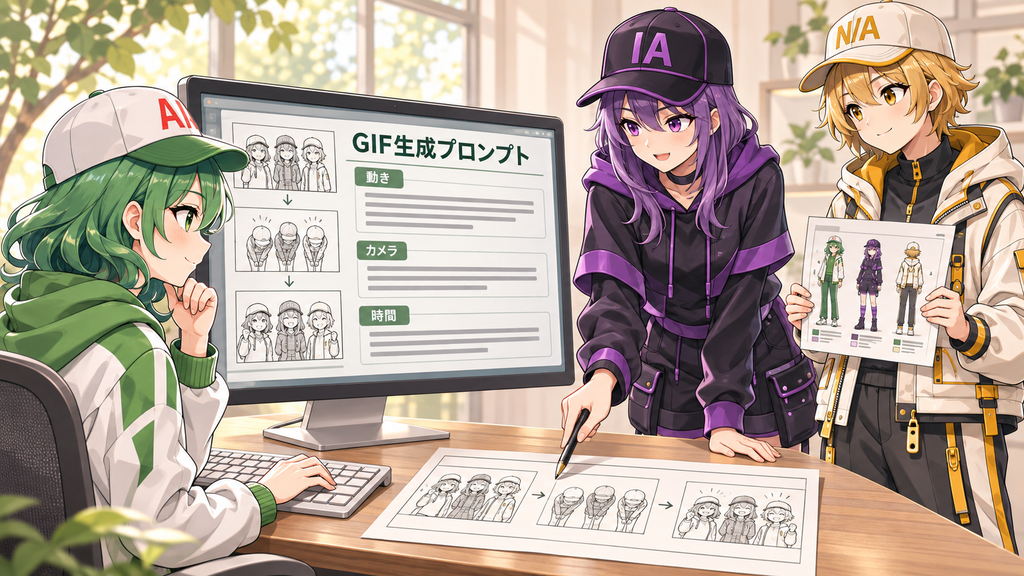
STEP 4|Images 2.6でGIFを生成・調整
いよいよ、Images 2.6を使ってGIFアニメーションを生成! 🎬
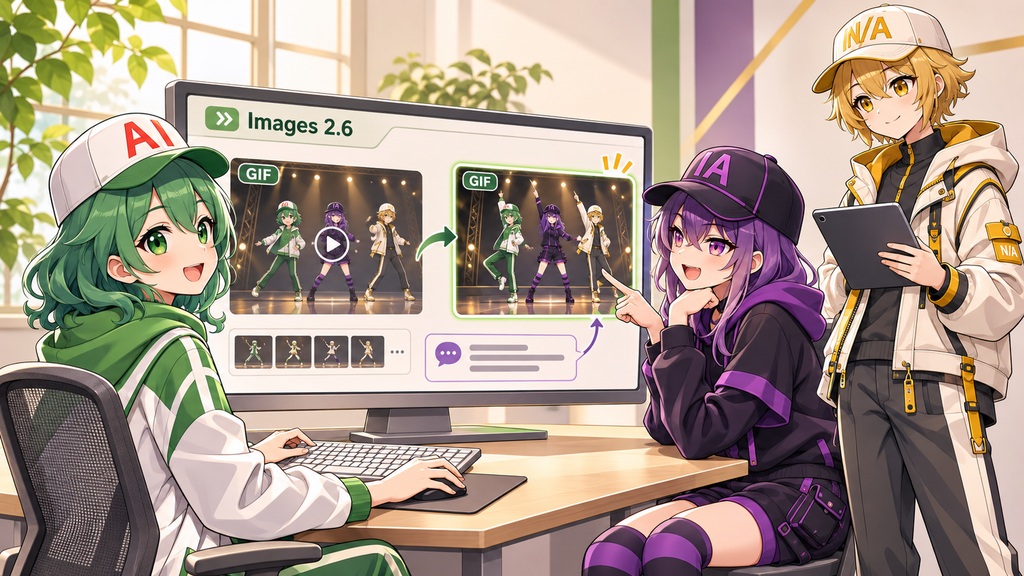
STEP 2で用意したキャラクターシートと絵コンテ、STEP 3で作成したプロンプトを使って、実際にアニメーションを作っていきます。
生成手順は以下のとおりです👇
- 参考画像を添付: ChatGPTの入力欄に、絵コンテ1枚と3人のキャラクターシートを添付。
- プロンプトを入力: STEP 3で完成させたプロンプトを貼り付け、GIFアニメーションの生成を依頼する。
- 生成されたGIFを確認: 完成したGIFを再生し、キャラクターの動きやカメラワーク、場面の切り替わりなどをチェック。
- 気になる部分を修正: 必要に応じて、同じチャットで修正したい内容を具体的に伝え、GIFを作り直す。
ただし、最初からイメージどおりの作品が完成するとは限りません⚠️
例えば、動きがぎこちない場合は「場面の間に自然な動作を追加して」、ラストが短く感じる場合は「最後の決めポーズをもう少し長く見せて」といった形で修正をお願いできます。
ただ、細かく指示しても、全部が思いどおりになるとは限らないなも!でも、実際の動きを見ながら少しずつ調整していくのも、アニメ制作の面白いところなもね✨
完成したオリジナルGIFアニメ
トーリーの考案から絵コンテ、プロンプトの作成、そしてGIF生成まで……。
ChatGPTを使って制作した、オリジナルGIFアニメ「ショータイムの始まり」がついに完成! 🎉
完成した作品がコチラ👇
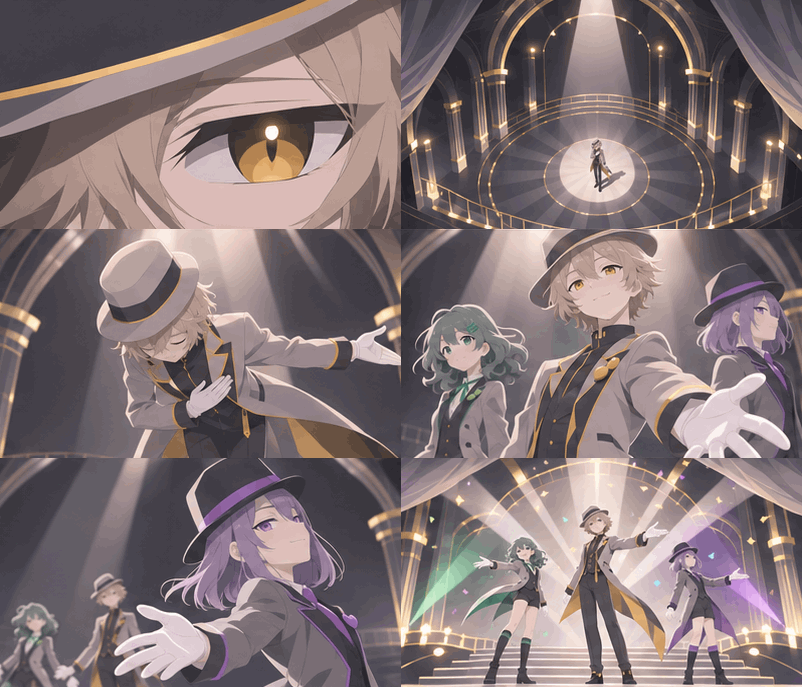
ナンナモの瞳のアップから始まり、スポットライトに照らされた舞台で優雅にお辞儀。
そこへシンナモとアンナモが順番に登場し、最後は3人がそろって華やかなフィナーレを迎えます。
キャラクターの動きに合わせてカメラアングルが切り替わり、照明や衣装の揺れなども表現された、ショートアニメに仕上がりました✨
実際にGIFアニメを制作してみた感想
今回、ChatGPTでオリジナルGIFアニメを制作してみて、特に驚いたのはキャラクターの動きやカメラワークまで表現できたこと!
絵コンテで考えた構図や演出もある程度反映されており、静止画を単純につなげただけではない、アニメらしい仕上がりになったと感じました。
また、ストーリーの考案からキャラクターシートや絵コンテ、プロンプトの作成までChatGPTで進められたのも面白かったポイントです。
ただし、実際に制作してみると、気になる点も……💭
今回のプロンプトでは約18秒のアニメーションを指定していましたが、完成したGIFは約5.6秒。
想定よりもかなり短くなってしまい、細かく設定した動作や演出を、指定した時間配分どおりに再現することはできませんでした。
また、動きの滑らかさやキャラクターデザインの一貫性についても、まだ改善の余地がありそうです。
それでも、文章と参考画像から、ここまで動きのあるアニメを作れたのは大きな収穫なも!
思いどおりにいかない部分もあったが、試行錯誤しながら自分たちのアニメを形にしていくのは、なかなか面白かったぜ!
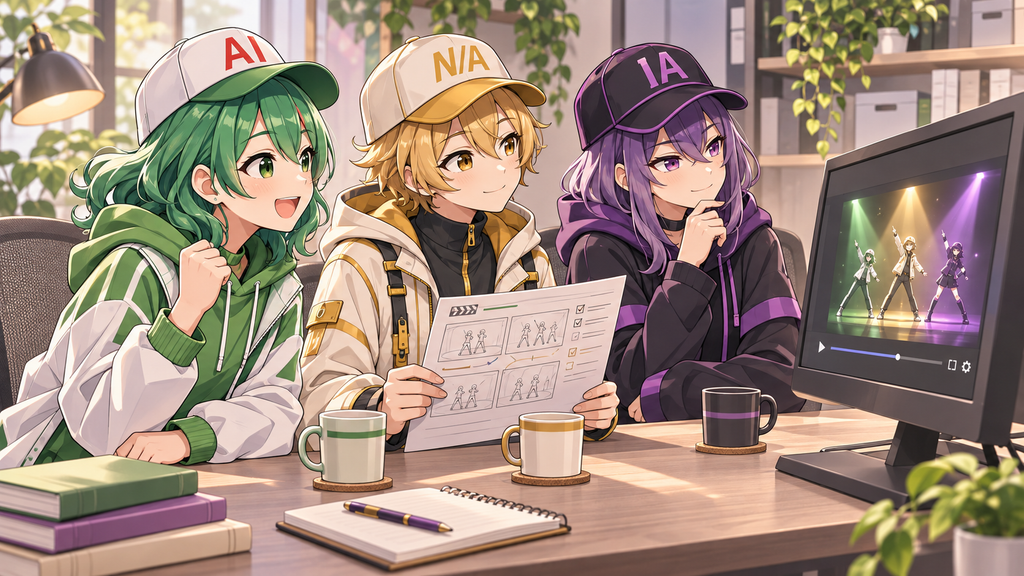
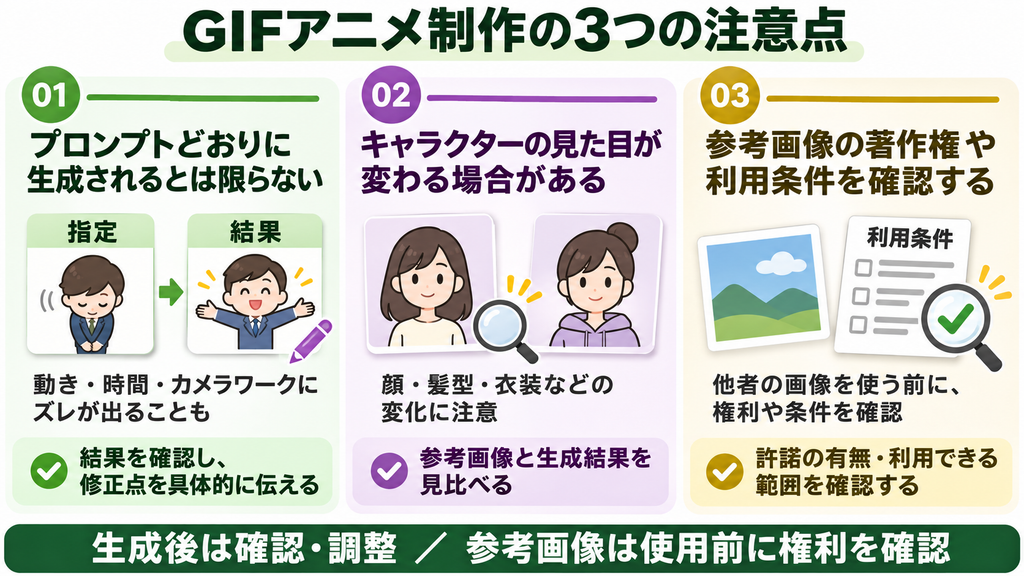
ChatGPTでGIFアニメを作る際の注意点
ChatGPTを使えば、専門的なアニメ制作ソフトがなくても、オリジナルGIFアニメーションに挑戦できます。
ただし、思いどおりの作品を作るには、いくつか気をつけたいポイントも☝️
ここでは、実際の制作経験を踏まえながら、GIF生成時の注意点をご紹介します。
プロンプトどおりに生成されるとは限らない
まず注意したいのが、プロンプトで指定した内容が、必ずしもそのまま再現されるわけではないという点。
例えば、キャラクターの動きやカメラワーク、場面の切り替わりなどが、イメージしていた演出と異なる場合があります。
特に、複雑な動作や細かい時間配分は、指定どおりに反映されないこともあるので注意が必要です⚠️
そのため、一度の生成で完璧な作品を目指すのではなく、完成したGIFを確認しながら、気になる部分を少しずつ調整していくのがおすすめ!
修正する際は、一度にたくさんの指示を出すよりも、優先したい動きや演出を絞って具体的に伝えると、修正前後の違いも確認しやすくなります。

キャラクターの見た目が変わる場合がある
GIFアニメーションでは、キャラクターが動いている途中で、顔立ちや髪型、衣装などが変わってしまうことがあります。
特に、キャラクターが振り向いたり、複雑なポーズを取ったりする場面では、細かなデザインが崩れやすくなる場合もあります。
こうした変化を抑えるには、キャラクターシートなどの参考画像を用意し、見た目の特徴を具体的に伝えるのがおすすめです!
また、生成されたGIFを確認する際は、以下のポイントをチェックしてみましょう👇
- 顔立ち・髪型: 動きの途中で顔の形や髪型が変わっていないか
- 衣装・配色: 服のデザインや色が途中で変化していないか
- アクセサリー: 帽子やブローチなどが消えたり、位置が変わったりしていないか
- 手足の形・本数: 手足や指が不自然に増えたり、変形したりしていないか
ただし、参考画像を用意しても、必ず同じデザインを維持できるとは限りません☝️
気になる部分が見つかったら、元のキャラクターシートと見比べながら、どこを直したいのか具体的に伝えてみましょう。
参考画像の著作権や利用条件を確認する
GIFアニメーションを作る際は、参考画像の著作権や利用条件にも注意が必要です。
インターネットで見つけたイラストや写真は、自由にAIへ読み込ませたり、加工・公開したりできるとは限りません。
特に、他人が制作したキャラクターやイラストを使用する場合は、権利者の許可や利用規約を確認しておきましょう。
また、AIが生成した作品であっても、既存の著作物と似た表現が含まれている場合は、著作権の問題が生じる可能性があります。
そのため、完成したGIFをブログやSNSで公開する前に、既存の作品と似すぎていないか確認することも大切です!
今回のように、自分で考えたオリジナルキャラクターを使うのもひとつの方法だね!ただし、オリジナル作品だからといって必ず問題がないわけではないので、公開前にはしっかり確認しておこうね。
まとめ
今回は、ChatGPTの画像生成モデル「Images 2.6」を使って、オリジナルGIFアニメを制作する方法をご紹介しました!
今回の制作では、ストーリーの考案からキャラクターシートや絵コンテの生成、プロンプトの作成まで、すべてChatGPTを活用。
自分たちで考えた物語を、実際に動くアニメーションとして形にすることができました✨
一方で、指定した再生時間や細かな演出が思いどおりに反映されないなど、課題も見えてきました。
それでも、専門的なアニメ制作ソフトを使わずに、アイデアからオリジナル作品を生み出せるのは、「Images 2.6」の大きな魅力だと感じます。
もちろん、プロンプトの工夫や生成結果の確認は必要ですが、今回紹介した方法も制作のひとつの選択肢です。
皆さんも、自分だけのキャラクターやストーリーを使って、オリジナルGIFアニメ制作に挑戦してみてはいかがでしょうか?✨
合わせて読みたい
今回はChatGPTだけでGIFアニメを制作しましたが、ほかのツールと組み合わせることで、また違ったアニメーション表現にも挑戦できます!
下記の記事では、ChatGPT・9VAeきゅうべえ・CapCutを使って、イラストを『setlog風』のアニメーション動画に仕上げる方法をご紹介しています。
アニメ制作の幅をもっと広げてみたい方は、ぜひチェックしてみてくださいね🎶