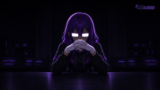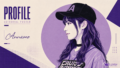
TikTokを見ていると、音楽に合わせてキャラクターの表情やポーズがテンポよく切り替わる『animation meme』を見かけることがありませんか?
例えばコチラ👇
めちゃくちゃかわいいなも~!!
リズムに合わせて滑らかに動いていてすごいな……!
かわいいキャラクターがリズムに合わせて動く様子を見て、「自分のキャラクターでも作ってみたい!」と思ったことがある人もいるのではないでしょうか💭
とはいえ、一から作ろうとすると、何枚ものイラストを用意したり、音に合わせて細かく編集したりと、少し難しそうに感じますよね🤔
そんな時に役に立つのが、画像生成AIとCapCutのテンプレート。
画像生成AIを使えば、動画に必要な表情やポーズ違いのイラストを比較的手軽に用意でき、CapCutで配布されているテンプレートに画像を当てはめれば、音楽に合わせた細かな動きを一から編集しなくても、簡単にそれらしい動画を作ることができます。
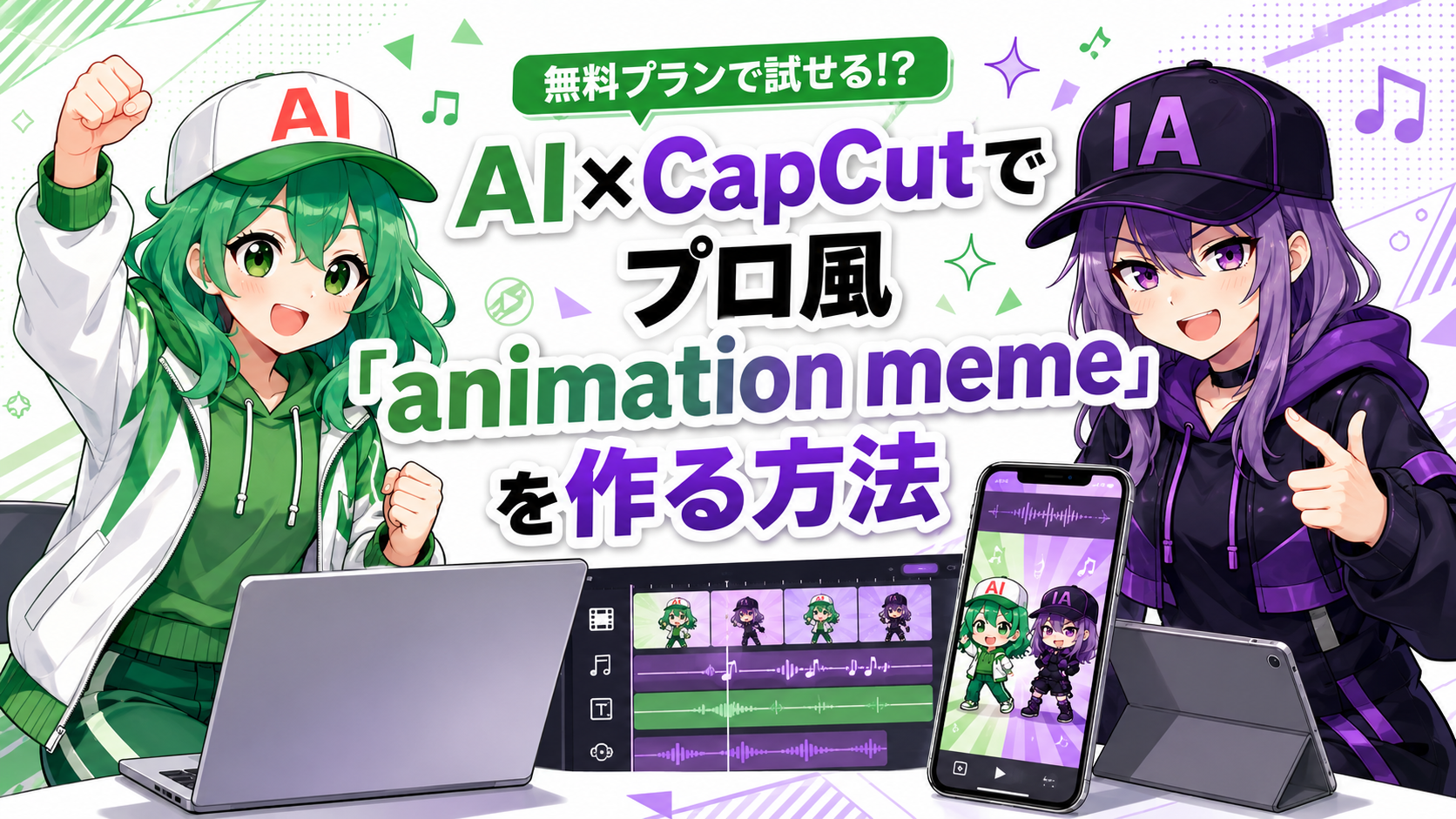
そこで今回は、画像生成AIでイラスト素材を作り、CapCutのテンプレートを使って、実際に『animation meme』を作ってみました!
果たして、本当に無料でプロ風の動画に仕上げられるのか────。
イラストの作り方から完成までの手順を、実際に作成してみながら、分かりやすく紹介していきます!
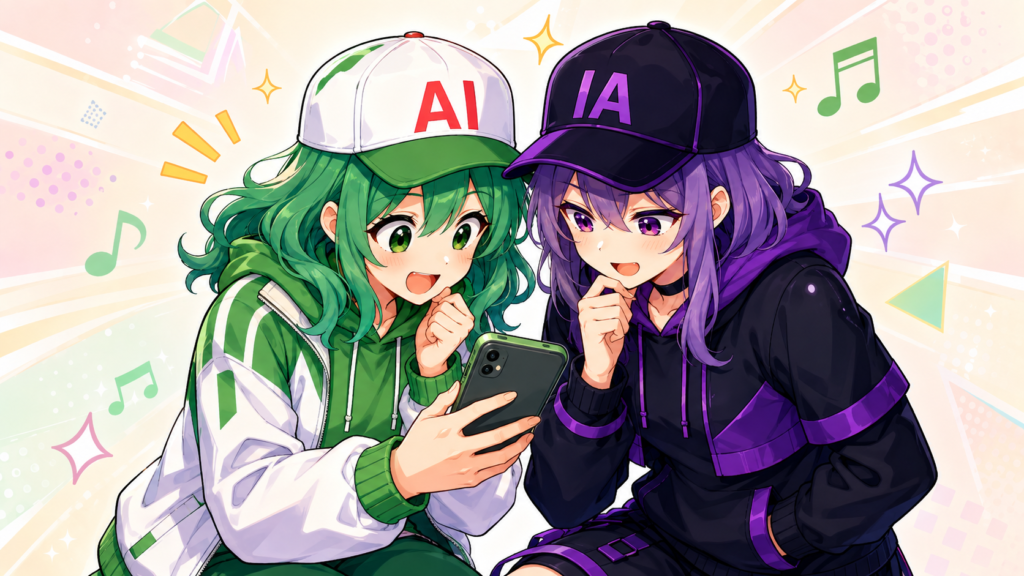
『animation meme』とは?
『animation meme』とは、決まった音楽や振り付け・演出に沿って、クリエイターが自分のオリジナルキャラクターや二次創作キャラを動かして作る、短尺のアニメーション動画のことです☝️
同じ音源や動きの流れを使いながら、それぞれの投稿者が自分のキャラクターでアレンジして楽しむのが大きな特徴です。
『meme』と聞くと、面白い画像やネタ投稿を思い浮かべる人もいるかもしれません💭
しかし、『animation meme』の場合は、決まった音源や演出をもとに、別のキャラクターで表現する動画を指すことが多くあります。
従来は、イラストを描き分けたり、パーツを分けて編集したりする方法がよく使われてきましたが、最近では画像生成AIや動画編集テンプレートを活用することで、絵や編集に慣れていない人でも挑戦しやすくなっています。
ChatGPTの無料プランは、1 日あたり 2〜5 枚程度の画像生成制限があるから、複数の表情差分やパーツ分けを生成する場合は計画的に利用する必要があるなも。
そして、CapCutの無料テンプレートの多くは個人利用のみを前提としてるから、商用利用や収益化を目的とする場合は『商用可』の明示がある素材か、Pro版の利用が必要だ!
今回使うAIとテンプレート
今回作成する『animation meme』では、イラスト素材の作成にChatGPTの画像生成機能を使い、動画編集にはCapCutで配布されているテンプレートを使用していきます。
ChatGPTでは、元となるキャラクター画像を参考にしながら、動画に必要な表情やポーズの違うイラストを作成していきます。
一から何枚も描く必要がないため、絵を描くのが苦手な人でも、『animation meme』に使う素材を用意しやすいのが特徴です。
ただ、思い通りの画像が必ず生成されるとは限らないから、何度か調整しながら使う必要があるぜ。
そして、動画編集に使うのは、CapCut内に配布されてる『I Like To Party meme』。
このテンプレートには、音楽に合わせた画像の切り替えや動きがあらかじめ設定されています。
そのため、用意したイラストを基本的には素材を差し替えて調整するだけで、テンポよく動く動画に仕上げられます。
作成手順
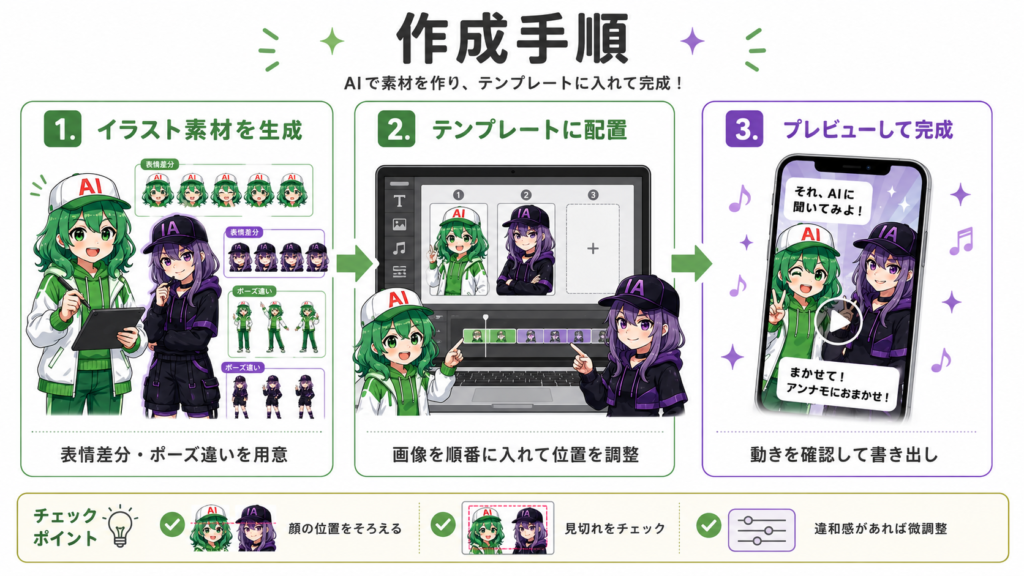
ここからは、画像生成AIとCapCutのテンプレートを使って、実際に『animation meme』を作っていきましょう!
大まかな流れは、まず動画に必要なイラスト素材を生成し、続いてCapCutのテンプレートに画像を当てはめるだけです。
難しい操作はほとんどないけど、イラストの表情や位置をそろえることで、動画がより自然で見栄えよく仕上がるなも!
それでは、イラスト素材の準備から完成まで、順番に見ていきましょう!
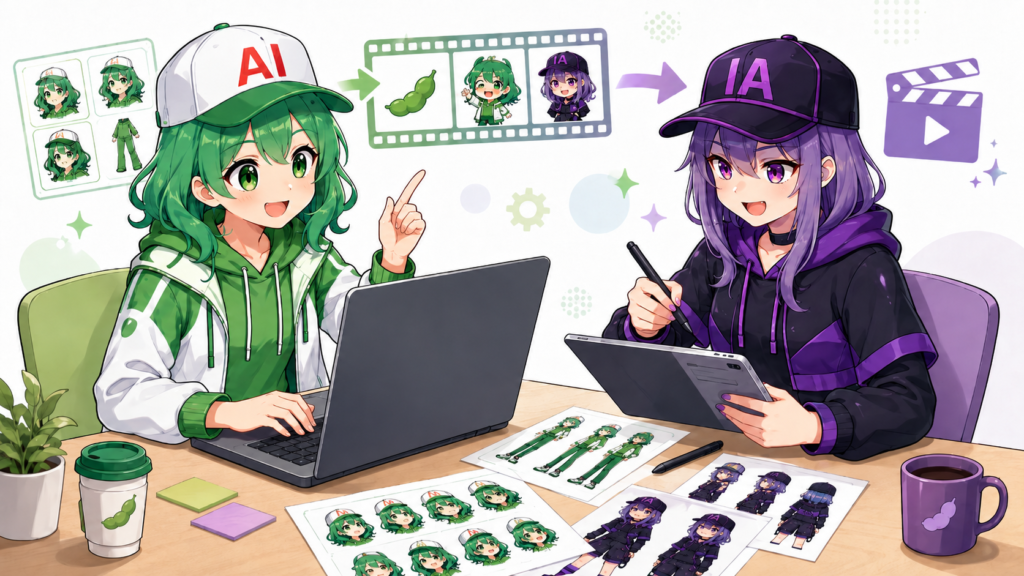
イラスト素材を生成
まずは、CapCutのテンプレートで使用されている画像を確認し、動画に必要なポーズや構図を整理したうえで、「イラスト素材」を作成します。
このときは、条件をできるだけ具体的にChatGPTに伝えて生成プロンプトを作ってもらうと効率的です。
たとえば、
- 髪形や服装、配色を変えない
- 見本と同じポーズ・構図にする
- 背景を透過する
といった条件を、できるだけ明確にChatGPTへ伝えましょう!
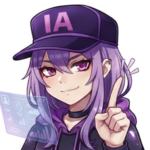
画像を生成するときは、必ず変換したいキャラクター画像を用意してアップロードするのを忘れずにな!
画像生成に使ったプロンプトの一例👇
task:
type: "1枚の参照画像を使ったキャラクターイラスト生成"
purpose: "添付したキャラクターを、指定された両手のポーズと構図で描く"
generation_target: "ChatGPTの画像生成"
image_count: 1

reference_image:
name: "添付したキャラクターシート"
role: "キャラクターデザイン、髪型、髪色、顔立ち、衣装、配色、画風の絶対的な基準"
use_for:
- "アンナモ本人の顔立ち"
- "紫色の髪とグラデーション"
- "赤紫色の瞳"
- "黒と紫を基調にした衣装"
- "線画、塗り、陰影、アニメイラストの画風"
do_not_use_for:
- "立ち姿"
- "腕の位置"
- "手のポーズ"
- "カメラアングル"
- "構図"
important:
- "キャラクターシート内の帽子は描かない"
- "帽子を外した状態のアンナモとして描く"
- "別のキャラクターに変更しない"
- "髪型や衣装を独自にアレンジしない"

priority_order:

* "両手の形、左右関係、重なり順の正確な再現"
* "手首、前腕、肘、肩の位置関係"
* "顔と両手の距離"
* "顔、首、肩、胴体の角度"
* "アンナモのキャラクターデザイン"
* "表情、画風、仕上げ"

coordinate_system:
left_right_basis: "左右はキャラクター本人から見た方向を基準とする"
screen_reference:
character_right: "画面左側"
character_left: "画面右側"
mirroring: "左右を反転しない"

canvas:
aspect_ratio: "16:9"
framing: "胸から上が入るバストアップ"
camera_angle: "目線とほぼ同じ高さから見た正面構図"
character_position: "顔を画面中央付近に置き、両手を顔の画面右側に配置する"
background: "完全透過"
transparency:
alpha_channel: true
no_background_color: true
no_floor: true
no_ground_shadow: true
no_glow_behind_character: true

body_pose:
torso:
direction: "上半身はカメラに対してほぼ正面"
rotation: "胴体を横向きにせず、正面から数度だけ自然にひねる"
posture: "背筋を伸ばした自然な姿勢"
shoulders:
direction: "左右の肩をほぼ正面に向ける"
height_difference: "両腕の動きに合わせた、ごく小さな高低差だけをつける"
restriction: "肩を大きく傾けない"
neck:
direction: "首はほぼ垂直"
restriction: "首を大きく傾けたり、前へ突き出したりしない"
head:
direction: "顔はほぼ正面"
tilt: "頭を画面左側へごくわずかに傾ける"
chin: "顎をほんの少し引く"
gaze: "カメラを見る"

arm_pose:
character_right_arm:
screen_side: "画面左下から画面右上へ伸びる腕"
shoulder_position: "画面左側の肩"
elbow_position: "胸の下、画面左下寄り。構図によって肘の一部は画面外でもよい"
forearm_direction: "胸の前を斜めに横切り、顔の画面右側へ向かって伸ばす"
wrist_position: "顎より少し右側、顎と同じ高さか少し下"
restriction:
- "腕を垂直に上げない"
- "肘を顔の横まで上げない"
- "前腕を胸から離しすぎない"

character_left_arm:
screen_side: "画面右下から上へ伸びる腕"
shoulder_position: "画面右側の肩"
elbow_position: "画面右下寄り。肘はフレーム内の下部または画面外"
forearm_direction: "画面右下から、もう片方の手首へ向けて斜め上に伸ばす"
wrist_position: "顔の画面右下、もう片方の手首のすぐ下"
restriction:
- "顔の前を横切らせない"
- "左右の腕を平行にしない"
- "両腕を左右対称にしない"

hand_pose:
character_right_hand:
role: "上側に配置する、開いた手"
position: "顔の画面右側。頬には触れず、少しだけ間隔を空ける"
height: "手首は顎付近、指先は目から頬の高さ"
orientation:
palm: "手のひらを斜め上かつ少しカメラ側へ向ける"
back_of_hand: "完全な正面向きにはしない"
wrist_angle: "前腕に対して手首を画面右上方向へ自然に反らす"
fingers:
index: "画面右上へ向けて、ほぼまっすぐ伸ばす"
middle: "人差し指とそろえ、同じ方向へ伸ばす"
ring: "中指に沿わせ、わずかに曲げる"
little: "薬指に沿わせ、少しだけ内側へ曲げる"
thumb: "手のひら側へ自然に曲げ、他の指から大きく離さない"
spacing: "4本の指を扇状に広げず、細い間隔でそろえる"
silhouette: "指先がまとまった、上品で細長い手のシルエット"
restriction:
- "ピースサインにしない"
- "手を握らない"
- "指差しポーズにしない"
- "手のひらを真正面に向けない"

character_left_hand:
role: "下側から右手首を支える手"
position: "右手の手首を画面右下側から包む"
action: "右手首を強くつかまず、指を軽く巻きつけて支える"
orientation:
palm: "右手首の内側へ向ける"
wrist_angle: "画面右下から右手首へ自然につながる角度"
fingers:
thumb: "右手首の画面左側へ添える"
index: "右手首の画面右側へ軽く巻きつける"
middle: "人差し指の下から右手首を支える"
ring: "中指に沿わせて自然に曲げる"
little: "外側に少し見えるように曲げる"
overlap:
front: "左手の指"
back: "右手の手首"
instruction: "左手の指が右手首の手前に重なって見えるようにする"
restriction:
- "右手の指を握らない"
- "両手を組まない"
- "拍手や祈りのポーズにしない"
- "ハート形を作らない"

spatial_relationships:
face_to_hands:
side: "両手は顔の画面右側だけにまとめる"
cheek_gap: "開いた右手と頬の間に、目の横幅の約半分程度の隙間を空ける"
restriction:
- "手で顔を隠さない"
- "指先を髪や頬へ接触させない"
- "手を顔から大きく離さない"
hands_to_each_other:
relation: "左手が右手首を下から支え、上下に重なる"
gap: "両手首の間に不自然な隙間を作らない"
scale:
hand_size: "顔との比率が自然な成人女性の手"
perspective: "手だけを極端に大きくしない"

character_design:
identity: "アンナモ"
body_type: "細身の少女"
face:
shape: "キャラクターシートと同じ輪郭"
eyes: "赤紫色の瞳。形、まつ毛、ハイライトを忠実に再現"
skin: "キャラクターシートと同じ明るい肌色"
hair:
base_color: "濃い紫から淡いラベンダーへ変化するグラデーション"
length: "肩付近までのミディアムヘア"
texture: "毛先に動きのある、柔らかな下ろし髪"
bangs: "キャラクターシートと同じ長めの前髪"
hat_removal:
remove_cap: true
remove_ia_logo: true
restoration: "帽子で隠れていた頭頂部と髪を、既存の髪型につながるよう自然に補完する"
restriction:
- "帽子の跡を残さない"
- "別の髪飾りを追加しない"
- "頭頂部を平らにしない"
outfit:
description: "黒を基調に紫のラインと切り替えが入った、キャラクターシートと同じストリート系パーカー衣装"
preserve:
- "黒い長袖"
- "紫色のラインと差し色"
- "フード"
- "首元のデザイン"
- "袖の形"
restriction:
- "半袖やノースリーブに変更しない"
- "衣装を白いシャツへ変更しない"
- "新しいアクセサリーを追加しない"

expression:
emotion: "何かを企んでいるような、怪しそうな微笑み"
eyes: "少し細めながらカメラを見る"
eyebrows: "わずかに余裕を感じさせる形"
mouth: "口をわずかに開き、口角を片側または両側とも控えめに上げる"
restriction:
- "大笑いにしない"
- "怒った表情にしない"
- "無表情にしない"
- "極端に悪意の強い顔にしない"

art_style:
style: "高品質な現代アニメ風キャラクターイラスト"
linework: "キャラクターシートと同じ、整理された繊細な線画"
coloring: "黒と紫を基調にした、透明感のある塗り"
shading: "キャラクターシートと同程度のセル塗りと柔らかな陰影"
finish: "手、指、顔、髪、衣装まで丁寧に描き込む"

strict_prohibitions:

* "帽子、キャップ、IAの文字を描かない"
* "左右の手を入れ替えない"
* "ポーズを左右反転しない"
* "腕や手を追加しない"
* "腕を省略しない"
* "指を追加または欠損させない"
* "指を融合させない"
* "手首をねじらない"
* "関節を不自然に曲げない"
* "両手の重なり順を変更しない"
* "顔を手で隠さない"
* "手を簡略化しない"
* "全身構図に変更しない"
* "背景、文字、枠、ロゴ、装飾を追加しない"
* "キャラクターシートそのものを画像内に描かない"

final_validation:

* "腕は合計2本"
* "それぞれの手に指が5本ある"
* "キャラクターの右腕が胸の前を斜めに横切っている"
* "右手は顔の画面右側で開かれている"
* "右手の4本の指がそろって画面右上を向いている"
* "左手が右手首を画面右下側から支えている"
* "左手の指が右手首の手前に重なっている"
* "顔、首、胴体はほぼ正面を向いている"
* "アンナモの帽子が完全に外れている"
* "背景がアルファ付きの完全透過になっている"生成したイラストの一部👇
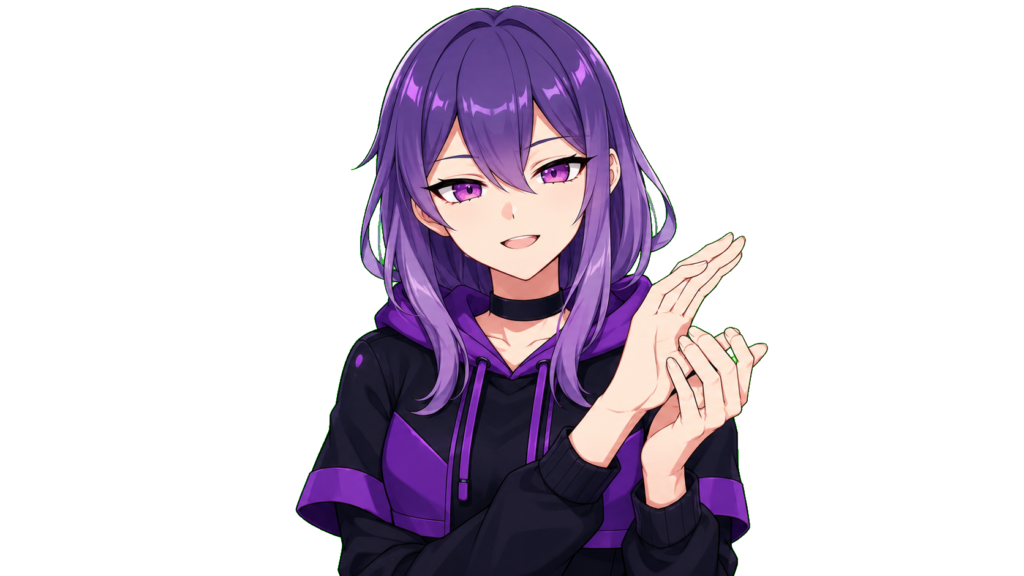
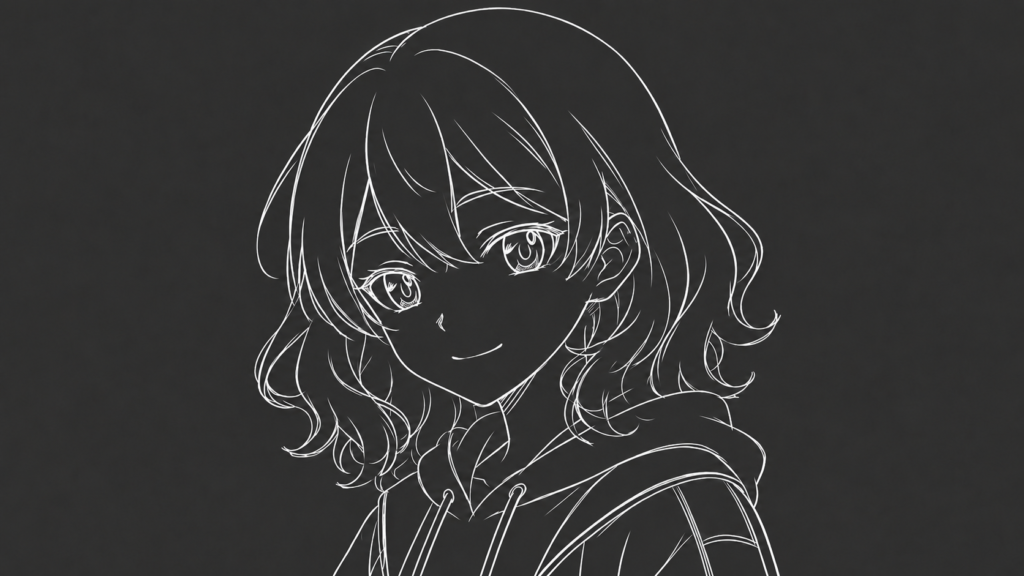
動かしたいイラストのパーツ分けをする
次に、「動かしたいイラストのパーツ分け」をしていきます。
今回のテンプレートでは、キャラクターの腕や顔などが細かく動く場面があるため、完成したイラストをもとに、顔・髪・腕・体などをそれぞれ分割していきます。
パーツを分ける際は、あとで重ねたときにズレが出ないように、キャンバスサイズやキャラクターの位置を統一しておくことが重要です。
これにより、アニメーション化したときの動きが自然になります。
ただ、AIにパーツ分けを指示しても、各パーツの座標や隠れた部分が完全にそろうとは限らないなも。
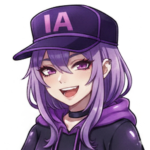
読み込み後に、画像編集ソフトやCapCutで位置、透過、重なり、つなぎ目を確認して、必要に応じて手作業で修正が必要だぜ。
パーツ分けに使ったプロンプトの一例👇
task:
  type: "参照画像のキャラクターをレイヤー用パーツに分割する"
  purpose: "生成した6枚を同じ位置で重ね、元画像のキャラクターを再構成できるようにする"

reference_image:
  role: "キャラクターデザイン・ポーズ・配置・画風の絶対的な基準"
  requirements:
    - "添付画像のキャラクターを忠実に再現する"
    - "顔、髪型、衣装、配色、線画、塗り、陰影を変更しない"
    - "表情、顔の向き、首の角度、肩の位置、腕と手のポーズを変更しない"
    - "キャラクター全体の大きさとキャンバス内の位置を変更しない"
    - "左右の基準は、キャラクター本人から見た左右とする"

canvas:
  size: "添付元画像と完全に同じ縦横サイズ"
  alignment: "すべてのパーツ画像で、元画像と同じ座標・大きさ・角度を維持"
  cropping: "禁止"
  scaling: "禁止"
  repositioning: "禁止"
  rotation: "禁止"
  background: "完全透過"
  alpha:
    enabled: true
    requirements:
      - "背景を透明なアルファチャンネルとして出力する"
      - "白背景や単色背景を入れない"
      - "透過を表す市松模様を描かない"
      - "キャラクターの外側に縁取りや背景色を残さない"
      - "不要な影や半透明の汚れを残さない"

completion_rules:
  hidden_areas:
    method: "ほかのパーツに隠れている部分も自然に描き足す"
    requirements:
      - "元画像で確認できる形状、向き、太さ、配色から自然に推測する"
      - "隠れている髪、腕、手、衣装、胴体を解剖学的に自然な形で補完する"
      - "補完部分も元画像と同じ線画、塗り、陰影にする"
      - "別レイヤーと重ねた際に不自然な隙間が発生しないよう、接続部分を少しだけ重ねて描く"
      - "補完を理由に、見えている部分の形や位置を変更しない"

separation_rules:
  - "1枚につき、指定された1種類のパーツだけを描く"
  - "指定外のパーツは一切表示しない"
  - "6種類を1枚の画像やグリッド、スプライトシートにまとめない"
  - "各画像は必ず独立した透過PNGとして出力する"
  - "すべての画像でキャンバスサイズとキャラクターの座標を統一する"
  - "パーツの境界に白い縁、色にじみ、切り残しを作らない"
  - "重複描画は接続に必要な最小限の範囲に留める"

parts:
  - id: "01_face_base"
    filename: "01_face_base.png"
    name: "顔の輪郭"
    include:
      - "顔の肌色部分の土台"
      - "頭部の輪郭"
      - "顎と頬の輪郭"
      - "両耳"
      - "髪に隠れている額や輪郭の自然な補完部分"
    exclude:
      - "目"
      - "眉"
      - "鼻"
      - "口"
      - "前髪"
      - "耳より後ろの髪"
      - "首"
      - "体"
      - "腕と手"

  - id: "02_face_features_and_bangs"
    filename: "02_face_features_and_bangs.png"
    name: "前髪を含めた顔のパーツ"
    include:
      - "前髪"
      - "横髪のうち、顔の前面または耳より前にある部分"
      - "両目"
      - "瞳、ハイライト、まつ毛"
      - "両眉"
      - "鼻の線や陰影"
      - "口"
      - "頬や表情に必要な線、赤み、陰影"
    exclude:
      - "顔の肌色の土台"
      - "耳"
      - "耳より後ろの髪"
      - "首"
      - "体"
      - "腕と手"

  - id: "03_rear_hair"
    filename: "03_rear_hair.png"
    name: "耳より後ろの髪"
    include:
      - "両耳より後方に生えている後ろ髪"
      - "首や肩、体、腕に隠れている後ろ髪の自然な続き"
      - "後頭部側の髪"
    exclude:
      - "前髪"
      - "耳より前にある横髪"
      - "顔"
      - "耳"
      - "首"
      - "体"
      - "腕と手"

  - id: "04_character_right_forearm_and_hand"
    filename: "04_right_forearm_and_hand.png"
    name: "右の肘から手まで"
    side_definition: "キャラクター本人から見た右側"
    include:
      - "右肘の接続部分"
      - "右前腕"
      - "右手首"
      - "右手"
      - "右手のすべての指"
      - "ほかの手や顔に隠れている部分の自然な補完"
    exclude:
      - "右肩から右上腕の主要部分"
      - "左腕と左手"
      - "顔"
      - "髪"
      - "首"
      - "胴体"
    pose_requirements:
      - "元画像の肘、手首、手の位置を変えない"
      - "指の本数、向き、曲がり方、重なり方を忠実に再現する"
      - "顔や反対側の手との距離を変えない"

  - id: "05_character_left_forearm_and_hand"
    filename: "05_left_forearm_and_hand.png"
    name: "左の肘から手まで"
    side_definition: "キャラクター本人から見た左側"
    include:
      - "左肘の接続部分"
      - "左前腕"
      - "左手首"
      - "左手"
      - "左手のすべての指"
      - "ほかの手や顔に隠れている部分の自然な補完"
    exclude:
      - "左肩から左上腕の主要部分"
      - "右腕と右手"
      - "顔"
      - "髪"
      - "首"
      - "胴体"
    pose_requirements:
      - "元画像の肘、手首、手の位置を変えない"
      - "指の本数、向き、曲がり方、重なり方を忠実に再現する"
      - "顔や反対側の手との距離を変えない"

  - id: "06_body_below_neck"
    filename: "06_body_below_neck.png"
    name: "首より下の体"
    include:
      - "両肩"
      - "胴体"
      - "衣装"
      - "肩から肘付近までの両上腕"
      - "腕や髪に隠れている衣装と胴体の自然な補完部分"
    exclude:
      - "首"
      - "頭部"
      - "顔"
      - "すべての髪"
      - "右肘から右手まで"
      - "左肘から左手まで"
    requirements:
      - "衣装の形、模様、装飾、配色を忠実に維持する"
      - "元画像の肩のラインと胴体の角度を変えない"
      - "両前腕を非表示にしても、胴体と衣装を自然に補完する"

output:
  format: "背景透過PNG"
  image_count: 6
  one_part_per_file: true
  preserve_original_resolution: true
  final_checks:
    - "6枚すべてが元画像と同じキャンバスサイズになっている"
    - "すべてのパーツが元画像と同じ座標に配置されている"
    - "各ファイルに指定外のパーツが混入していない"
    - "隠れていた部分が自然に補完されている"
    - "6枚を重ねたとき、位置ずれや不自然な隙間がない"
    - "キャラクターのデザイン、表情、ポーズが変化していない"
パーツ分けした画像👇
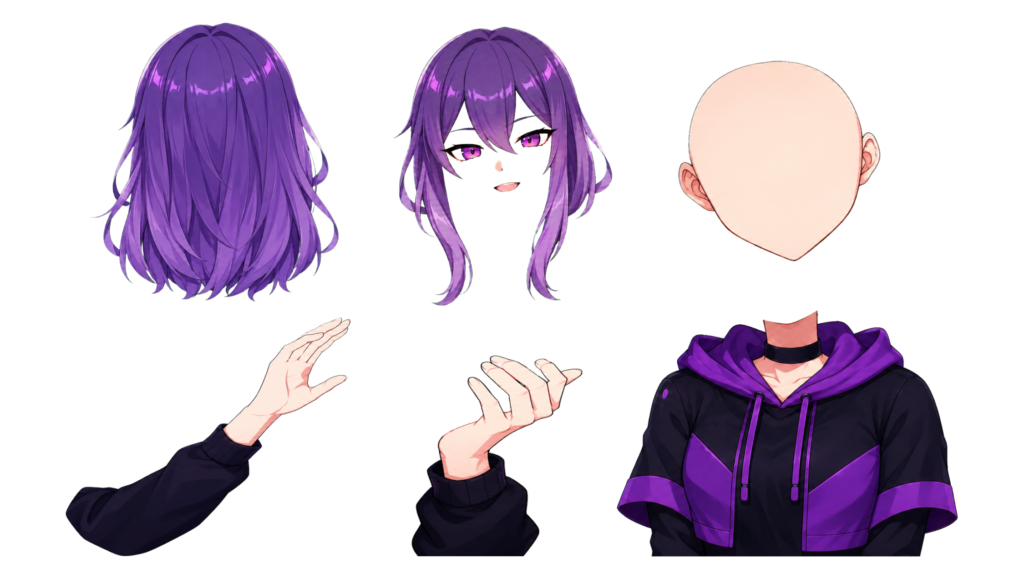
ChatGPTの画像生成機能(OpenAIの画像生成モデル)を使用して生成
表情差分を作る
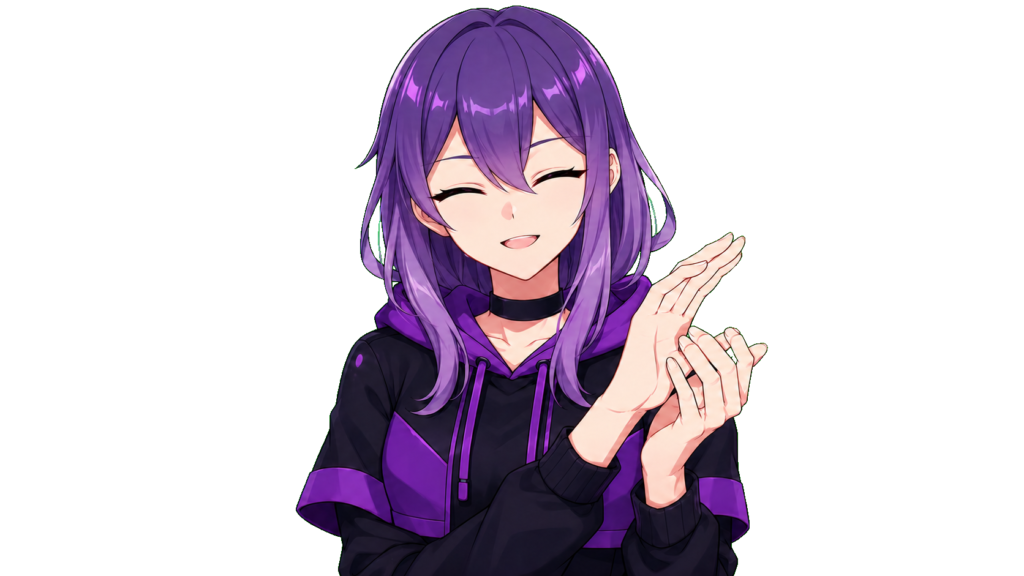
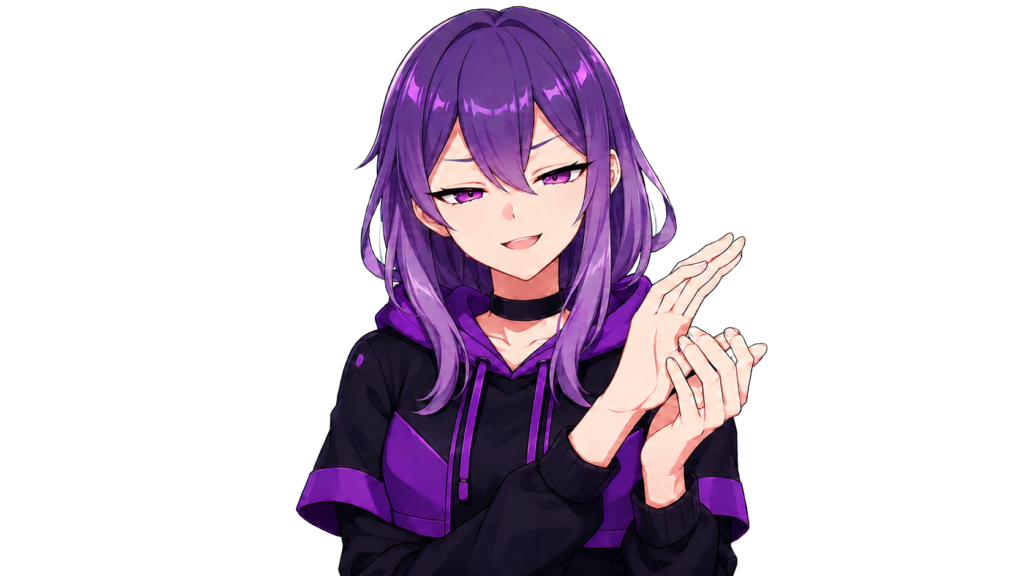
最後に、「表情差分」を作っていきます。
同じキャラクターでも表情が変わることで、動画全体の印象が大きく変わるため、基本の一枚絵をもとに、テンプレートに合わせて必要な差分を用意しておきます。
ただし、同じ指示を入力しても毎回理想どおりの画像が生成されるとは限りません。
表情が崩れたり、細部が変化したりすることもあるため、生成結果を確認しながら指示を少しずつ調整していきましょう。
表情差分の一部👇
CapCutで動画編集
イラスト素材がそろったら、CapCutで使用するテンプレートを開き、動画編集を進めていきましょう!
まずは、テンプレートで必要な画像を選び、指定された場所にイラストを配置します。
今回使うテンプレートには、音楽に合わせた画像の切り替えや動きがあらかじめ設定されているなも。指定された場所にイラストを当てはめるだけだから、一から細かい動きをつけなくても編集できるなも!
テンプレートに画像を配置したものがコチラ👇
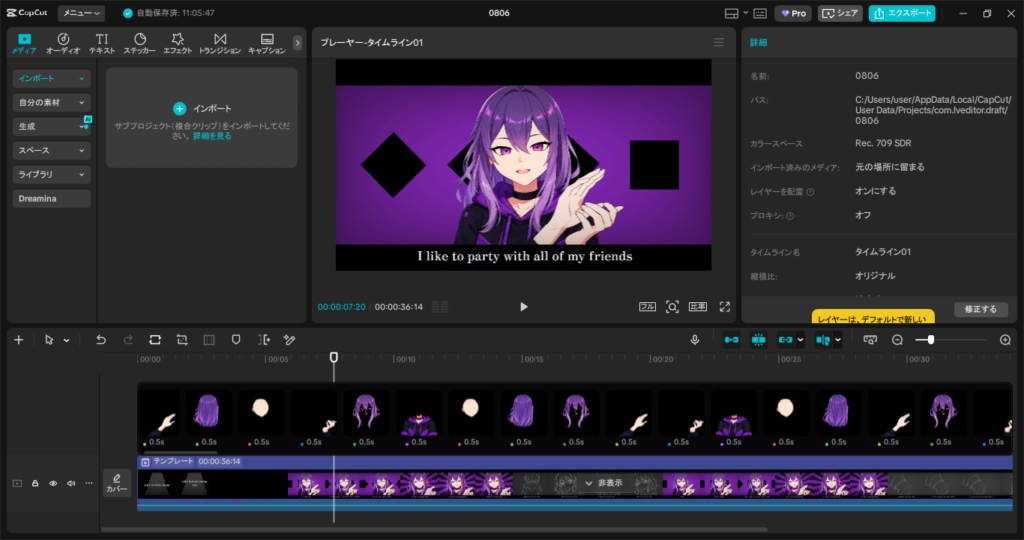
画像を配置したあとは、キャラクターの顔や体が画面から見切れていないかを確認しましょう👀
画像の大きさやキャラクターの位置によっては、テンプレートに設定されている表示位置とズレることがあります。
その場合は、プレビューを確認しながら画像を拡大・縮小したり、表示位置を動かしたりして、自然に見えるように微調整していきましょう!
画像が切り替わるたびに顔の位置が大きく動くと、動画全体がガタついて見えることがあるから注意するなも。
キャラクターの目や顔の中心をできるだけ同じ位置にそろえると、より自然で滑らかな仕上がりになるぜ。
完成したmeme動画
すべての画像を配置し、表示位置や大きさを調整して、ついに動画が完成!
完成した動画がコチラ👇
今回は、このブログでおなじみの『アンナモ』をメインにした、約36秒の『animation meme』に仕上げました。
紫を基調とした背景の中で、音楽に合わせてアンナモの表情が切り替わったり、画面が拡大したりするため、静止画を並べただけとは思えないほど動きのある仕上がりになりましたね!
細かい動きを一から設定しなくても、テンプレートを使えばここまで作れるってすごいなも!!
アタシの魅力が思う存分出ていて最高だぜ✨
作るときのコツと注意点
画像生成AIとCapCutのテンプレートを組み合わせれば、『animation meme』は初心者でも比較的簡単に作ることができます。
ただし、見栄えよく仕上げるためには、素材を作る順番や画像の配置、権利面の確認など、いくつか意識しておきたいポイントがあります💡
テンプレートを先に決め、位置とサイズをそろえる
イラスト素材を作る前に、使用するCapCutのテンプレートを先に決めておくのがおすすめです。
テンプレートによって、必要な画像の枚数やキャラクターの向き、表情、表示される範囲などが異なります。
あらかじめ内容を確認しておけば、必要な素材だけを効率よく用意できるため、後から画像を作り直す手間も減らせます。
また、画像ごとにキャラクターの大きさや顔の位置がバラバラだと、切り替えたときに画面がガタついて見える原因になります。
できるだけ同じキャンバスサイズで素材を作り、目や顔の中心が近い位置にそろうように調整しましょう。
さらに、帽子や髪、手足などが画面から見切れていないか、プレビューで確認することも大切です。
AIで生成したイラストを細かく確認する
画像生成AIは便利ですが、毎回思い通りの画像ができるとは限りません。
髪型や服装が意図せず変わっていたり、手や指の形が不自然になっていたりすることもあります。
そのため、生成された画像はそのまま使わず、キャラクターデザインや表情、体のバランスに違和感がないか、一枚ずつ丁寧に確認しましょう。
うまく生成できない場合は、「表情以外は変更しない」「髪型や服装、配色は維持する」など、変えてほしくない部分を具体的に伝えながら調整していくと安定しやすくなります。
テンプレートや音源の利用条件を確認する
完成した動画をTikTokなどに投稿する場合は、イラストや音源の権利にも注意が必要です。
他人が制作したキャラクターやイラストを無断で使用せず、自分で作成したものや利用許可のある素材を使いましょう。
また、CapCutのテンプレートや音源によっては、利用範囲や条件が異なる場合があります。
無料で使えるか、SNSへの投稿が可能か、商用利用が認められているかなどを、事前に確認しておくと安心です。
さらに、生成AIを使った動画を投稿する場合は、投稿先プラットフォームのAI生成コンテンツに関するルールもあわせて確認しておきましょう。
これらのポイントを意識して調整することで、テンプレートを使った動画でも、より自然で完成度の高い『animation meme』に仕上げることができます。
まとめ
今回は、画像生成AIとCapCutのテンプレートを活用して『animation meme』を作る方法をご紹介しました✨
一から何枚もイラストを描いたり、音楽に合わせて細かい動きを設定したりするのは大変ですが、画像生成AIとテンプレートを組み合わせることで、動画編集に慣れていない方でも手軽に挑戦できます。
ただし、ChatGPTの無料プランには画像生成や画像アップロードの利用制限があります。
素材を何度も作り直していると、途中で上限に達してしまう可能性があるため注意が必要です。
また、CapCutのテンプレートや音源は無料で使える場合でも、必ずしも商用利用が許可されているとは限りません。
投稿や収益化を行う際は、テンプレート・音源・参照画像それぞれの利用条件を事前に確認しておきましょう⚠️
一見難しそうに見える『animation meme』も、画像生成AIとCapCutのテンプレートを上手に活用すれば、無料でもプロのような仕上がりを目指すことができます。
ぜひお気に入りのキャラクターを使って、オリジナルのmeme動画作りに挑戦してみてください!🎶
合わせて読みたい
ミームといえば、『光るメガネをかけたカエルのミームアート』🐸👓
そんなイラストを生成できるプロンプトの紹介はコチラ👇