最近「AIで画像生成」は当たり前になってきたけど、次に来てるのが AIで3Dモデリング。
今回は Tripo Studio を使って、手持ちのキャラクター画像から3Dモデルを生成してみました。
結論:とにかく“形になる”までが速い。3Dに詳しくなくても、まず触って楽しめるタイプのツールでした。
Tripo Studioって何?
Tripo Studioは、画像やテキストから3Dモデルを生成できるAIツールです。
生成したモデルはプレビューで確認できて、形式を選んでエクスポート(作ったデータを書き出して保存すること)も可能。
「3Dって難しそう…」という人でも、まずはワンクリックで“できた感”が出るのが魅力。
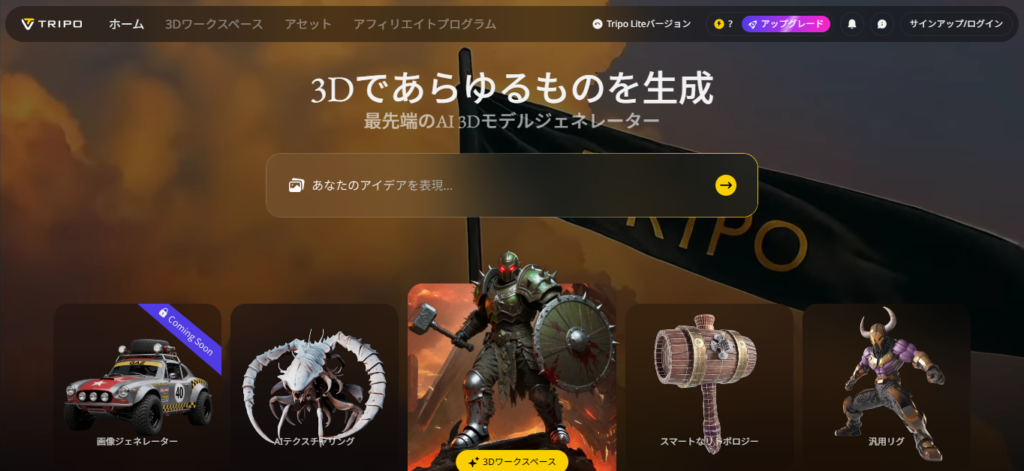
(画像はTrpo studio公式サイトをキャプチャーしています)

AIを使った3Dモデルが作成できるなも!

とうとうAIがモデリングまで出来るようになったなも!
Tripo Studioの料金形態(ざっくり)
Tripo Studioは、基本的に 無料プラン+有料サブスク(クレジット増量) の形です。プランごとに「毎月付与されるcredits(生成ポイント)」や同時実行数、履歴保存日数などが変わります。
Basic(無料)
- 毎月300 credits
- 同時タスク1件
- 履歴保存1日
- 書き出し形式などは制限あり
- 生成モデルは Public(CC BY 4.0) 扱い
Professional(有料の一例)
- 毎月3000 credits
- 同時タスク10件
- 履歴保存7日
- 書き出し形式が増える/待ち順が優先される
- Private(非公開)&商用利用OK
※注意:WebアプリとAPIは別の課金体系で、クレジットも共有されません。課金する際は内容が間違っていないかご確認ください。

課金する時は今利用してるのがwebアプリか、APIかを確認して欲しいなも!

無料版でも十分触れるから課金は慌ててしなくても大丈夫なも!
今回やったこと
この記事ではこの2点だけに絞ります。
- Tripo Studioで 画像→3Dモデル生成
- 生成したモデルを エクスポートできるところまで(=成果物が手元に残る!)
※今回は「細かい修正」や「Blenderでの作り込み」はやりません。予めご了承下さい。
手順①:画像から3Dモデルを生成する
Tripo Studioの生成画面で、元画像を選んで生成を開始します。今回は予め擬人化シンナモをT字ポーズさせたものを用意。これを元に生成します。
画面左側に生成メニューがあり、下の「生成」ボタンでスタート。
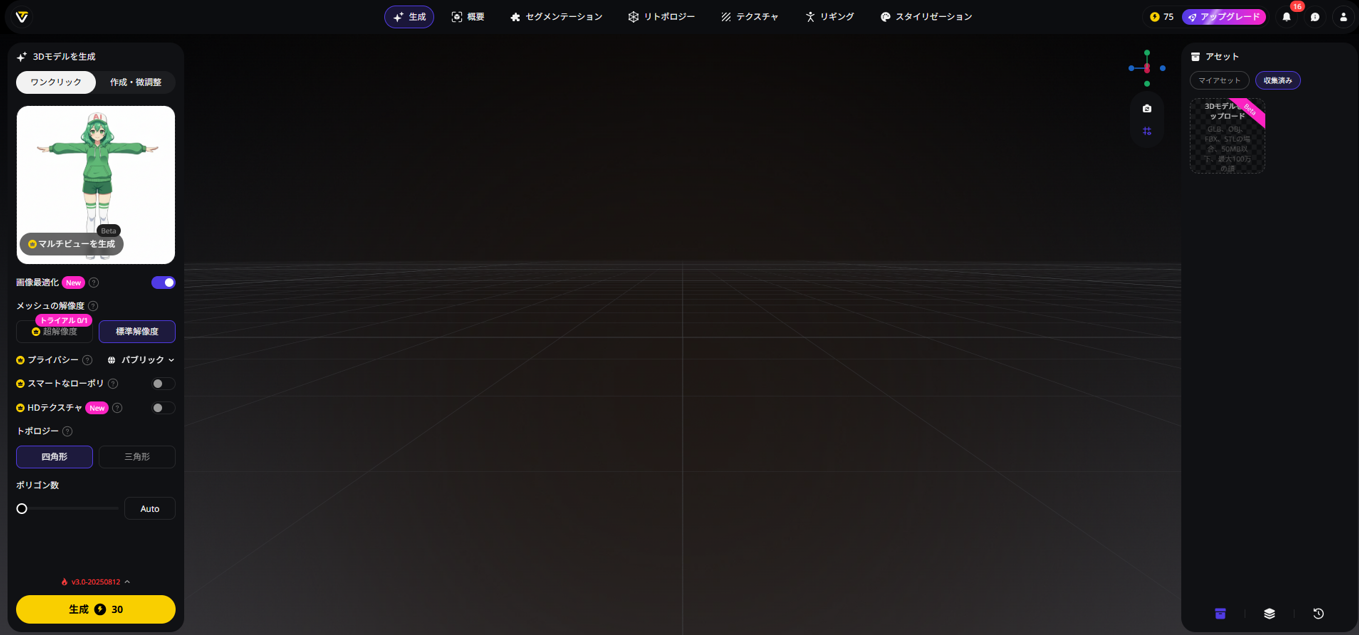
(画像は筆者PCのTrpo studioをキャプチャーしています)
生成はAIがやってくれるから待つだけでいいなも!
画像かテキストを送るだけだから、簡単なも!
手順②:完成物を確認する
生成中はロゴっぽい表示が出て、完了すると3Dモデルが表示されます。
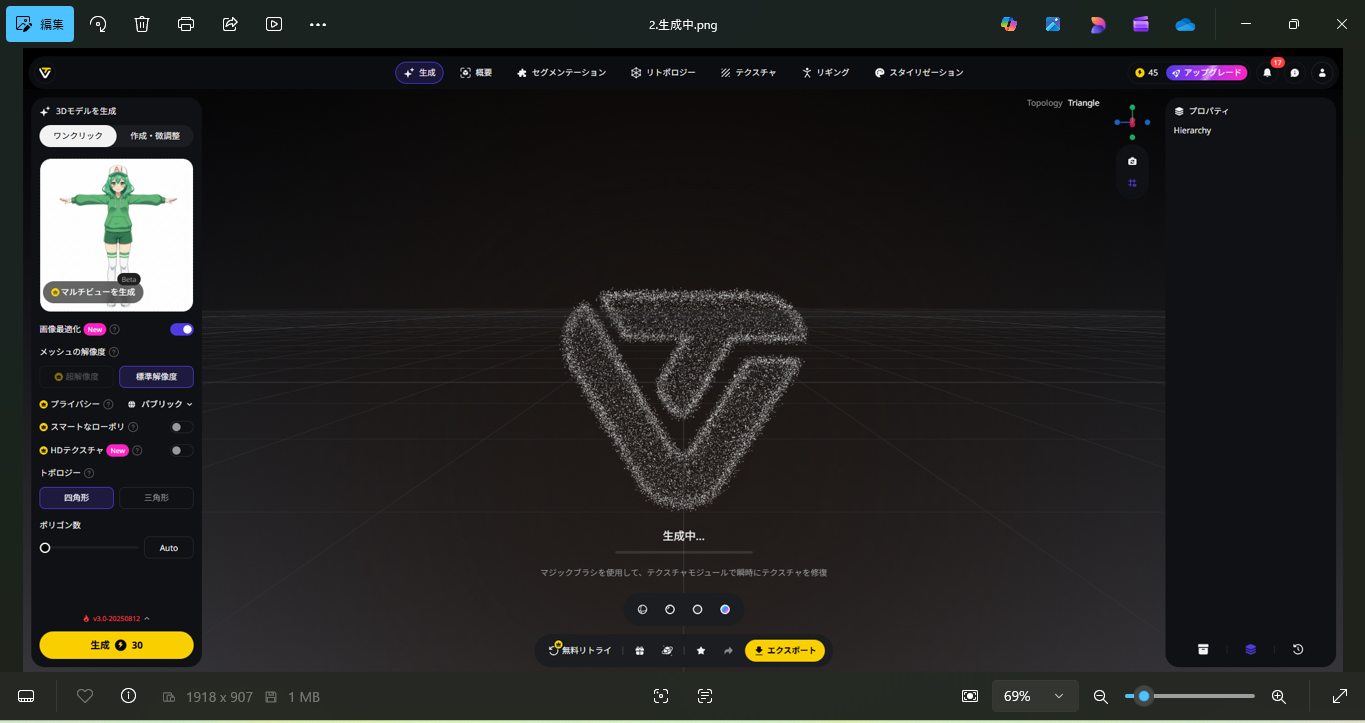
(画像は筆者PCのTrpo studioをキャプチャーしています)
今回のケースだと、Tポーズで立った状態で出てきて、見た目もかなり良い感じでした。
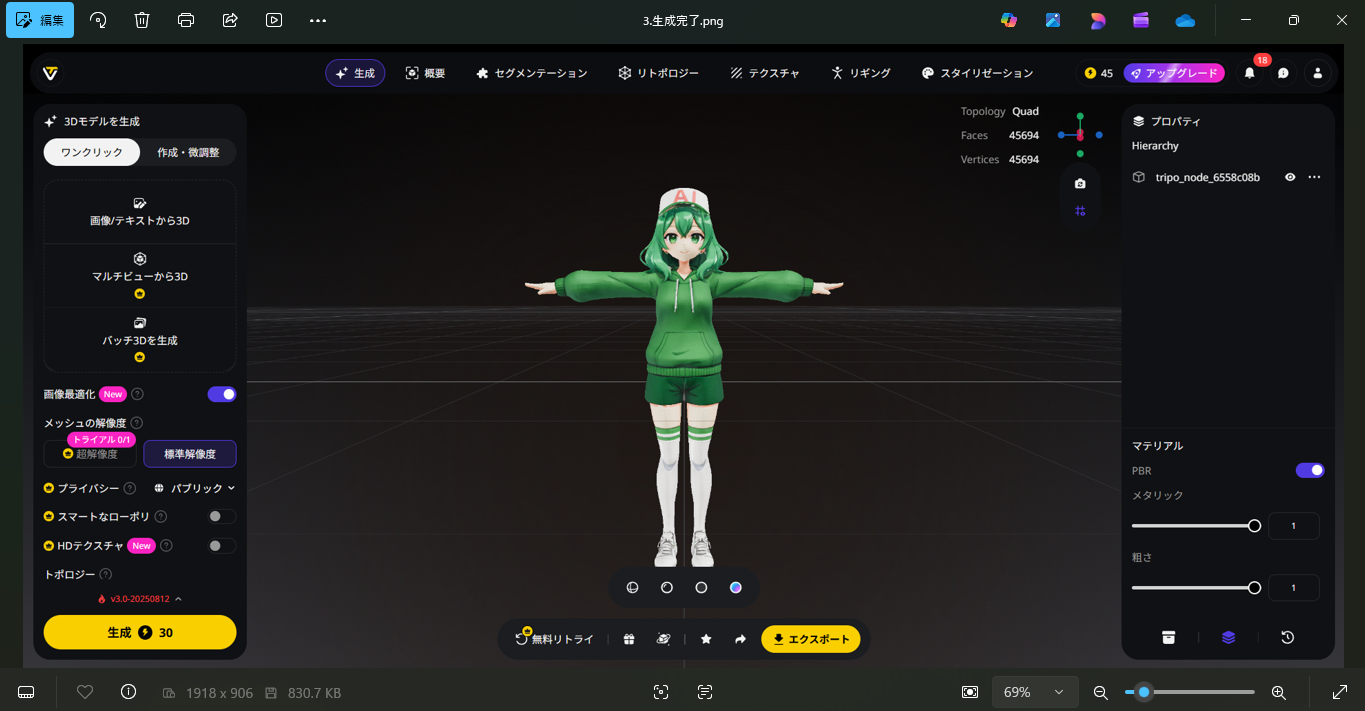
(画像は筆者PCのTrpo studioをキャプチャーしています)

これだけで3Dモデルの完成なも!
手順③:出来た3Dモデルを保存しよう
モデルができたら、次は保存です。
Tripo Studioではこれをエクスポート(作った3Dモデルをファイルとして書き出して、PC等に保存すること)と呼びます。
やることはシンプルで、
- 画面の 「Export / エクスポート」 を押します
- 保存する形式(ファイルの種類) を選びます
- ファイル名を付けて 書き出し(ダウンロード) します
今回は目的が「AIでモデリングして動かす事」なので、
エクスポートまで行けばTrpo studioの方はOKです。
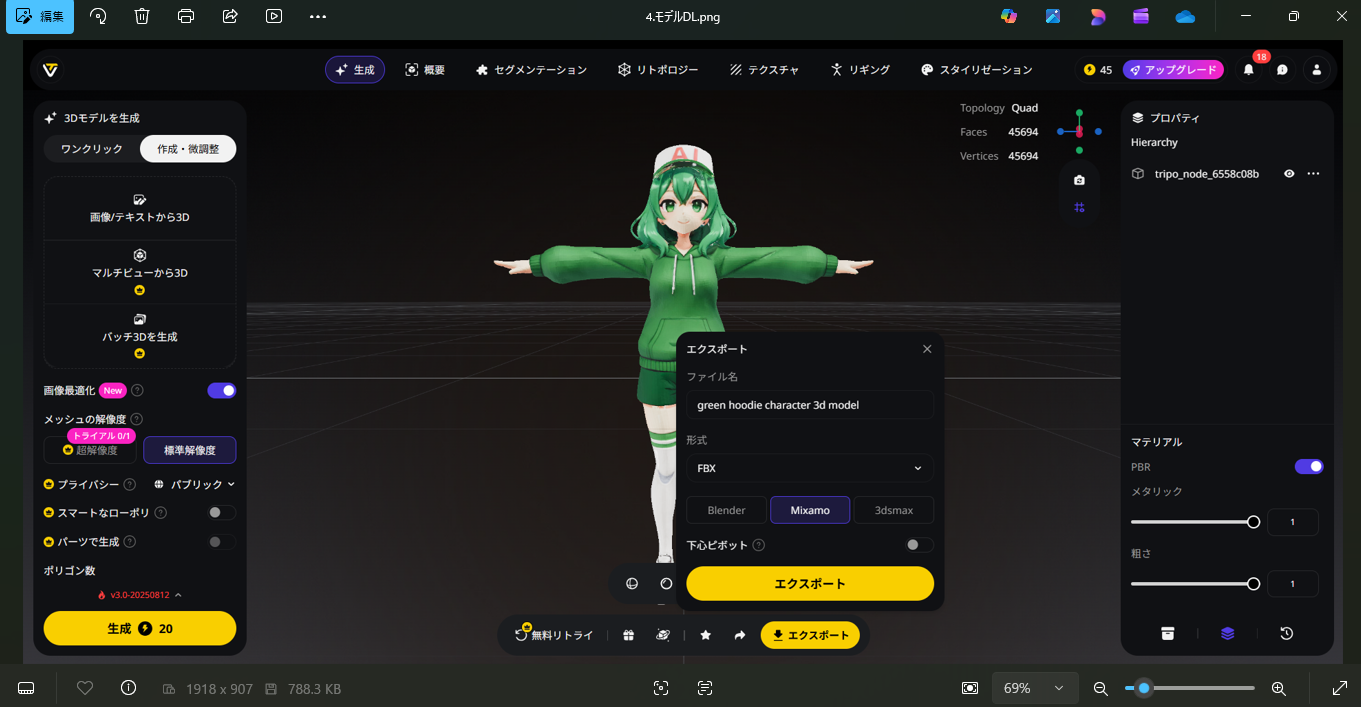
(画像は筆者PCのTrpo studioをキャプチャーしています)

保存が完了したら手元に残るから、いつでも使えるなも!

ここからは実際に動かしてみるなも!
Mixamoで動かしてみる!
ここからちょっとステップアップ!
エクスポート(=3Dモデルをファイルとして保存)までできたのでMixamoで動かせるか試してみます。
Mixamoは、アップロードした3Dモデルに 自動でリギング(骨入れ) をして、歩く・座る・電話するなどの モーション(動き) を簡単に当てられるサービスです。
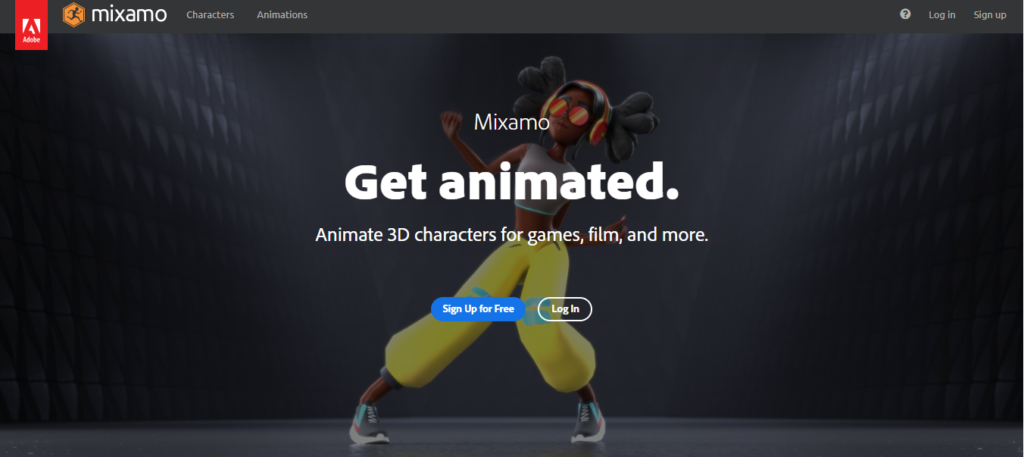
(画像はMixamo公式サイトをキャプチャーしています)
手順
- Mixamoにモデルをアップロードします
- 画面の指示に沿って、あご・手首・ひじ・ひざ・股の位置を合わせます(=自動リギング用の目印合わせです)
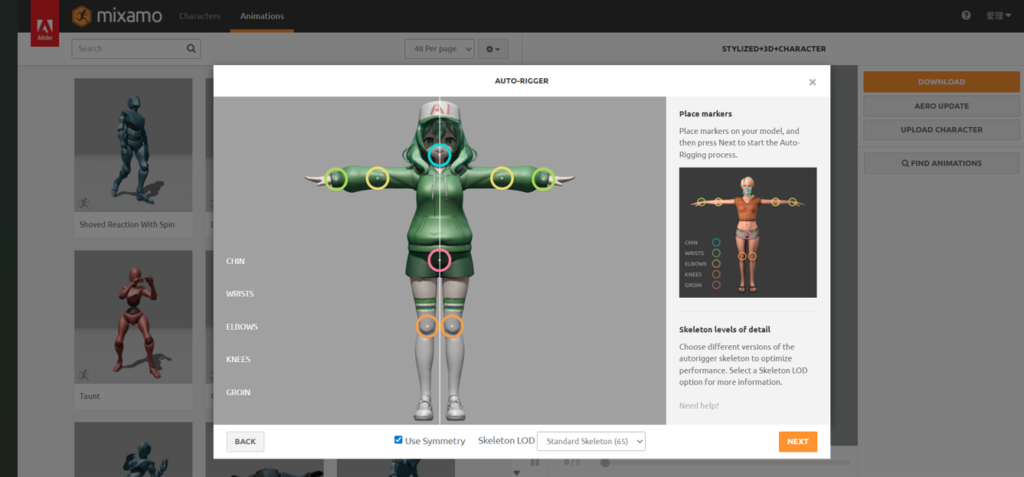
(画像は筆者PCのMixamoをキャプチャーしています)

指示に従って目印を合わせるなも!

目印が合わさった後は自動でリギングしてくれるなも!
リギング完了後、好きなモーションを選んで再生してみましょう。
実際に動いてる所がこちらです↓
(動画は当ブログのオリジナルキャラクターを使用しています)
凄いなも!ボクが動いたなも!

ほとんどの工程をAIのみで生成出来たなも!
やってみた感想
正直、「ここまで簡単に動くんだ…!」というのが一番の驚きでした。
今回は本格的な調整まではしていませんが、AIで作ったモデルで“動作チェック”くらいなら十分楽しめると思います。
使ってみた感想
良かった点:
- とにかく早い(3Dの“0→1”が一瞬)
- 生成後すぐプレビューできて、完成イメージが掴みやすい
- エクスポートまで用意されていて、次に繋げやすい
- Mixamoで動かすことも
注意点:
- 細部(髪・袖・指先)は用途によって調整が必要になることも
- “完成品を一発”というより、叩き台を作るのが得意な印象
まとめ:AIモデリング、想像よりずっと現実的だった
「AIで3Dモデル作るってネタっぽいのかな?」と思ってたけど、
実際に触ってみると ちゃんと“使える形”まで持っていけるのが面白かったです。
今回はまず、Tripo Studioから始まり
画像から3D生成→エクスポート→Mixamoで動かしてみる!までの流れをサクッと紹介しました。
興味ある人は、まず1回触ってみると「3Dのハードル」が下がると思います!
無料版で生成まで行けちゃうので、気軽にためしてみてください!
合わせて読みたい
ここまで記事を読んでくれてありがとうなも!みんなもAI3Dモデリング、試してみてなも!
下記記事では、Nanobanana Proでビックリマンシール風の画像を生成したなも!しかも、生成最中に公式からまさかの情報が…!?
是非、記事をチェックしてなも~!