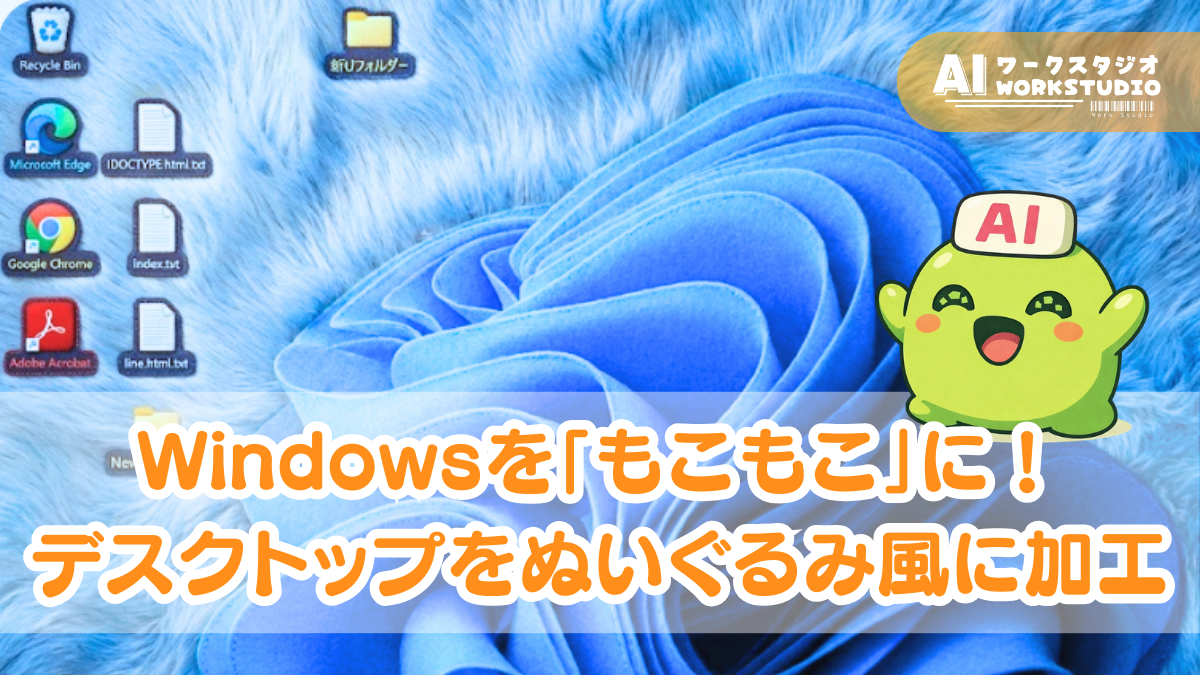
皆さん、こんにちは!本日もネットサーフィンをしていたところ、Xで気になるポストを発見。
何と日本版Google公式アカウントが、Geminiでスマホのホーム画面をもこもこにしてしまったのです!
これを見て、筆者閃きました。「もしや、PCのデスクトップでもできるのでは?」
そう思った以上、試さずにはいられません!早速Geminiに相談に行きました。
Windowsをもこもこにするプロンプト(コピペOK)
まずは結論から。
以下のプロンプトをそのままコピペでOKです。
このデスクトップ画像を、ふわふわのぬいぐるみ世界として立体的に再構築してください。
壁紙・アイコン・ロゴ・文字・配置・色は正確に維持し、
すべてをフェルト/刺繍/ファー素材の質感に変換してください。
単なる質感フィルターではなく、
各UI要素をワッペンや布バッジのように立体化してください。
Do not replace the wallpaper with a different fur background.
Preserve the original Windows blue folded structure.
ポイントは「質感を変える」ではなく、UI全体をぬいぐるみとして再構築すると明示することです。

ここで注意事項なも!Geminiにプロンプト入力する際は参照画像を用意しておくなも!

画像なしにプロンプトを投げても伝わりにくいなも!もこもこにしてほしい画像を、予め用意しておくなも!
Google公式の“もこもこ化”が話題に
きっかけは、Google Japan公式の投稿でした。
Geminiを使ってスマホのロック画面やホーム画面を“ぬいぐるみ風”に加工した画像が公開され、SNSで話題に。
画面全体がふわふわのファー素材に置き換わり、
アイコンやロゴも立体的なぬいぐるみのように再現されていました。
これを見て思ったのが、
「Windowsでもできるのでは?」
という素朴な疑問。
結論から言えば、できます。
しかも意外と簡単です。

スマホでできるなら、PCでもできるはずなも!

早速試すなも!また、GoogleJapan公式アカウントさんはこれ以外にも面白いプロンプトを沢山出してくれてるなも!
その一つを実践した記事もあるから、こちらも是非チェックしてなも~!
補足:そもそもGeminiって?
Gemini(ジェミニ)は、Googleが開発している生成AIのこと。
文章の作成だけでなく、画像生成や画像編集、コード作成、要約など幅広い用途に対応しています。
今回の“もこもこ加工”で使っているのも、Geminiの画像生成機能(Nanobanana)です。
Geminiの特徴は、次の3つです。
- テキストだけでなく画像も扱えるマルチモーダルAI
- Google製サービス(検索やWorkspaceなど)との連携が強い
- 日本語でも自然な指示が通りやすい
特に今回のような「スクリーンショットをぬいぐるみ風に再構築する」といった加工は、画像を理解しながら再生成できるGeminiの強みが活きる部分です。
これ以外にもGeminiは「カスタム指示」機能で様々な「役」になりきったりもできるなも!詳細はこちらから
実際にWindowsでやってみた
ここからは実際にやってみます!手順は以下の通り👇
1.Windowsのデスクトップをスクリーンショット
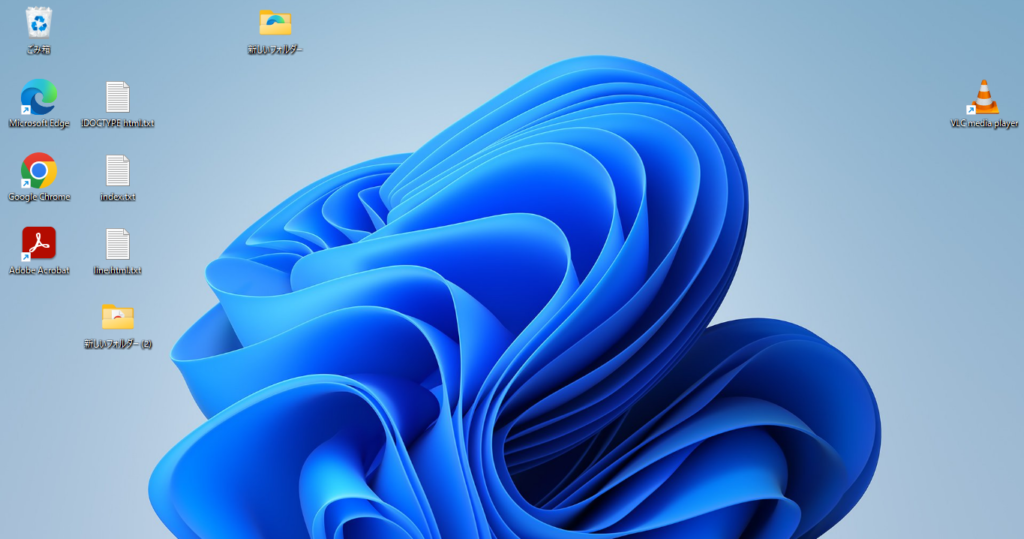
2.その画像をGeminiに読み込ませる
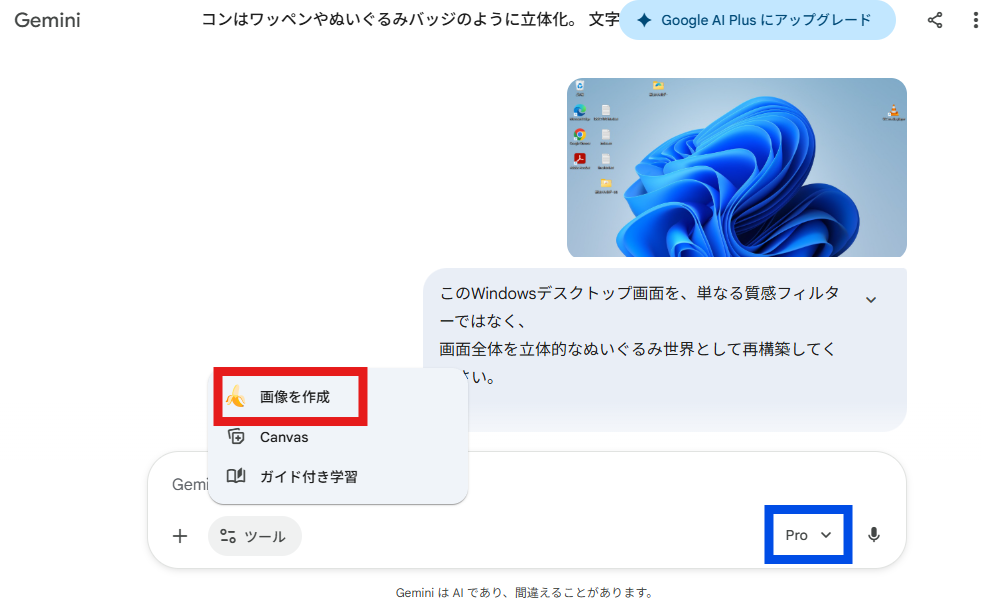
手順1.Gemini起動後、「ツール」から画像を作成(赤□部分)をクリック。
また、Geminiの「思考モデル」(青枠部分)を思考モードか、Proモードに変更しておくのをお忘れなく。
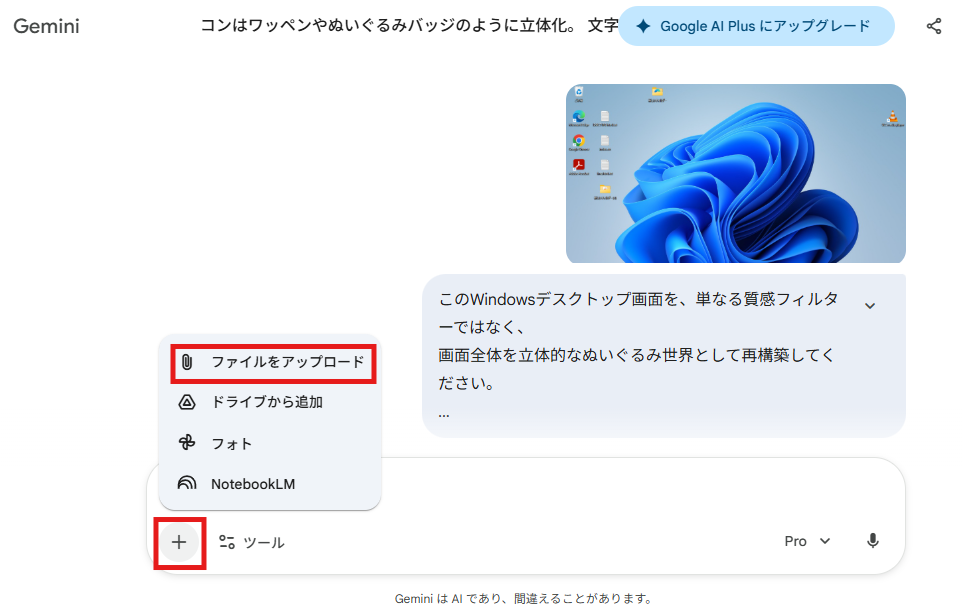
手順2.「ツール」左の「+」ボタンから「ファイルをアップロード」をクリックしもこもこにしてほしい画像を選ぶ。
3.上記で紹介したプロンプトをコピペして貼り付け。
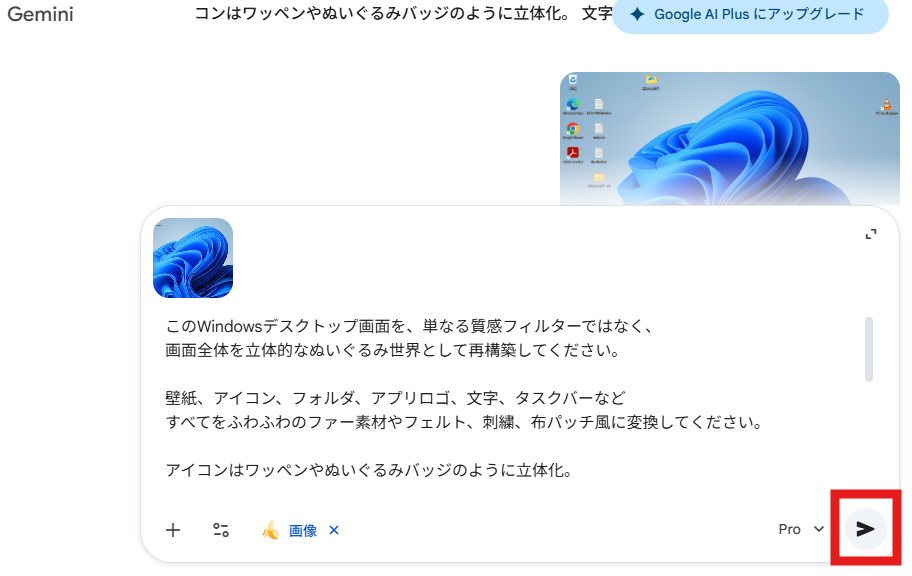
後は生成ボタン(赤□部分)を押す、これで画像が生成出来ます。
1回目:壁紙だけ変わった(ちょっと違う)
最初はGoogleJapan公式Xアカウントのプロンプトをコピペ。
高解像度でリアルな毛並み、柔らかくてふわふわもこもことした、ぬいぐるみの様な質感を加えて。元の形状、ロゴ、色などのデザインは必ずそのまま保って。
GoogleJapan公式Xアカウントより引用しています。
結果がこちら👇
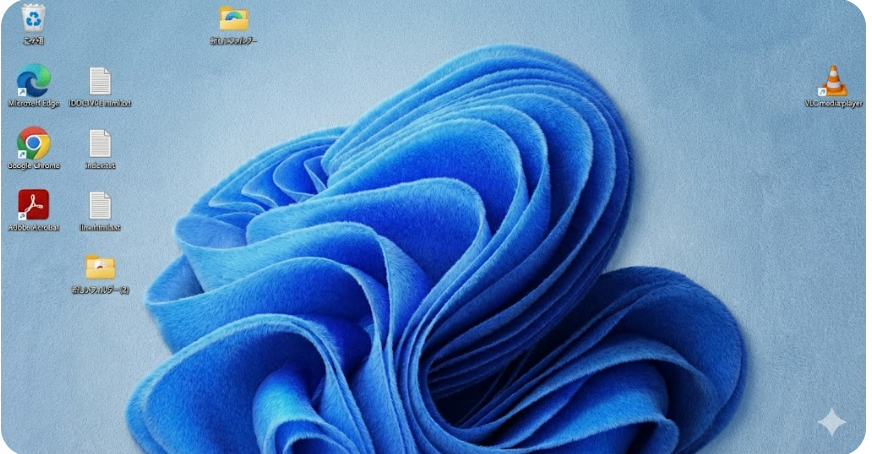
結果は、壁紙だけフェルト風になり、
アイコンや文字はほぼそのまま。
これは単なる“質感フィルター”に近い状態でした。

なんか思ってたのと違うなも…
2回目:UIが寄りもこもこ質感に!
次に「UI全体を立体的に再構築」と明記。(記事の最初で紹介したプロンプトを使用)
するとアイコンがワッペン風に変化、文字も刺繍のような質感に。
かなり“ぬいぐるみ世界”に近づきました。
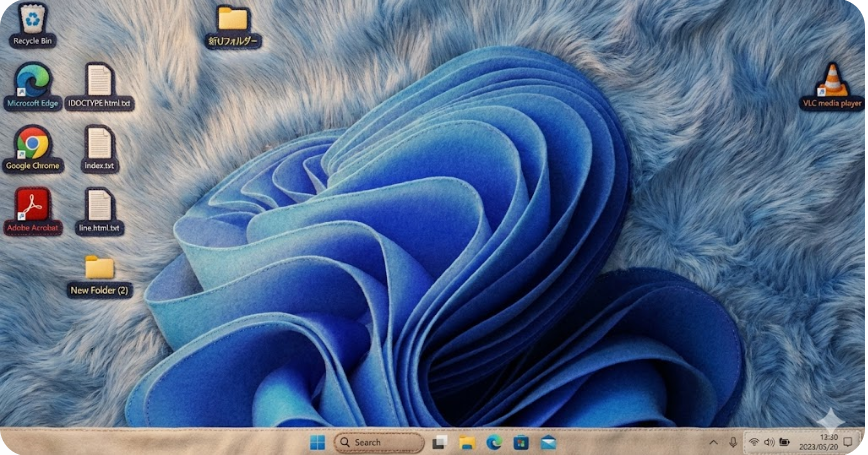

狙い通りの画像ができたなも~!
実際にOSは変わるの?
ここで注意事項!
画像を生成しても、OSが変わる訳ではありません!
あくまで“画像を再生成している”だけです。
実際のWindows環境がぬいぐるみになるわけではありません。
そのため、
・観賞用
・SNS投稿用
として楽しみましょう!
まとめ
Windowsのデスクトップは、
Geminiを使えば“もこもこ化”できます。
ポイントは、
・もこもこにしたいスクショを用意
・プロンプトを入力
これだけです。
Google公式の遊びを自分のPCでも再現できる。
ちょっとした実験ですが、AIの面白さを感じられる体験でした!
まずはスクリーンショットを撮って、
コピペで試してみてください。
思った以上に、ふわふわになりますよ。