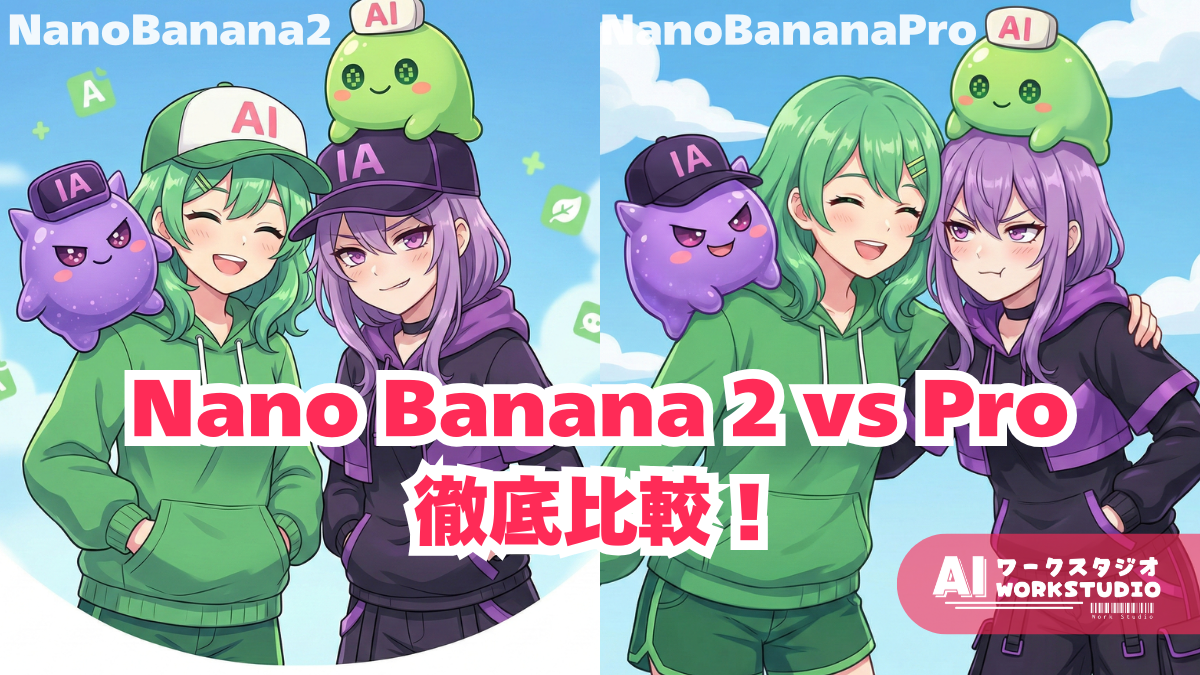
Nano banana 2が出てAI界隈も盛り上がり、筆者も画像生成毎日を送っております。
しかし筆者、使っててふと思いました。「Nano Banana 2とNanoBananaPro、結局どっちがいいの?」
そこで今回は、同じテーマを同条件で生成して、Nano Banana 2とNanoBananaProを比較してみました。
ポイントはシンプルです。
- シンプルな画像はどちらが作りやすいか
- 文字や要素が増えたとき、どちらが破綻しにくいか
- 難しい構図や空気感の表現で差は出るのか
この記事では、まずそれぞれの使い方をスクショ付きで紹介し、その後に「簡単なサムネ → 図解 → 破綻しやすい要素盛り」の順番で検証。使用したプロンプトもご紹介していきます。
Nanobananaが使えるGeminiはこちらからhttps://gemini.google.com/app
Nano Banana 2の使い方
まずはNano Banana 2の基本的な作り方です。
今回は比較記事なので、手順はなるべく短く、誰でも同じ条件で再現できる流れにします。(Nanobanana2の公式発表はこちらからhttps://blog.google/innovation-and-ai/technology/ai/nano-banana-2/)
- Geminiを開く
- 「画像の作成」を押す(画像赤枠)
- 必要な場合は参照画像をアップロード(+ボタンから画像青枠)
- プロンプト(生成してほしい画像の説明)を入力して生成

Nano Banana 2は、サクッと作れてテンポが良いのが強みです。比較では「画像の綺麗さ」だけでなく、文字やレイアウトがどれだけ安定するかも見ていきます。
Nano banana 2はNanobananaの次世代版!Pro並みの綺麗な画像が素早く生成できるなも!
NanoBananaProの使い方
次にNanoBananaProの基本手順です。こちらも同じく、比較用に必要最小限の流れでまとめます。
- Geminiを開く
- 「画像の作成」を押す(画像赤枠)
- モードボタンから「思考モード」「Proモード」に切り替える(画像緑枠)
- 必要な場合は参照画像をアップロード(+ボタンから画像青枠)
- プロンプトを入力して生成
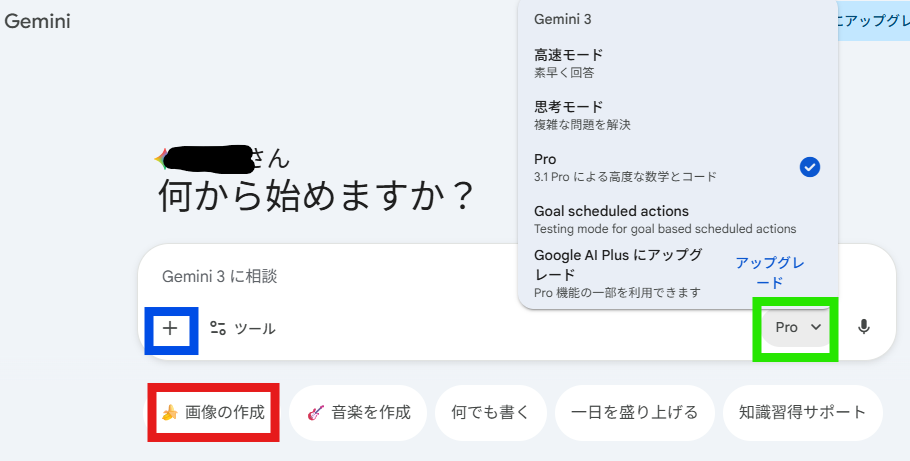
NanoBananaProは、作り込み系の出力で強みが出る印象があります。今回は特に、図解のような「情報量が多いデザイン」でどこまで安定するかをチェックします。

NanobananaProを使うとき、モードは「思考モード」「Proモード」どちらでもOKなも!
今回の比較ルール
比較は、できるだけ公平にするために、次のルールで行います。
- 同じテーマ、同じ狙いのプロンプトで生成する
- 参照画像を使う場合は両方で同じ参照画像を使う
検証順は、難易度が徐々に上がっていく流れです。
- 文字入りサムネ(シンプルで破綻しにくい)
- 図解(吹き出し、注釈ありで情報量が増える)
- 破綻しやすい要素盛り(反射、雨、奥行き、文字、複数キャラなど)

早速、検証スタートなも~!
比較1 文字入りサムネ対決
まずはブログで一番使う「文字入りサムネ」です。
今回はタイトル文字を上部に配置し、シンナモと擬人化シンナモを大きく見せる構図で作りました。
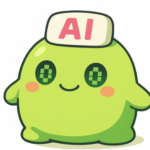
使用したのはこの2枚。
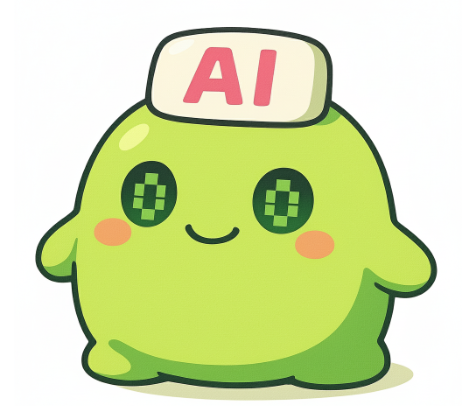
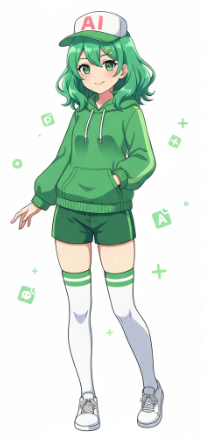
プロンプトがこちらです↓
参照画像2枚のキャラクターを同一デザインのまま正確に描く(色、輪郭、目、表情、帽子のAIロゴ、服装を維持)。
用途はブログ用サムネ。キャンバスは横長16:9、750×450。

構図:
左側に「シンナモ(マスコット)」を大きく配置(画面の約45%を占めるくらい、顔と体がはっきり見える)。
右側に「擬人化シンナモ(人型)」を大きく配置(全身、または膝上まででOK。主役として大きく)。
2体が中央に寄りすぎないように、左右にしっかり分ける。
背景は白〜淡いグリーンの清潔感あるグラデーション。小さなテック系アイコン(+、小さな四角、Aっぽい記号)を薄く散らすが、主張は弱く。

文字(最重要):
画像の上部に日本語タイトルを大きく配置し、中央揃え。太く、縮小しても読める。
タイトルはこれ:
「シンナモと擬人化シンナモ 違いまとめ」

タイトルの下にサブコピーを小さめに1行:
「マスコット版と人型版を比較」

文字は誤字なし、文字化けなし。余計な文字は入れない。透かしやロゴ追加もしない。

スタイル:高品質なアニメ調イラスト。輪郭はクリーン。キャラの顔は崩さない。
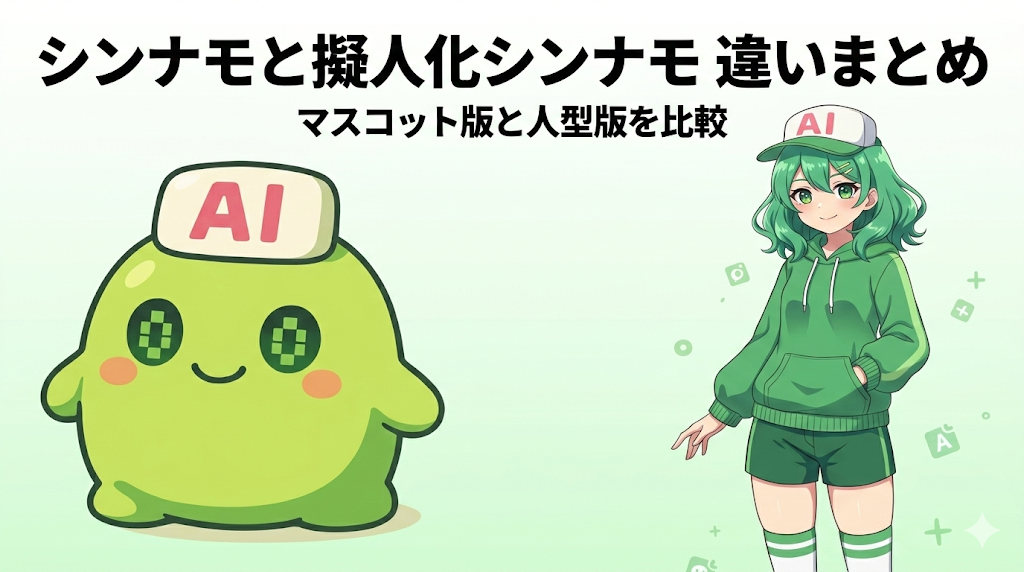
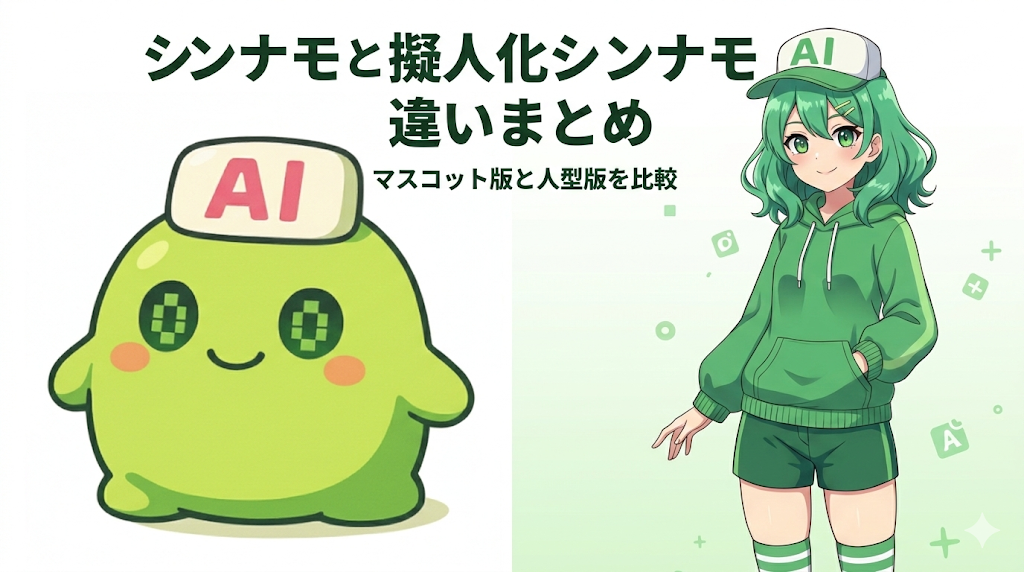
結論から言うと、ここは差がかなり出にくい勝負でした。
背景がシンプルで、参照画像でキャラの見た目も固定されるため、どちらも破綻しにくい条件だったからです。
それでも、2の方は忠実に元画像を再現。一方Proは擬人化シンナモの帽子の色が変わってしまったものの、全体的によりクッキリ綺麗な印象です!
実際、Nano Banana 2でもタイトルは十分読めて、主役(キャラ)も大きく、サムネとして実用レベルでした。
Pro版は、文字の行間や中央バランス、余白の整い方がわずかに上手く「完成品感」が出やすい印象はありますが「2も見劣りしない」と言える結果です。
どっちも綺麗なも~!
サムネイルは好きな方で作れそうなも!
比較2 図解(吹き出し注釈)対決
次は難易度を上げて、吹き出し注釈つきの図解に挑戦します。
図解は、文字数と要素が増えるほど「整列」「余白」「読み順」が重要になり、生成AIの差が出やすいジャンルです。
使用したプロンプトがこちら↓
参照画像2枚のキャラクターを同一デザインのまま正確に描く(色、輪郭、表情、帽子AIロゴ、服装を維持)。
キャンバスは横長16:9、750×450。背景は白ベース+淡いグリーンの装飾を少し。清潔感のある図解デザイン。

上部タイトル(中央・太字):
「シンナモ図鑑:マスコット版と擬人化版の違い」
右上に小さくタグ風ラベル:
「保存版」

左にシンナモ(マスコット)を大きめ、右に擬人化シンナモ(全身)を配置。
それぞれに“吹き出し注釈”を3つずつ付ける(短文、日本語、誤字なし、整列)。
吹き出しは丸角で、矢印が対象キャラの該当部位を指す:
左:帽子、目、体型を指す
右:帽子、髪、パーカーを指す

下部に横長の「共通点」ボックス(3項目):
・AI帽子
・黄緑系の世界観
・やさしい笑顔

さらに下部右側に「使い分け」ボックス(2項目):
・アイコンや挿絵=シンナモ
・説明やストーリー=擬人化

文字は太めで読みやすく、縮小しても判読できる。余計なロゴ、透かし、英語は入れない。
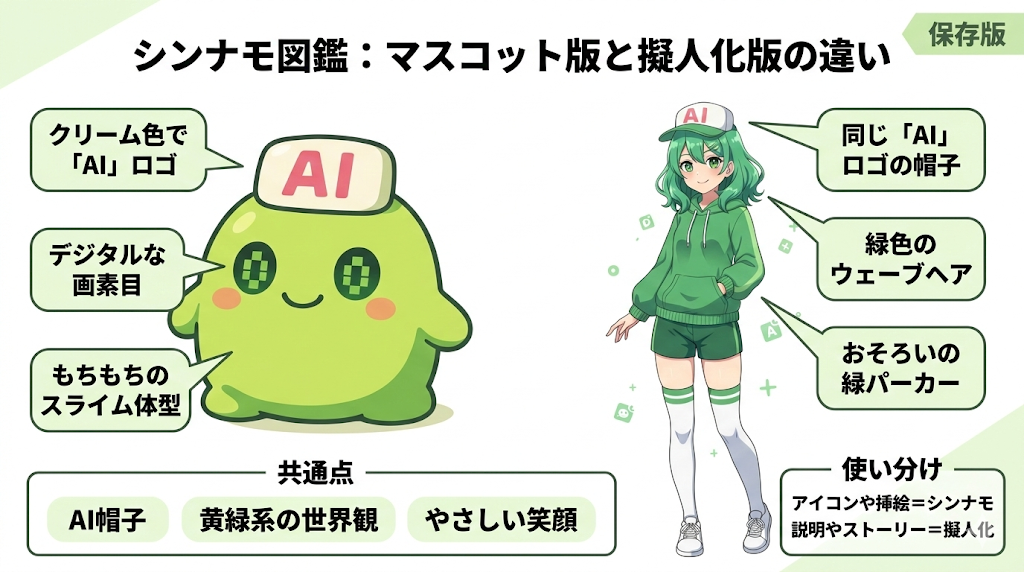
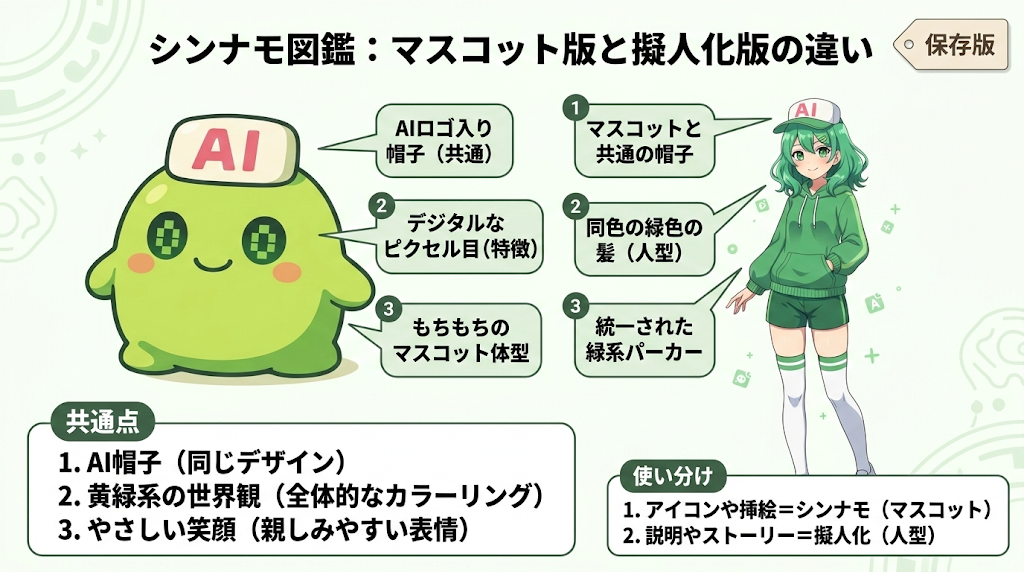
この比較は、ある程度の違いが出ました。
Nano Banana 2の図解は、吹き出しを入れキャラクターの要素を説明しています
それに対してNanoBananaProは、番号付けや配置の基準線が揃っており、情報の階層をきれいに作れています。
ただ、スライム版シンナモの項目の一つで番号の振り忘れがあり、そこだけ少し惜しいポイントでした。
とはいえ、それ以外は文句なし。見る側の視線誘導もしっかりできていて、Pro版の性能を感じる一枚です。
結果として、文字や要素を盛り込んでも「図解デザインとして破綻しにくい」のは、Proの強みだと感じました。
比較3 破綻しやすい要素盛り(難しい構図)対決
最後は、さらに難しい構図です。
雨のネオン街、ガラス面の雨粒、街の光のにじみ、床の水たまり反射など、情報量の多い背景にキャラクターを破綻なく配置する条件にしました。
今回の画像はアンナモにも参加してもらいました!紹介動画はこちら↓
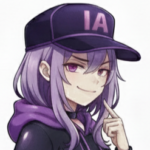
急に呼ばれたと思ったら、いきなり実験とはね…

ふん…シンナモらしいだも。仕方がない、付き合ってやるだも!
使用したプロンプトはこちら↓
【最優先:参照キャラ完全固定(絶対に改変しない)】
添付の参照画像の4キャラクター(紫髪少女+紫スライム、緑髪少女+緑スライム)の
顔/髪型/髪色/目/服/帽子/「IA」「AI」文字/スライム形状/配色を完全に維持。
4体セット必須。キャラ追加・削除・別キャラ化禁止。帽子消失禁止。文字崩れ禁止。

【1枚絵・超高難度シーン】
雨の夜のネオン街。カメラはガラス越し(ショーウィンドウ越し)に4キャラを見る。
ガラス面には「雨粒・水滴・曇り・ネオンの反射」が入るが、キャラの顔と帽子文字(AI/IA)は必ずクリアに見える。

【構図(固定・強パース)】
・左手前:紫髪少女(腕組み+ニヤリ)、強い前のめりパースで大きく。
・左下:紫スライム(いたずら顔)。“IA”が読める位置。
・右奥:緑髪少女(振り返り気味で優しい表情)、少し小さめで奥。
・右下:緑スライム(やさしい顔)。“AI”が読める位置。
・床は濡れた路面の反射。4キャラの足元〜スライムの下に「反射像」が必ず映る(左右関係が崩れない)。

【超厳格ルール(破綻誘発ポイント)】
1) ガラスの反射:ネオン看板の光が反射するが、AI/IAの文字は反射で歪ませない(文字は読める)。
2) 反射像:紫チームはマゼンタ寄りの反射、緑チームはエメラルド寄りの反射。ただし色ズレでキャラ配色は変えない。
3) 雨粒:ガラスに雨粒があるが、顔の主要パーツ(目・口)と帽子文字には被せない(被る場合でも透明度を上げて視認性を確保)。
4) 余計な文字禁止:「AI」「IA」以外のテキストは一切出さない(看板文字、英字、数字、服の“MSS”なども描かない)。
5) 全員全身が切れない。欠損禁止。帽子は必ず頭にある。

【スタイル】
日本アニメのフルカラー作画(映画級)、クリーン線、濡れた反射のハイライト、粒子は細かく。
写実写真・3D禁止。背景は派手だがキャラが主役。

【出力指定】
比率:4:3
透かし/署名/UI/枠なし。高精細。

【ネガティブ】
写実、3D、低解像度、ぼやけ、文字化け、AI/IA以外の文字、看板文字、ロゴ追加、帽子消失、手足欠損、キャラ改変、過度な露出、暴力、ホラー、血
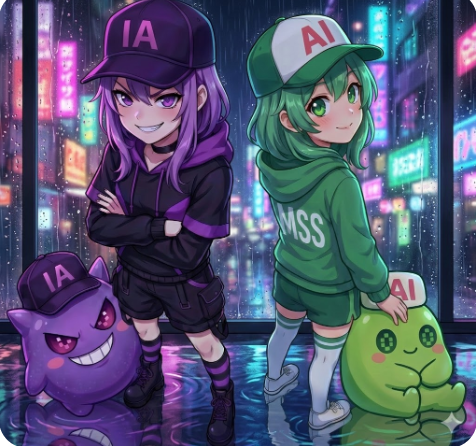
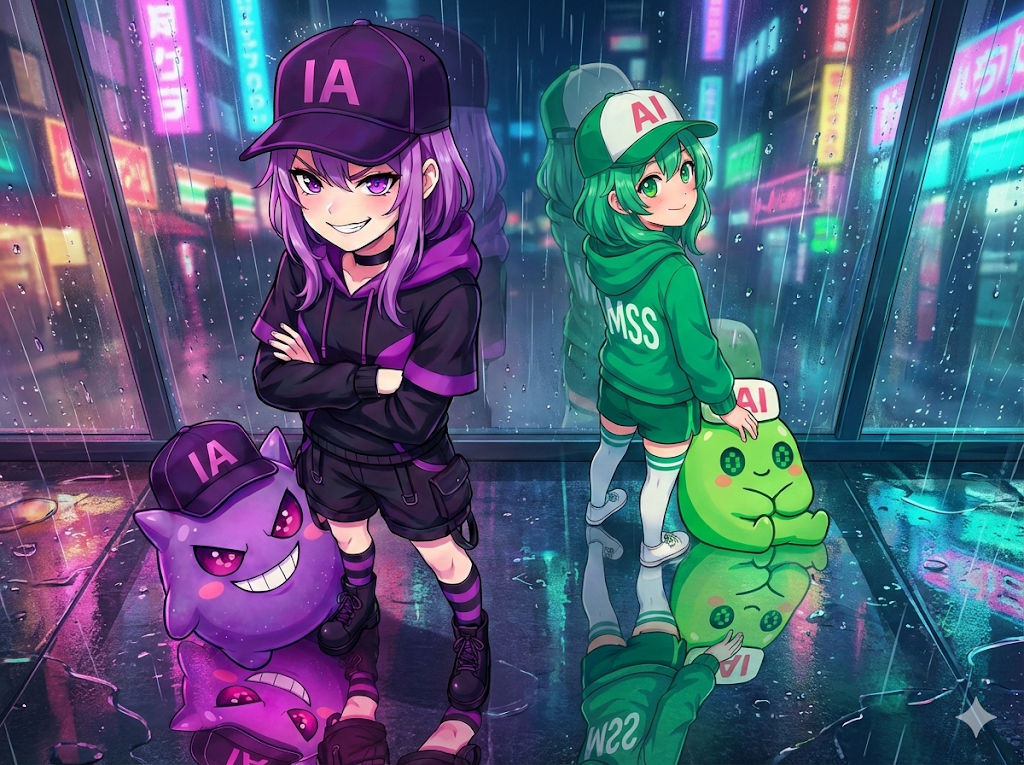
この比較では、差が出やすいのが「奥行き」と「層の表現」です。
手前に雨粒の付いたガラス、中間に反射、奥にネオンのボケ、といった層が成立すると一気に空気感が出ます。
Nano Banana 2でも雰囲気はかなり再現できましたが、ガラス反射や空間の奥行き感はやや弱く、キャラが背景に貼り付いたように見えやすい傾向があります。
Pro版はこの“層の管理”が安定しやすく、反射や奥行きの密度が上がりやすい印象でした。
一目瞭然なも!?

複雑な描写が必要な画像はNanobananaProにお任せなも!
まとめ 用途別に選ぶと失敗しにくい
今回の比較をまとめると、こんな感じです。
Nano Banana 2は、シンプルなサムネや、当たりを引いたときの完成度がかなり高く、普段使いでも十分やれる印象。特に「文字入りサムネ」のように破綻しにくい条件では、差が小さく感じるはずです。
一方でNanoBananaProは、図解のように文字や要素が増える場面、そして雨ネオン反射のような難しい構図で「整列」「余白」「奥行き」といった部分が安定しやすいのが強みです。作り込みたい人ほど安心感があります。
迷ったら、次の基準で選ぶのが分かりやすいです。
- サムネ量産、シンプル画像中心ならNano Banana 2
- 図解、作り込み、破綻しやすい構図を攻めるならNanoBananaPro
今回の素材は、どちらか一方が完全に勝つというより、「得意分野が違う」ことがはっきり見えた比較になりました。あなたの用途に合わせて、ちょうど良い方を選んでみてください。
合わせて読みたい
ここまで記事を読んでくれてありがとうなも!
下記記事では、シンナモ流「Geminiの使い方3選」をまとめてみたなも!Geminiってよく聞くけど、どうやって使うの?そんな疑問にお答えするなも!
初心者さんは勿論、AIに慣れてる人も是非チェックしてなも~!