2026年1月27日、Google検索に新たなアップデートが入りました!
Google検索の「AIモード」にGemini3が統合されたのです。
これまでのGoogle検索は、
キーワードを入れるとWebページの一覧が並ぶ、という形が基本でした。
一方で今は、検索結果の上にAIによる概要が表示され、その流れのままAIに相談できるようになっています。
ポイントは、
「AIが賢くなった」というよりも、
検索と会話がつながった という点です。
しかも、このAIモードの裏側では
Googleの最新AIである Gemini 3 が使われています。
とはいえ、難しい設定や専門知識は必要ありません。
いつも通り検索するだけで、
AIが要点をまとめたり、話の流れを理解して答えてくれるようになった、
というイメージで十分です。
AIモード検索はこちらから
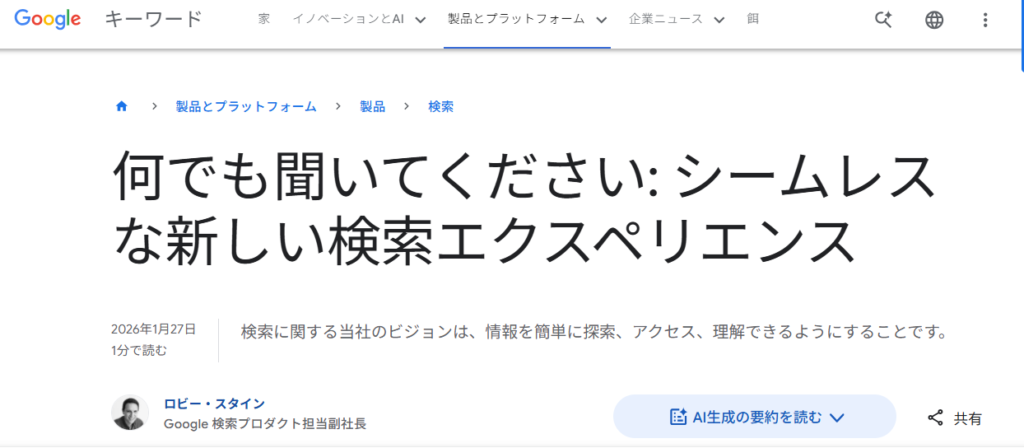
(画像はGoogleBlog公式サイトをキャプチャーしています)
AIモードって何?
AIモードは、ざっくり言うと「検索結果+AIチャット」 が合体したような機能です。
検索すると左側に「AIによる概要」が表示されます。(赤□で囲った部分)
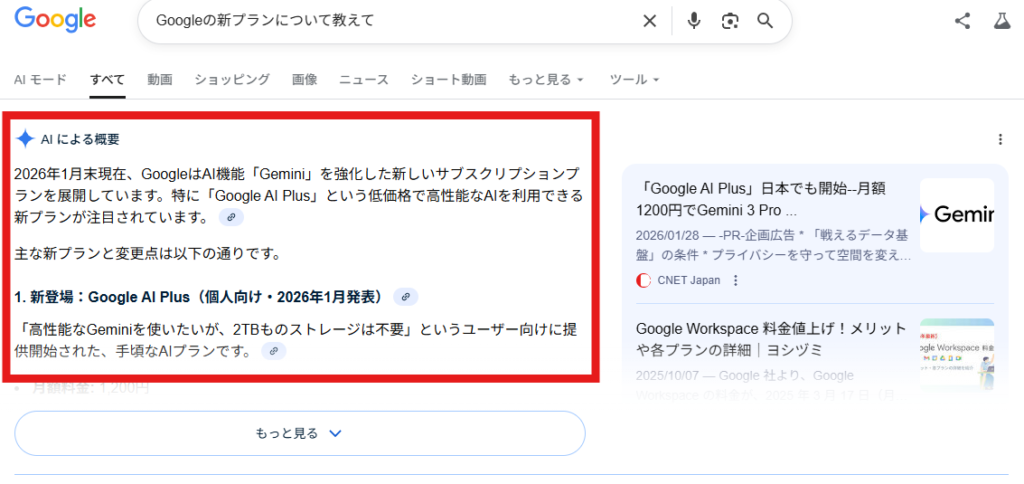
(画像は筆者PCのGoogle検索画面をキャプチャーしています)
その内容を起点に、さらに質問できるという流れになります。
ポイントは最初からAIモードに入る必要はないということ。
まずはいつも通り検索 →必要ならAIとの会話に進む、という設計です。

GoogleのAIモード検索にGemini3が統合されたなも!

元々便利だったAIモードが更にパワーアップしたなも!
実践:実際に使ってみるとこんな流れ
今回は、こんなキーワードで検索してみます。
検索KW:「AIモード 何ができる」
① 検索すると「AIによる概要」が出る
検索結果の左側に、AIがまとめた説明文が表示されます。(赤□で囲った部分)
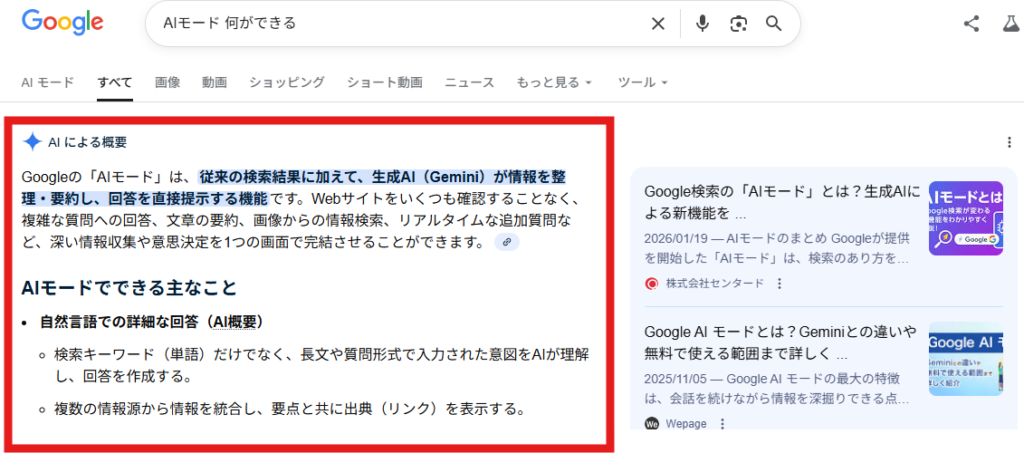
(画像は筆者PCのGoogle検索画面をキャプチャーしています)
特徴は、
- 要点だけを短く整理
- 箇条書きで読みやすい
- 専門的すぎない表現
正直、「まず全体像を知りたい」レベルならこの時点で結構足りちゃいます。

この時点でかなりの情報が出てるなも!
② 気になったら、そのまま追加質問できる
概要を下にスクロールしていくと「AIモードでさらに詳しく」という項目(赤□で囲った部分)があるはず。
ここをクリックするとそのままAIモードでの会話形式に移行します。
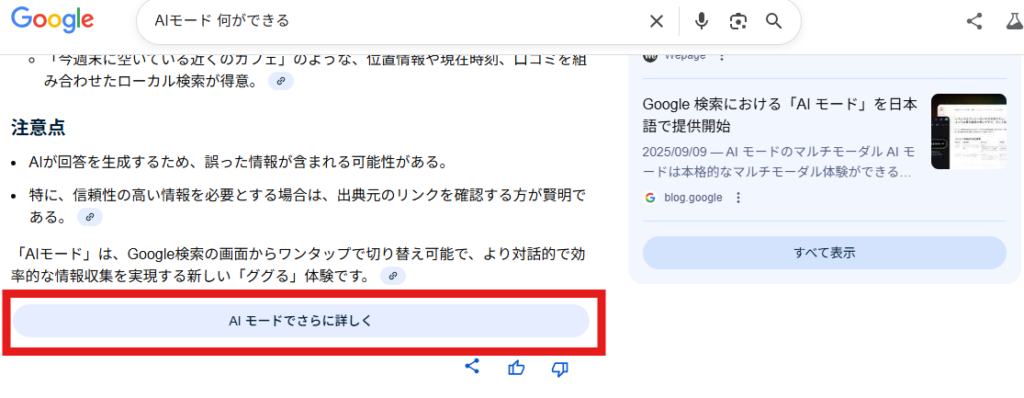
(画像は筆者PCのGoogle検索画面をキャプチャーしています)
今回なら「AIモードは何ができるの?」という疑問なので、
- 「初心者でも使える?」
- 「普通の検索と何が違う?」
- 「注意点はある?」
といった感じ。
ここで AIモード(AI Mode) に入り、検索というより「会話」に近い体験になります。

普段Geminiと話す感じで会話できるなも!
③ 検索し直さなくていいのが地味に便利
従来だと、
- 検索
- 別ページを開く
- また検索し直す
という流れでしたが、
AIモードでは 話の流れを保ったまま深掘りできます。
調べものの「行ったり来たり」が減るのは、使ってみると意外と楽です。
ちなみに今回は、AIモードにGemini3が統合されてるかどうかをAIに聞いてみました。
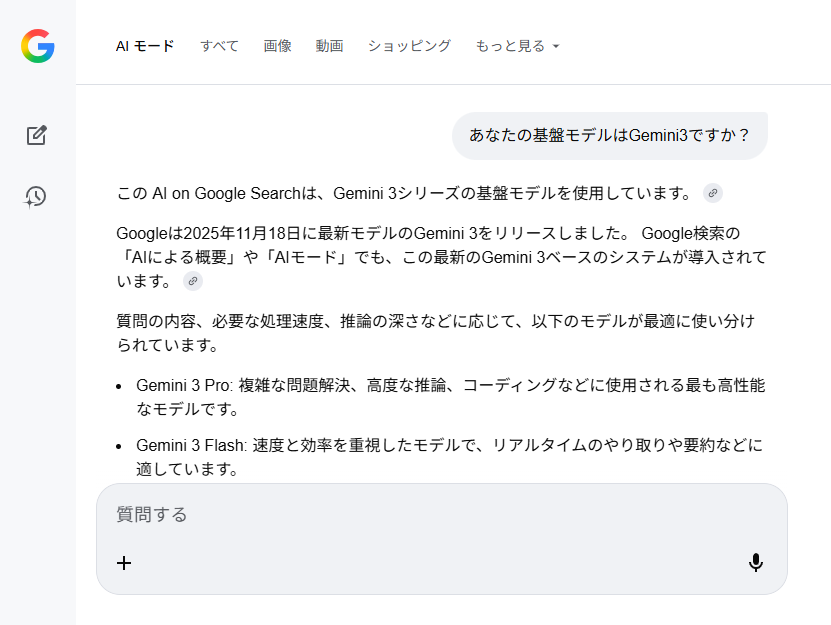
(画像は筆者PCのGoogleAIモードをキャプチャーしています)
どうやら、AIもGemini3が統合された事をしっかり理解しているようです。
筆者の経験上、この手の「あなたは誰?」的な質問はAIが戸惑うことが多いイメージですが、Gemini3が統合されたAIモードはしっかり受け答えをしてくれました。

Googleの最新AIGemini3が基盤になってるから、会話もスムーズなも!
AIモードでも、NanoBananaが使えるように!
AIモードの入力欄を確認すると、画像のアップロードや「画像を作成」といった項目が表示されていました。
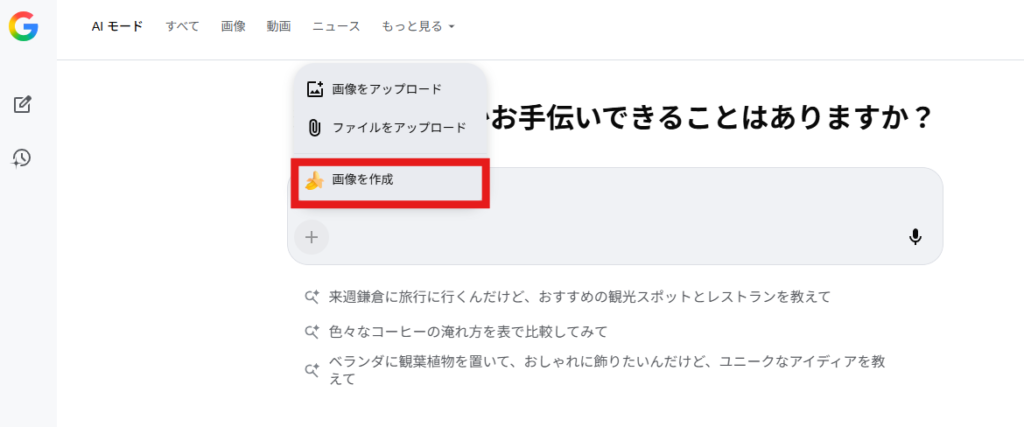
(画像は筆者PCのGoogleAIモードをキャプチャーしています)

Nanobananaがあるなもよ!?
今回のアップデート機能の一つなも!アプリ版のGeminiにあるNanobananaと回数を共有してる(基本は一日100枚くらいまで)可能性もあるから、注意してほしいなも!
これはGemini 3が統合されたことで、追加された要素の一つです。AIモードで検索しながら気になったものをNanobananaで生成、なんてことも出来そう。(意図せぬ著作権侵害には、くれぐれもご注意ください)
なお、Nanobanana Proに関しては公式から「AIモードで実装した」との言及はなく筆者環境でも存在を確認出来ませんでしたので、未実装と思われます。
また、Gemini3の「思考モード(Thinking)」がAIモードで使える場合もあるようですが、筆者の環境では表示されていませんでした。
現時点では、利用できる機能にはアカウントや提供状況による差がありそうです。
便利だと感じた点
実際に触ってみて、特に良かったのはこのあたりです。
- 検索結果を読む前に全体像がつかめる
- 初心者向けに言い換えてくれる
- 追加質問がそのままつながる
「調べ始めのとっかかり」としては、
かなり使いやすい印象です。
注意点:過信はしないほうがいい
一方で、注意点もあります。
- AIの情報はざっくりしていることが多い
- 最新・細かい条件までは拾えないことがある
- 専門分野では誤解を生む可能性もある
なので、
- 重要な判断をする
- 仕事・契約・医療・法律系の情報を探している
こういった用途では、必ず公式情報や一次情報を確認する前提で使うのが安全です。

AIが生成した内容は必ず事実か確認して欲しいなも!
まとめ:検索だけで物事が分かる時代になる?
AIモードは、現時点では検索を完全に置き換えるものではありません。
ですが、
- 調べ始め
- 用語整理
- 方向性確認
こうした入口の部分をかなり楽にしてくれる機能です。
検索ワードによってはAIモードの概要やちょっとした会話でほとんど済むかも知れません。
気になった方はまず一度、軽い検索で試してみてください。
合わせて読みたい
ここまで記事を読んでくれてありがとうなも!
下記記事ではGoogleの新プラン、Google AI plusをご紹介!新しく登場したGoogleの有料プランでどんなことができるかまとめてみたなも!
他プランとの比較もしてるから、迷ってる人は是非チェックしてみてなも~!