皆さん、こんにちは!
Geminiで音楽が作れるようになったと聞いて、これは一度試してみたいと思いました。
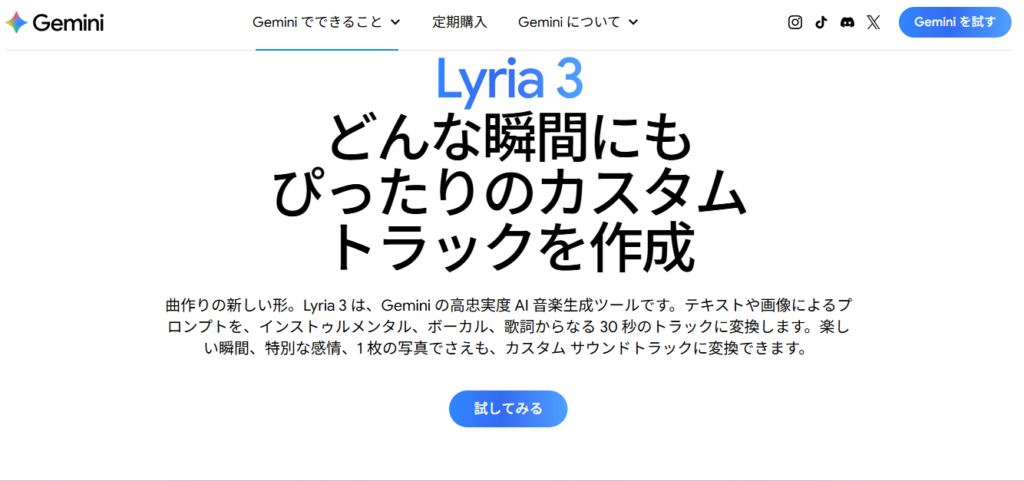
Googleは2026年2月、GeminiアプリにGoogle DeepMindの音楽生成モデル「Lyria 3」を搭載し、音楽生成機能のベータ版を順次提供開始したと発表。テキストだけでなく写真や動画を使って、30秒のオリジナル楽曲を作れるのが特徴です。
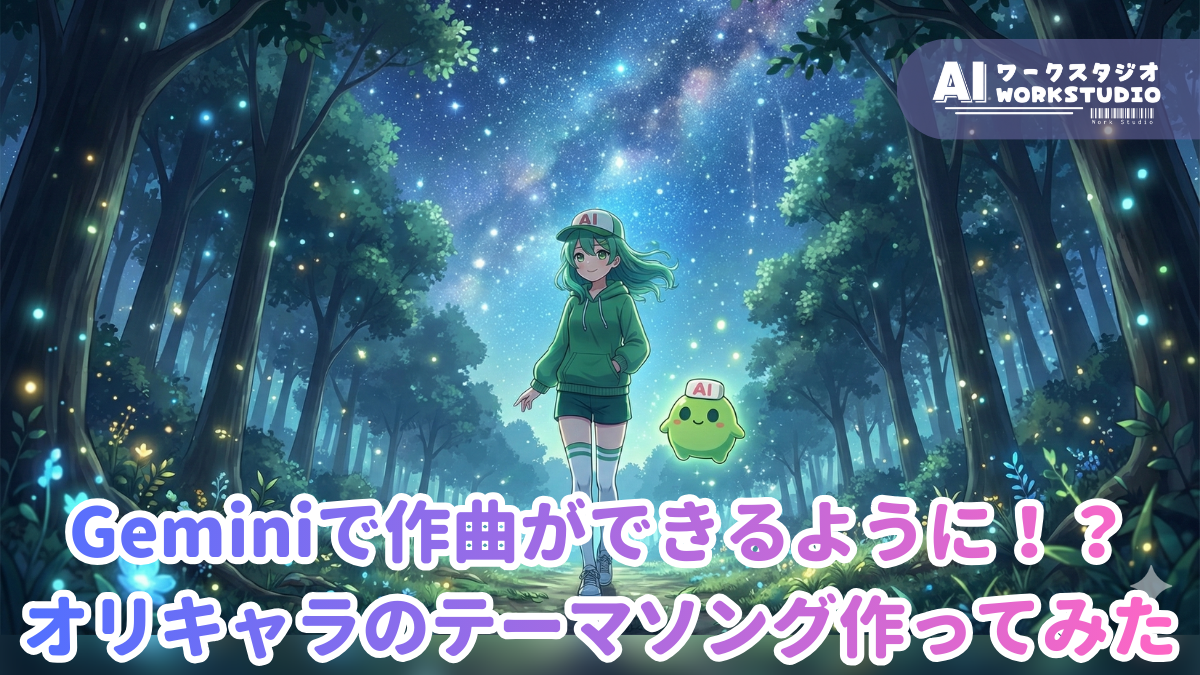
そこで今回は、当ブログオリジナルキャラクター「シンナモ」を題材に、
二人のテーマソングを作ってみたいと思います。
しかし、筆者は作曲に関して全くの未経験!果たして、無事に曲は出来るのでしょうか…
Geminiはこちらからhttps://gemini.google.com/app
Geminiで音楽が作れるようになった
まずは今回のアップデート内容をご説明します。
Google公式ブログでは、GeminiアプリでLyria 3を使った音楽生成が始まり、アイデアを文章で説明したり、写真をアップロードしたりするだけで、数秒でハイクオリティーな楽曲を生成できると案内されています。Google Japan Brog公式サイトの発表https://blog.google/intl/ja-jp/company-news/technology/lyria3/
Gemini公式ヘルプでも、実際の使い方はシンプル。Geminiの入力欄下にあるToolsから「Create music」を選び、必要なら画像や動画を追加して、プロンプトを入力すれば30秒の曲を作れます。生成後は共有リンクを使った共有や、MP3・MP4形式での保存にも対応しています。

Geminiで音楽が作れちゃうなも!?

そう!しかも、やり方はとっても簡単なも!
テキストで曲の雰囲気を伝えるだけでなく、キャラ画像を見せながら、その見た目や空気感を音楽に寄せることもできるわけです。オリジナルキャラを持っている当ブログには、かなり相性のいい予感!
どうやって曲を作る?
ここからはスクリーンショットでのご説明。下記画像を参考にしながら、是非、あなただけのオリジナル楽曲を作ってみてください!
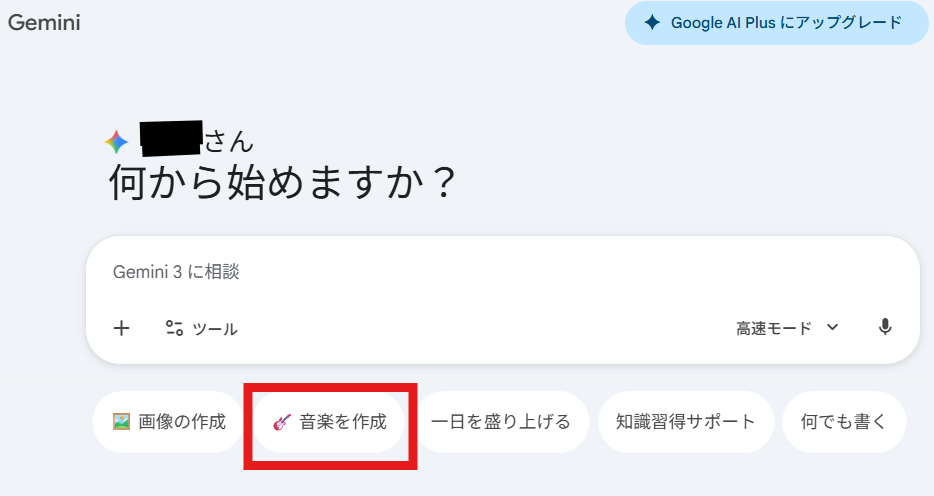
まずはGeminiを開いてみましょう。その後、「音楽を作成」(赤枠部分)をクリックします。モードは好きなもので構いません。(今回の音楽作成では高速モードを使用しました)
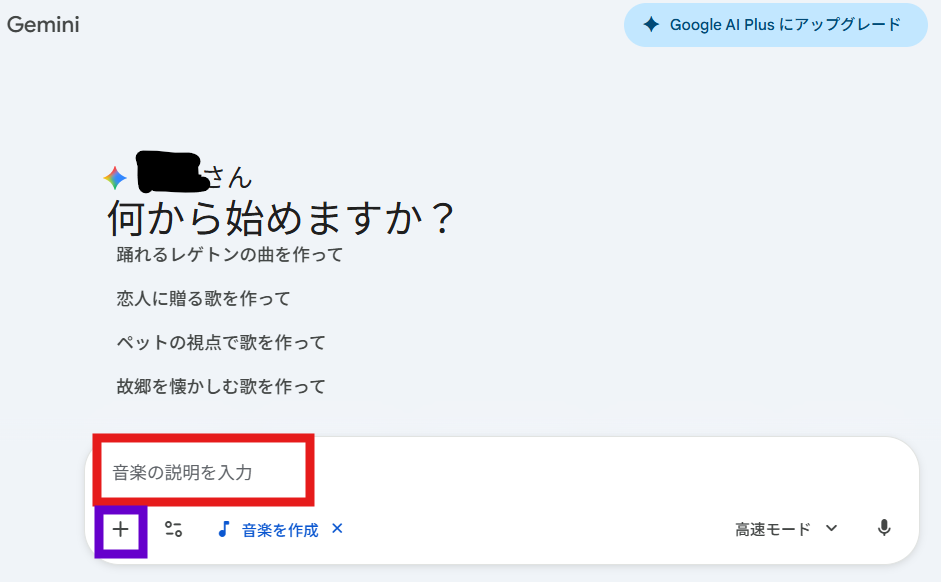
その後、この画面に移行します。赤枠部分で作ってほしい音楽の説明(プロンプト)を入力します。
これだけでも音楽は作れますが、参照画像などを入れればより近いイメージの音楽が出来ます。(青枠部分の±ボタンから可能です)
これで、準備完了です!後は生成ボタンを押すだけであなただけのオリジナル楽曲ができちゃいます!

簡単なも!これなら、すぐできるなも!

みんなも自分だけの、オリジナル楽曲を作ってみてなも!
シンナモをイメージした曲を作ってみた
今回使ったのは、当ブログお馴染みのシンナモ二人!
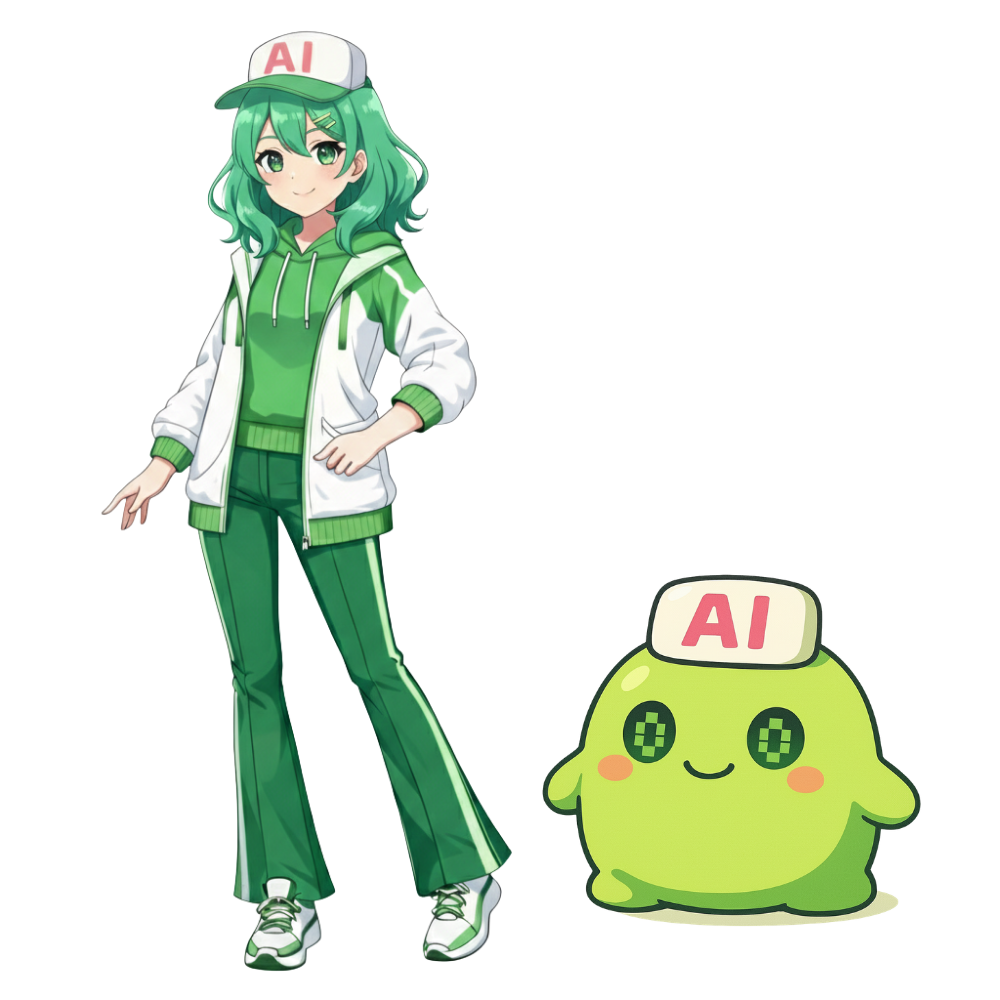

僕達二人の曲を作るなも~!
今回は歌ものではなく、BGM寄りの方向で試しました。理由はシンプルで、まずはキャラクターの雰囲気そのものを聞いてみたかったから。また、聞き疲れせず作業BGMのような感じにしたかったというのもあります。
プロンプト紹介
実際に入れたのがこのプロンプトです。
添付した2枚のキャラクター画像をもとに、オリジナルのインストBGMを作ってください。
1枚目は黄緑色の丸いマスコット、2枚目はその擬人化キャラクターです。
2キャラに共通する印象は、かわいい、やさしい、親しみやすい、少し未来感がある、ポップ、爽やか、です。
曲は、シンナモのテーマBGMのようなイメージで作ってください。
ジャンルは、かわいい近未来ポップBGM。
テンポは中速からやや速め。
シンセ、ベル、軽いピアノ、やわらかい電子音を中心にしてください。
ビートは軽やかで、跳ねる感じがありつつも強すぎないようにしてください。
雰囲気は、パソコン作業のおともに流せる、聴くと少し元気が出る、キャラクターの可愛さとデジタル感が両立している、という方向でお願いします。
子ども向けすぎる音にはせず、やさしいテック感のある洗練された可愛さを重視してください。
メロディは覚えやすく、明るく、少しきらきらした印象にしてください。
30秒の短い中で、始まりから終わりまで自然にまとまる構成にしてください。
Googleの公式記事では、Lyria 3はジャンル、時代感、楽器、歌詞、テーマなどを具体的に指定できるほか、画像や動画をインスピレーションとして使うことも案内されています。今回はその考え方に沿って、ただキャラ名を書くだけではなく、シンナモの特徴をできるだけ細かく言葉にしてから曲作りを試しました。
黄緑色、未来感がある、といったシンナモの核になる要素を先に整理し、そのうえで「ベル」「軽いピアノ」「やさしい電子音」といった音の方向を足していきました。
楽曲完成!できた曲名は Starlight Promenade
プロンプトを経て出来上がった曲がこちらです!
生成が終わって表示された曲名はStarlight Promenadeでした。
最初は「どういう意味?」と思ったのですが、日本語で星明かりの散歩道というそう。

星明かりの散歩道!シンナモ、この曲気に入ったなも~!
いい曲なもね~!タイトルもオシャレで、ボクも気に入ったなも!
音楽そのものだけでなく、タイトルまで含めて世界観が立ち上がるのは面白いですね。この情報は筆者は知らなかったので、いい意味でビックリしました笑
曲も明るめながらもテンポよく、でも激しい感じはしません。これなら、作業BGMにもピッタリ!
まとめ
Geminiで音楽作成、思っていた以上に楽しい体験でした。何より簡単なのがマジで助かった…(筆者、中々の機械音痴です)
そして今回生まれた曲名は、星明かりの散歩道。
シンナモの世界観にぴったりな名前までついて、ただの機能チェックでは終わらない、ちょっと嬉しい制作体験になりました。
次はアンナモのイメージ曲もいいかも?
合わせて読みたい

ここまで記事を読んでくれてありがとうなも!次はシンナモのカッコイイ曲も作ってみたいなも!

下記記事では、Nano Banana 2で遊戯王風のカードを生成!?カッコイイカードを作ってみたなも!プロンプトも掲載してるからすぐ試せるなも!こちらも是非、チェックしてなも~!