「難しそう」から「できた!」へ。AIアニメ制作のはじめの一歩
「AIアニメって、なんだか難しそう…」
少し前まで、わたしもそう思っていました。
でも実際にやってみると、コツさえ押さえれば、初心者でもちゃんと“動くアニメ”が作れるんです。
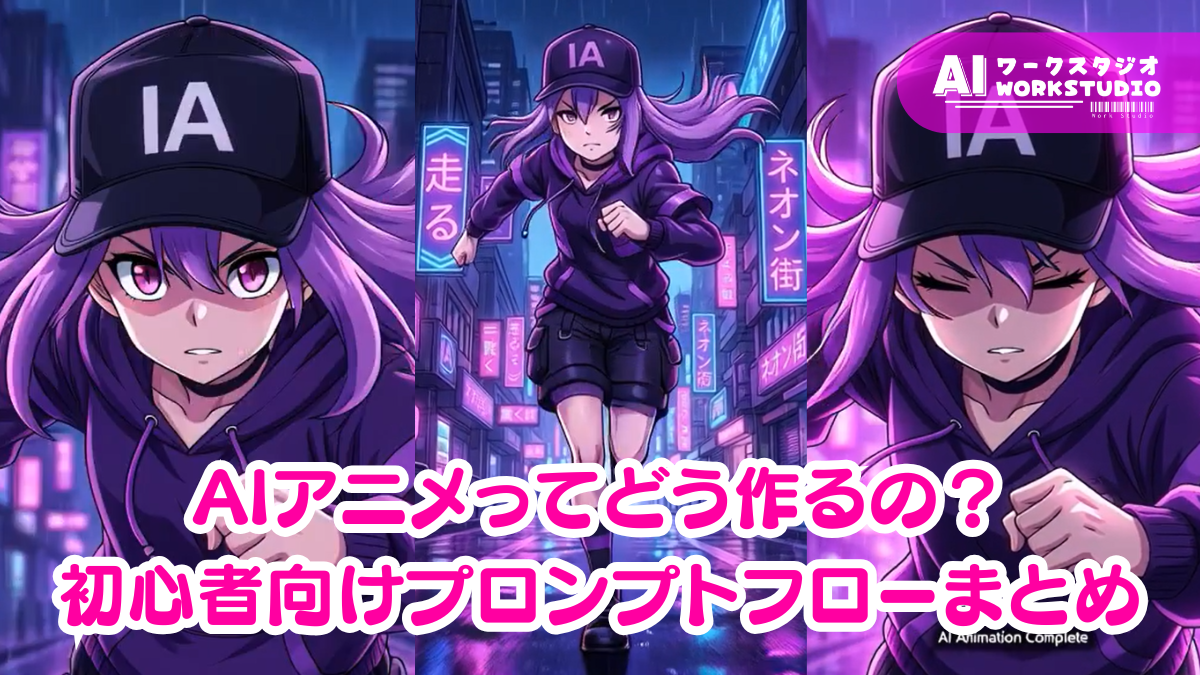
今回ご紹介するのは、わたしが実際にネオン街を走る女の子のビジュアルを制作し、そこから動画に仕上げるまでの流れです。
画像生成から動画化、そして音入れまで。
最新のAIツールを使った制作フローを、やさしくまとめていきますね。
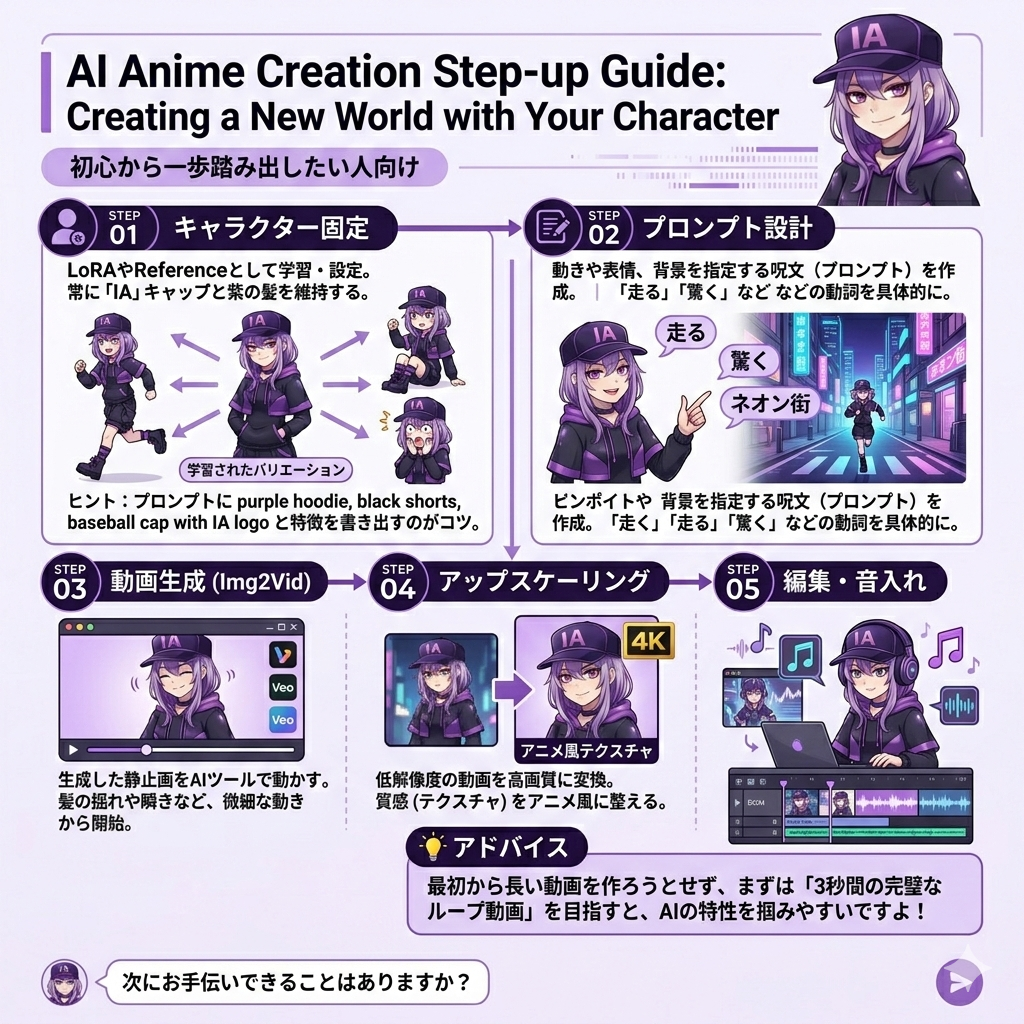
STEP01|まずは「同じキャラ」に見せることから
AIアニメ制作でいちばん大切なのは、
どのカットでも「同じキャラクター」に見えることです。
これが崩れてしまうと、どんなに綺麗な絵でもアニメとしての完成度は一気に下がってしまいます。
✔ キャラクター固定の方法
画像生成AI(Stable DiffusionやMidjourneyなど)には、「Character Reference」という考え方があります。
元になる画像をアップロードし、それを基準に生成していく方法です。
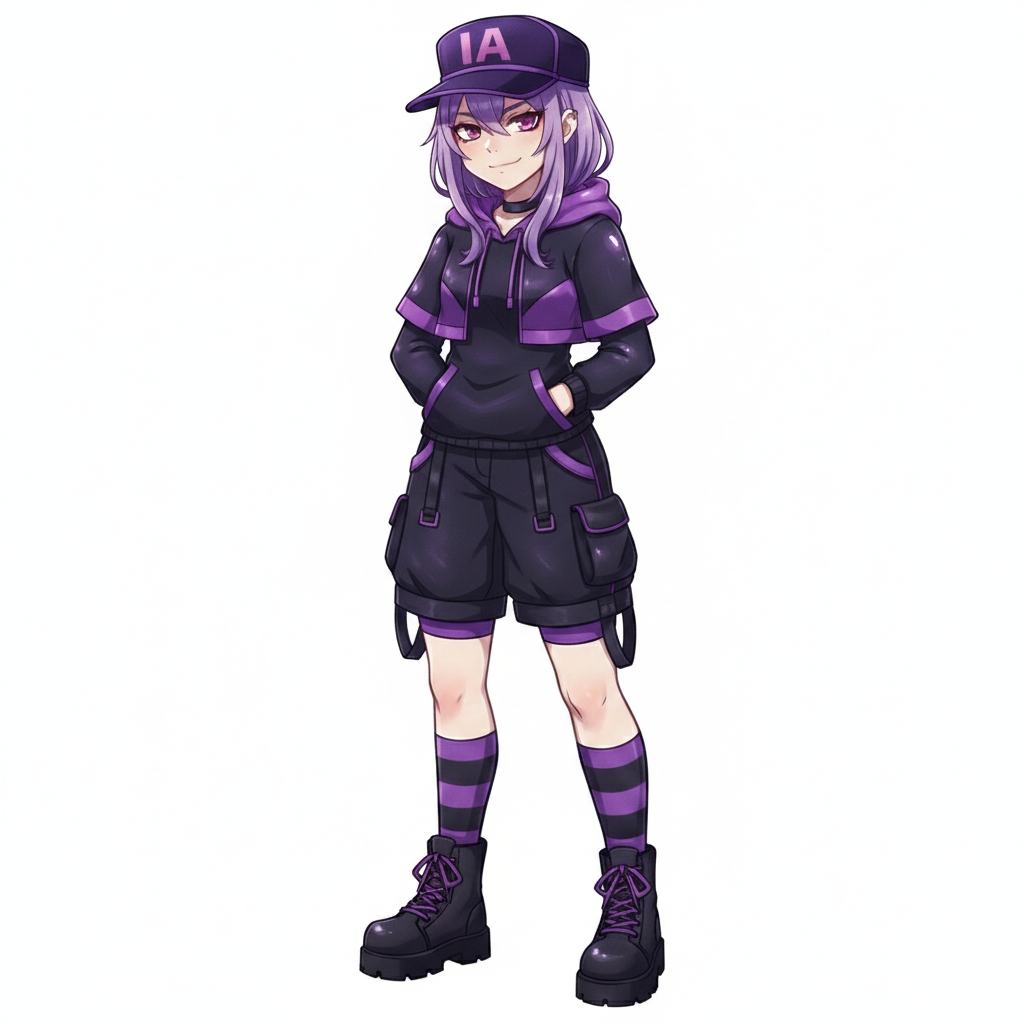
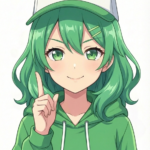
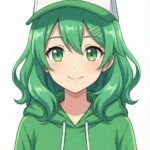
今回使用した元になる画像↓
さらに、プロンプト(指示文)でも特徴をしっかり書き込みます。
たとえば今回のようなキャラなら、
- purple hair(紫の髪)
- IA logo cap(IAロゴのキャップ)
- purple hoodie(紫のパーカー)
- cyberpunk neon city(サイバーパンクのネオン街)
というように、外見と世界観を言葉で固定します。
より精度を高めたい場合は、LoRA(追加学習データ)を作成する方法もあります。
特定のキャラを学習させることで、驚くほど安定します。
まずは「1枚の理想的なビジュアル」を完成させること。
ここがすべての土台になります。
キャラ固定は大事なも!
STEP02|動きは「動詞」で決める
キャラが固定できたら、次は動きを決めます。
ここで大切なのは、“名詞ではなく動詞”で考えること。
- running(走る)
- looking back(振り返る)
- surprised(驚く)
- jumping(跳ぶ)
など、キャラクターに何をさせたいのかを具体的に書きます。
背景も重要です。
- neon city at night
- rainy street reflections
- dramatic lighting
- cinematic angle
といったキーワードを組み合わせると、一気にアニメらしい空気が生まれます。
今回のビジュアルでは、
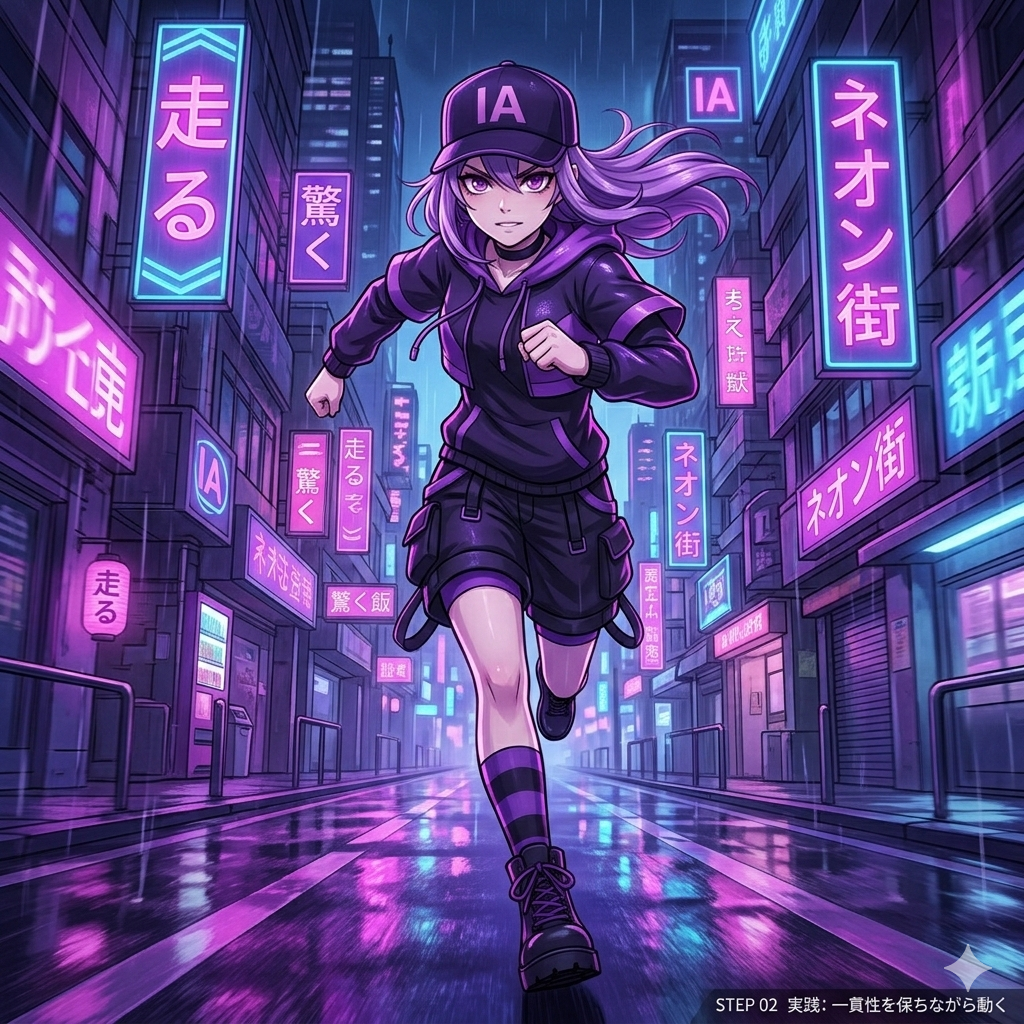
「雨に濡れたネオン街を全力で走る少女」という設定にしました。
ポイントは、いきなり複雑な構図を狙わないこと。
動かしたときに崩れにくい、中央配置のシンプル構図がおすすめです。
今回使用した画像生成AIは、GiminiのNano Banana 2です。
Nano Banana 2を使うにはこちら⇒https://gemini.google.com/app
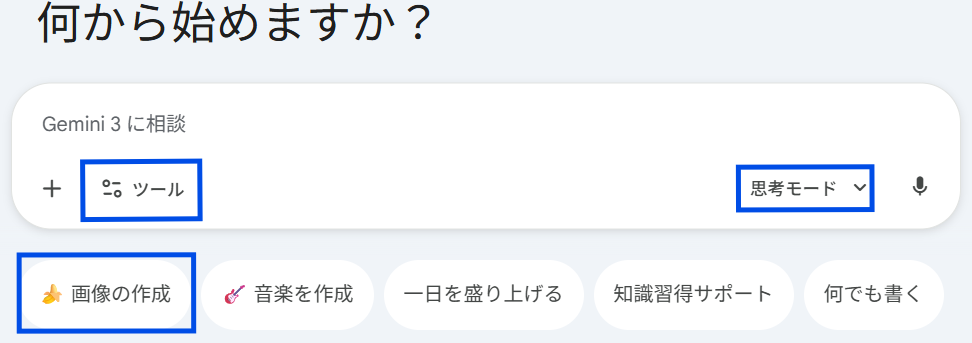
画像を作るには、「ツール」から「画像を作成」を選択する。左の「+」マークを押して今回使用する元の画像をアップロードする。「思考モード」にするとより良い形が出来る。
プロンプト(指示文)
今回静止画に使用したプロンプト(指示文)はこちら↓
🎬 AIアニメ制作:実践ステップガイド
【STEP 01】キャラクターの一貫性を保つ(キャラクター固定)
アニメにおいて最も重要なのは、全カットで「同じキャラ」に見えることです。

実践方法: 画像生成AI(Stable DiffusionやMidjourneyなど)の「Character Reference(文字通りキャラ参照)」機能に、元の画像をアップロードします。
プロンプトの工夫: purple hair, IA logo cap, purple hoodie など、外見の特徴を言葉でも細かく指定してAIに覚え込ませます。
LoRAの活用: 特定のキャラを学習させた「LoRA(追加学習データ)」を作成・利用すると、さらに精度が上がります。
【STEP 02】動きとシチュエーションを決める(プロンプト設計)
次に、キャラに何をさせるかを「動詞」で指定します。

実践方法: ステップ1で固定したキャラ設定に、running(走る)、surprised(驚く)、neon city(ネオン街)などのキーワードを組み合わせます。
コツ: 「背景はどこか」「光の当たり方はどうか」まで指定すると、よりアニメらしいドラマチックな絵になります。この内容を使って、この画像のキャラのイメージを強くして。
静止画完成!
STEP03|静止画を動画にする(Img2Vid)
Img2Vidとは
1枚の静止画(Image)を動画(Video)に変換する技術のことです。
一言でいうと、静止画に命を吹き込む技術です。
最高の1枚ができたら、いよいよ動画化です。
ここでは動画生成AIを使います。
代表的なものとしては、
- Veo
- Runway
- Luma Dream Machine
などがあります。
やり方はとてもシンプル。
静止画をアップロードし、「どんな動きをさせたいか」をテキストで指示します。
今回使用した動画生成AIはGrokです。
Grokを使うにはこちら⇒https://grok.com/imagine
左のマークから今回の静止画をアップロードします。右側の所を「動画」モードにします。
イメージを入力の所にプロンプト(指示文)を入力します。

最初は、
- hair gently blowing in the wind
- subtle blinking
- light camera movement
のような“微細な動き”から始めるのがおすすめです。
いきなり激しく走らせたり、大きくカメラを動かすと、
顔や手が崩れてしまうことがあります。
まずは6秒ほどのループ動画。
それを綺麗に作ることを目標にすると、成功率がぐっと上がります。
プロンプト(指示文)
今回動画に使用したプロンプト(指示文)はこちら↓
スタイル:サイバーパンクアニメ、ネオン街、雨、紫と青の光。シネマティック。 0–3秒(短いループ前提・微細動作): ・キャラは前進ポーズのまま大きく移動させない ・紫の髪が風で自然になびく ・1回だけ瞬きをする ・IAロゴキャップのツバがわずかに揺れる ・雨粒が斜めに流れ、地面のネオン反射が揺らぐ ・カメラはごく軽い前方スライド(微弱ドリーイン) 3–5秒(質感強調カット): ・映像が一瞬ソフト→4Kシャープに変化 ・線画をくっきり強調 ・ネオンの縁取りが発光強化 ・濡れた路面の反射を高精細に 5–6秒(完成演出): ・キャラが鋭い目線で前を見る ・ネオンが一瞬強くフラッシュ ・画面下に小さく「AI Animation Complete」 効果音: ・軽い風音 ・ネオン電流音 ・雨音 ・最後に低めのサイバービート1発 雰囲気:プロ品質アニメの短尺OP、破綻のない自然な動きSTEP04|プロっぽさは「質感」で決まる
動画が完成しても、まだ終わりではありません。
生成直後の動画は、少しぼやけていたり、ノイズがあったりします。
そこで使うのがアップスケーラーです。
今回は、Grokのプロンプト(指示文)の中に、「4K」や「質感強調」などのキーワードを入れました。
別の方法として、Topaz Video AIのようなツールで解像度を上げると、
線がくっきりし、ネオンの光もより鮮やかになります。
アニメ特有の“線の強さ”や“色のメリハリ”を整えることで、
「AIっぽさ」が減り、「作品感」が出てきます。
ここは、仕上げのひと手間。
でもこの工程で、完成度は大きく変わります。
今回はGrokのプロンプトに“4K”と“質感強調”を入れてるなも
最初から解像度を意識するんなも。
そう。指示段階で差が出るなも。
STEP05|音を乗せて、世界を完成させる
最後は音です。
視覚と聴覚が合わさった瞬間、
ただの映像が「作品」になります。
今回はGrokが自動で音を入れてくれています。
別の方法として、CapCutやPremiere Proなどの編集ソフトで動画をつなぎ、
BGMを重ねます。
最近では音楽生成AIも進化しています。
サイバーでクールな世界観なら、テンポのあるエレクトロ系がぴったりです。
環境音を少し足すのもおすすめです。
- 雨音
- 足音
- ネオンの街のざわめき
細かな音が入るだけで、没入感がぐっと高まります。
音は“世界の空気”
空気が入った瞬間、物語が呼吸するなも
動画完成!
💡初心者さんへのやさしいアドバイス
「完璧な1枚を作ろう」と思うと、なかなか前に進めません。
それよりも、
- 動かしても崩れにくい構図
- シンプルな動き
- 短いループ動画
この3つを意識する方が、ずっと近道です。
AIアニメ制作は、才能よりも「設計力」が大切。
プロンプトは、イラストの説明文ではなく、設計図なんです。
設計が明確になれば、AIはしっかり応えてくれます。
構図・動き・ゴールを先に決めるなも
設計がはっきりしていれば、AIは必ず応えてくれるなも
まとめ
画像を作り、動きを設計し、動画にし、音を重ねる。
こうして順番に進めれば、初心者でもちゃんとアニメが完成します。
特別なスタジオも、高価な機材も必要ありません。
必要なのは、少しの好奇心と、試してみる勇気だけです。
もし「やってみたい」と思ったなら、
ぜひまずは1枚のイラストから始めてみてください。
きっと、その1枚が、あなたの最初のAIアニメの第一歩になります!
次は、好きなキャラクターの世界観を作って見たりオリジナルキャラで挑戦して見たりしてみてください!