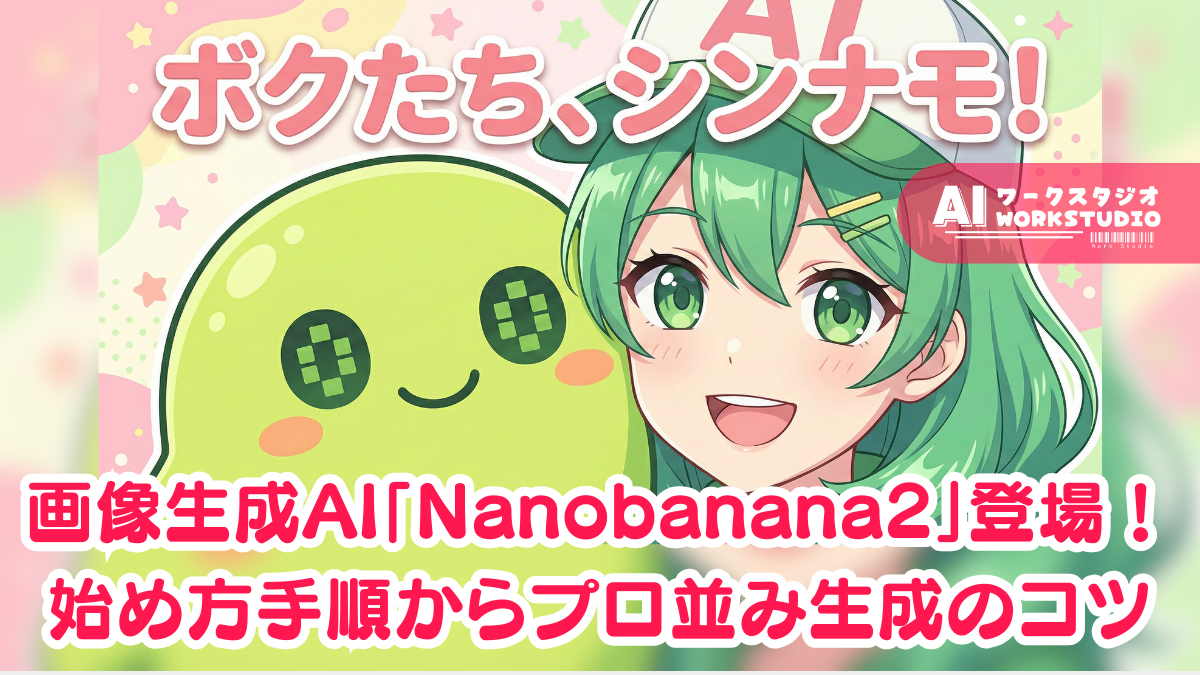
Googleの新しい画像生成AI「Nano Banana2」が発表されました!
ただ、発表直後はアクセス集中や段階的な提供の影響で「スタイル選択が表示されない」「画面だけ出るけど中身が読み込まれない」といった声も出がちです。
この記事では、UIを見ながら迷わず画像生成できる手順を、スクショ付きでまとめます。
Nanobanana2が使えるGeminiはこちらからhttps://gemini.google.com/app?hl=ja
Nano Banana2でできること
Nano Banana2のポイントはざっくり言うとこの3つです。
- 高性能画像生成AIが無料で使える
- 文字入り画像もOK(以前のNanobananaではボケてしまうことが多かった)
- キャラ素材の量産に向く(表情やポーズの差分が作りやすい)
今回は「シンナモ」と「擬人化シンナモ」で、文字入りの“ひらめきポーズ”画像まで作れました。
やり方も含め順番に紹介していきます。
Nanobananaの次世代版、Nanobanana2が出たなも!
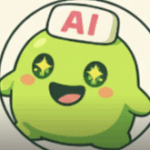
早速使ってみるなも~!
ちょっと補足:旧バージョンとの違いは?
ざっくり言うと、高品質な画像をより速く作りやすくなり、さらに「文字入り画像」や「キャラ素材」も実用寄りになってきたのが大きなポイントです。
特に目立つのは、次のような変化。
- 生成までが速い:待ち時間が短く、試行回数を増やしやすい
- 指示が通りやすい:構図や小物、ポーズなどの意図を反映しやすい
- 文字入りが試しやすい:タイトルやセリフなど“日本語テキスト”の生成に期待が集まっている
一方で、旧バージョン(従来の画像生成や旧UI)では、最初の壁になりがちだったのがここでした。
- 条件が曖昧だと、構図がズレる・キャラがブレる・文字が崩れる
- 直したい部分が出ても、修正指示が難しくて沼りやすい
Nano Banana 2は、こうした“つまずきポイント”を減らして、
「まず作って→見て→直して」を回しやすくしてくれるタイプのアップデートだと感じました。
まずはGeminiから、Nanobanana2を起動!
まずはGeminiを開きましょう。アプリ版、ブラウザ版どちらでもOKです。
操作の仕方もスマホ、PC共に変わりません。
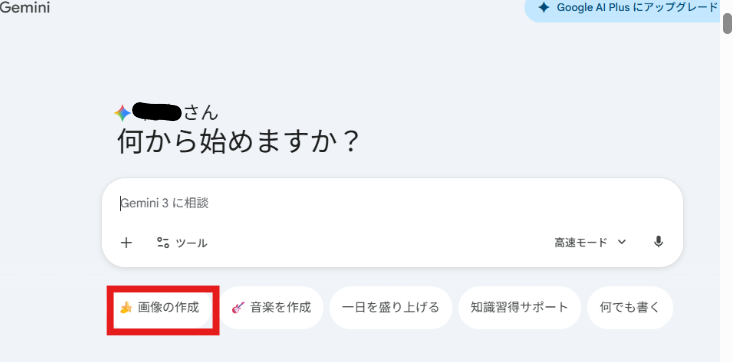
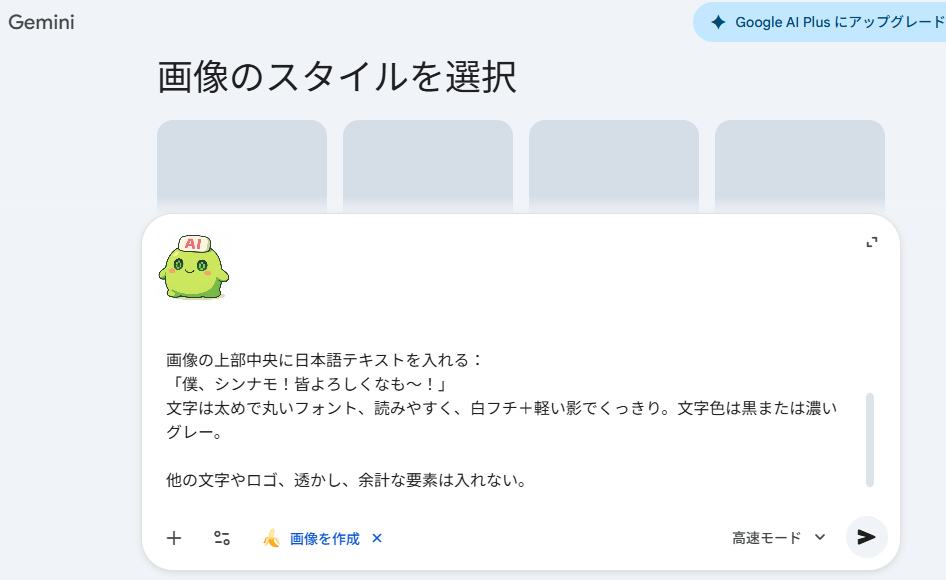
Geminiを開いたら、画像の赤枠部分を押してください。

記事執筆時点(2026年2月27日)では「画像のスタイルを選択」という項目とともに、グレーのスタイル項目が出てきますが、こちらは無視して構いません。このまま画像生成の準備に入りましょう。
画像生成の手順
1 プロンプトを入力する
ここからが仕上げのコツ!「画像の説明を入力」のところに作ってほしい画像の情報を入力します。
今回はシンナモの自己紹介画像の生成。入力したプロンプトがこちらです。
参考画像のシンナモと同じデザイン(緑のスライム体、ドット目、ほっぺ赤、白い帽子、帽子の赤いAI文字)を維持。
ただしポーズ・表情は新規(トレース禁止)。

ポーズ:
右手を上げて元気に手を振っている。
※振っている手は「指先を一切描かない」。指の分割・指の形を作らず、ミトン形状の丸い手(ぷにっとしたスライムの塊)にする。
手の形は丸~楕円で、先端に切れ込みや指の凸凹を作らない。

体は少し右に傾けて弾むような動き(軽いジャンプ感、足元に小さな影)。
手振りの動き線を少し入れる。

表情:
片目ウインク、口はにっこり(口を少し開けて楽しそう)。
白背景、ポップで可愛いステッカー風、太めのクリーン線、やさしい影。
帽子の「AI」は赤で正確に(崩れない)。

上部中央に日本語テキストを正確に入れる:
「僕、シンナモ!皆よろしくなも~!」
太め丸ゴシック、白フチ+軽い影、読みやすく。

禁止:指の描写、爪、手の指割れ、追加キャラ、余計な文字、ロゴ、透かし、写真風、リアル風。
補足:画像プロンプトをAIに作ってもらおう
上記の時点で画像生成の準備は完了です。
ですが、ここで大事なポイント!
画像を作るためのプロンプトが決まっていないパターンの対処法です!特に初心者さんはここでつまづきやすいので要チェックです!(筆者もつまづきました笑)
筆者のおすすめは画像生成の為のプロンプトをAIに作ってもらうこと!
最初から「作りたい画像」が明確で、条件まで揃っているなら、画像生成はスムーズに進みます。
でも実際は、「こんな感じの画像を作ってみたいんだけど…」という“ふわっとしたイメージ”のまま止まってしまうことも多いはず。筆者もまさにそのタイプです。
「画像生成ができるのは分かった。
でも、どうやって画像の情報を入力したらいいのか分からない」
そんな状態になったら、やることはシンプル。
その“分からない”を、そのままAIに伝えます。
今回は事前にChatGPTへ相談しました。
「Nano Banana2で、シンナモの自己紹介画像を作りたい。プロンプトを作ってほしい!」
──そう伝えると、こんな提案が返ってきました。
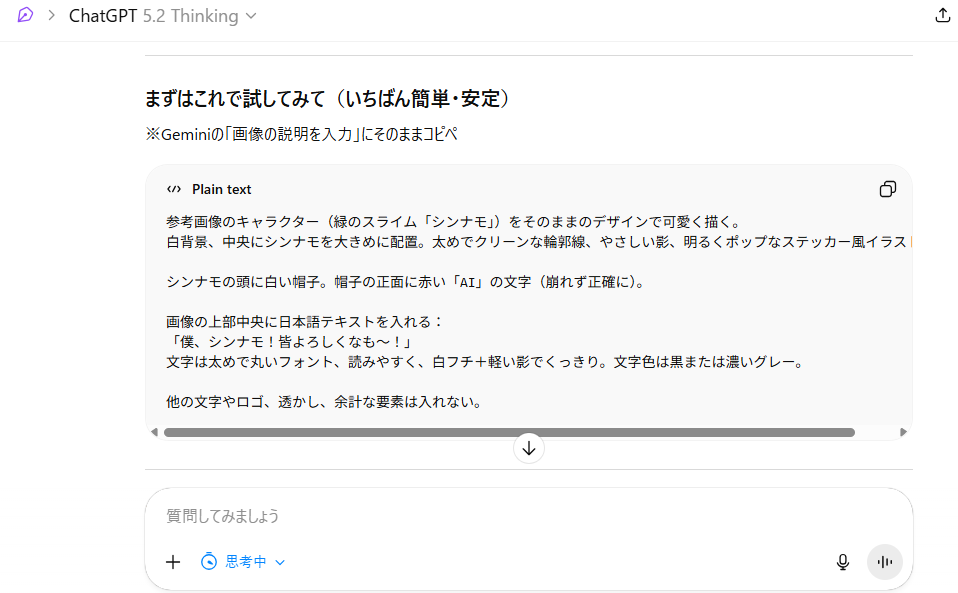
AIがそのまま貼れるコピペを作ってくれました!
後は、これをGeminiに貼るだけ!自分でプロンプトを考える必要がないから、とっても簡単でおすすめです!
2 必要な場合は参照画像を読み込ませる
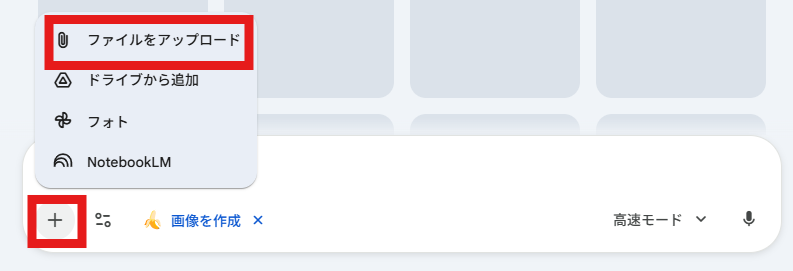
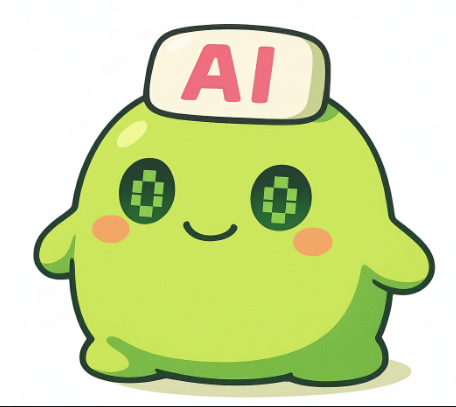
今回のようにキャラクターを参照する場合は事前にキャラクターの画像を読み込ませます。
今回の生成はシンナモの自己紹介画像なので、シンナモの画像をセット。
画像は+ボタンを押し、「ファイルをアップロード」からセット出来ます。
使用するのはシンナモの一枚絵。基本はこういった立ち絵がおすすめです。
これで、画像生成の準備が整いました!早速生成してみます!
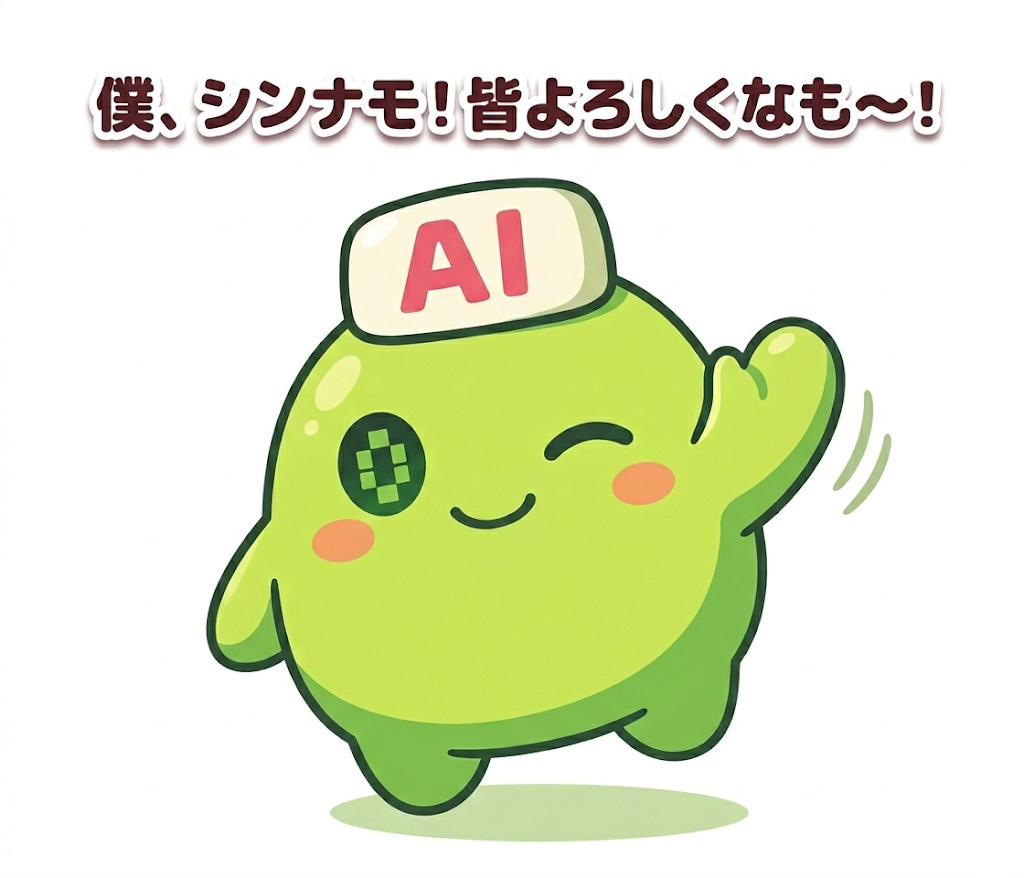
綺麗に生成できました!キャラクターも崩れず、文字もしっかり表記できてます!
上手くできたなも~!
更に続けて、擬人化シンナモも合わせて生成。枝豆シンナモも一緒に入れた難度高めのプロンプト。Nanobanana2は上手く生成できるでしょうか…?
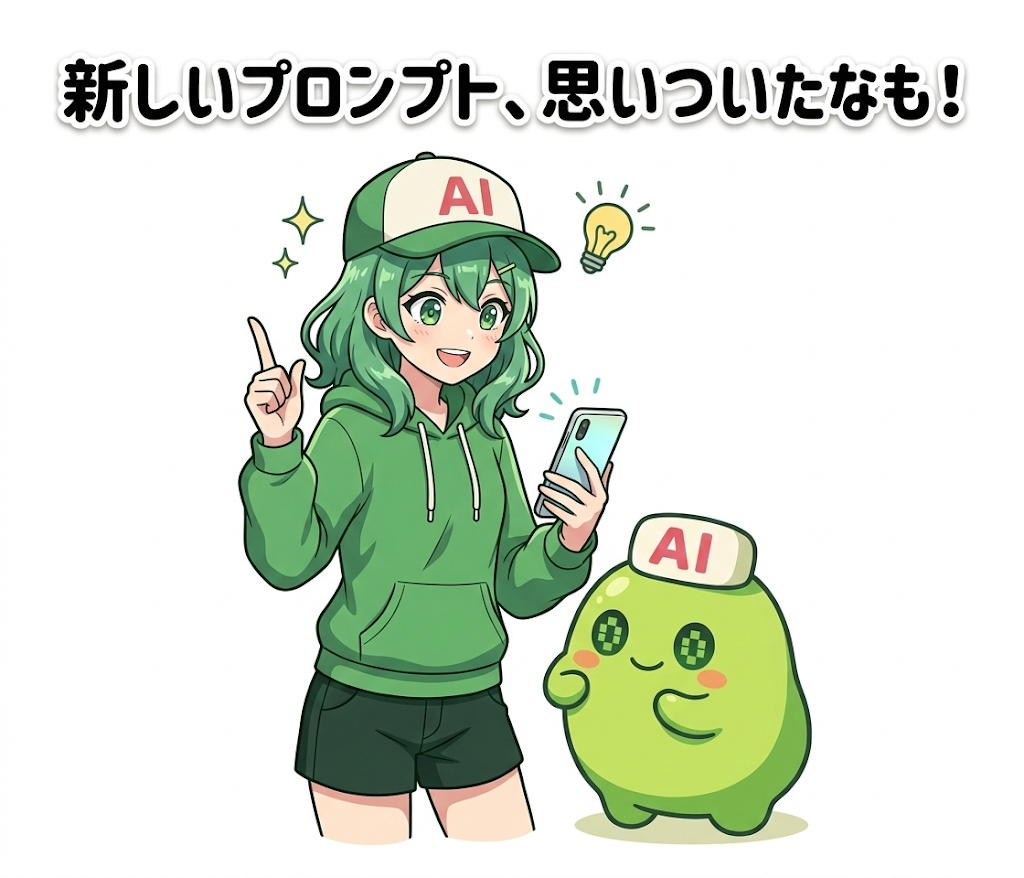
むっ!新しいプロンプト、閃いたなも!
擬人化シンナモ版のプロンプトはこちら↓
白背景。ポップでクリーンな日本アニメ風イラスト。太めで綺麗な線、柔らかい影。

擬人化シンナモ(緑髪のゆるふわミディアム、緑パーカー、黒or濃緑のショートパンツ、白い帽子。帽子の正面に赤い「AI」ロゴを正確に表示)。
全身。体はやや斜めで動きのある立ち姿。

ポーズ:
右手にスマホを持って画面を見ている。
左手は人差し指を立てて「ひらめき!」のジェスチャー(指は1本だけ強調、他は握る)。
顔は明るい笑顔、目はキラッと。頭の横に小さなキラキラやひらめきマークを2〜3個。

スライムのシンナモも一緒に入れる(緑のスライム体、ほっぺ赤、ドット目、白い帽子に赤いAIロゴ)。
スライムは小さめで擬人化の横に配置し、スマホをのぞき込んでいる感じ。

画像上部中央に日本語テキストを正確に入れる:
「新しいプロンプト、思いついたなも!」
太め丸ゴシック。白フチ+軽い影。読みやすく。誤字や文字崩れなし。

禁止:余計なキャラ、透かし、ロゴ追加、写真風、リアル風、背景の情報量過多。
まとめ
Nano Banana 2は「文字入り」と「キャラ素材」が形になりやすく、何より無料なのがポイント。
この記事の手順通りに進めれば、スタイル一覧が出なくても、
プロンプト入力→生成→微調整 の流れでちゃんと画像を作れます。
同じテンプレで「表情差分」や「動き差分」を量産して、あなた好みの画像を作ってみてください!
合わせて読みたい

ここまで記事を読んでくれてありがとうなも!
下記記事では、新しく出たGemini3.1Proを速報レビュー!推論力が増したGeminiにその実力を披露してもらったなも!
こちらも是非、チェックしてなも~!