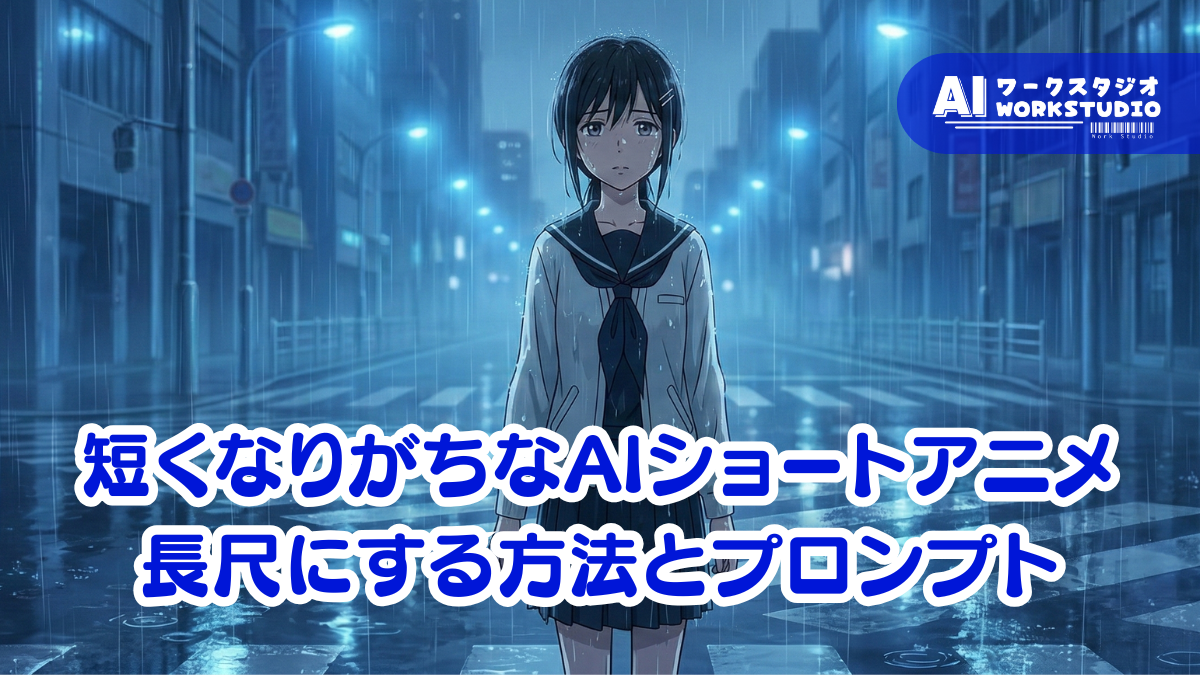
こちらはこの記事の続きとなります。ぜひ下の記事を読んでから読んでくださいね。
素材の準備
さて、前の記事ではChat GPTとGrok Imagineの合わせ技でアニメを作っていましたね。肝心の合わせる部分を今回は紹介しようと思います。既にGrok Imagineで作ったアニメが数本手元にある状態で始めていきましょう。
素材がない人は急いで上の記事をみるなも!
動画編集ソフト
動画編集ソフトは数多くありますが、今回は無料で使える「Canva」というソフトを使っていきます。
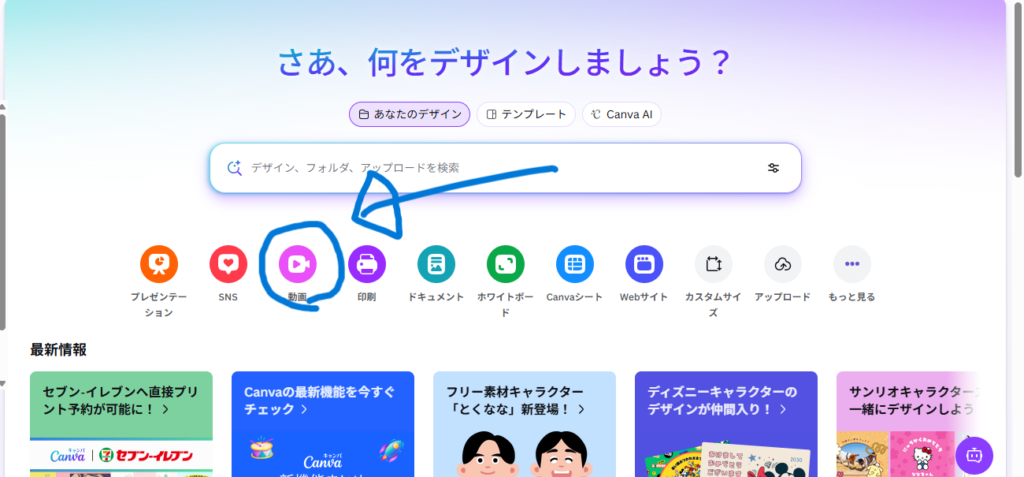
Canvaというソフト、とても優秀で割となんでもできるんですが、今回は動画を選択しましょう。
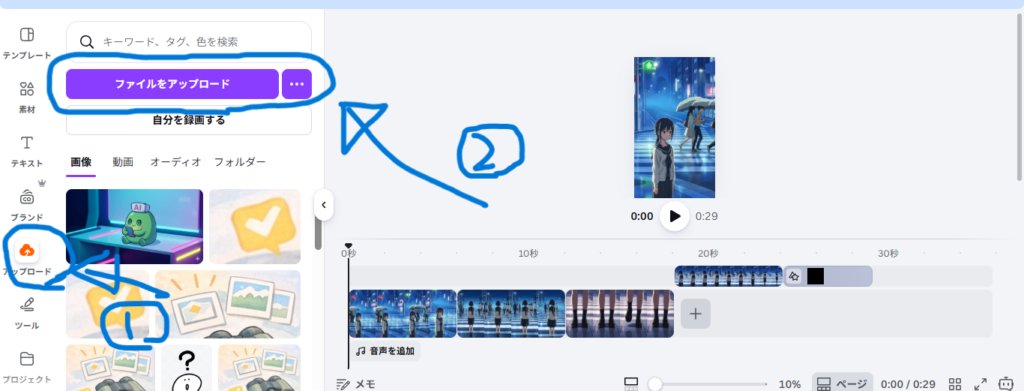
まずはとりあえず動画を全部アップロードしましょう。①「アップロード」から②「ファイルをアップロード」を選択します。だいたい4~5本を目安にするといいと思います。
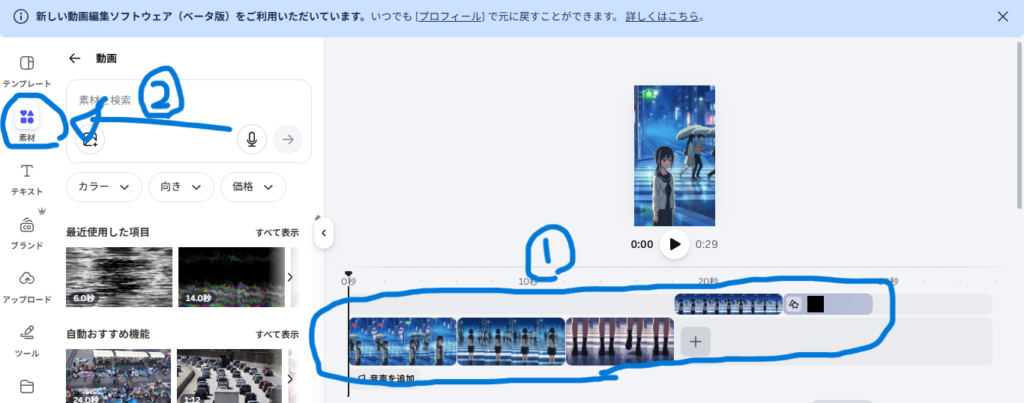
①のエリアに順番に並べていきましょう。それぞれの長さ調節もできます。
②の素材エリアでは画像や動画の素材を提供してくれます。筆者も少しお世話になっています。
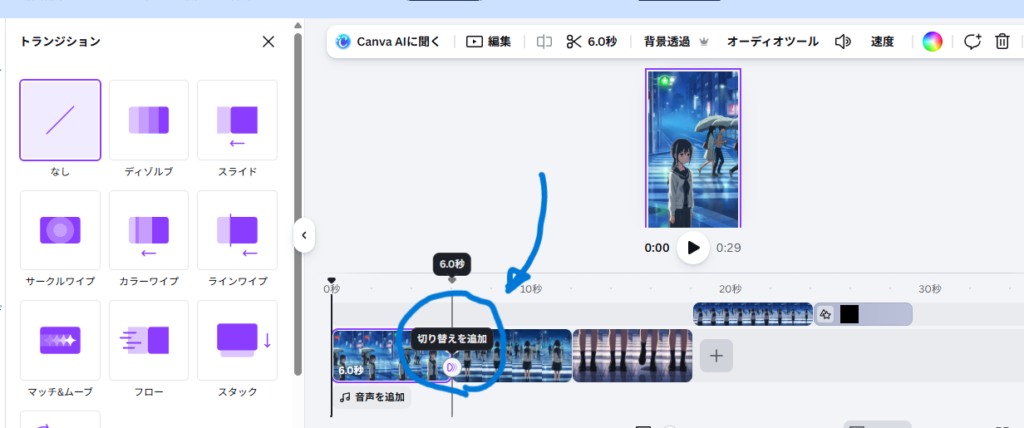
動画と動画の間にカーソルを合わせると切り替え(トランジション)を追加することができます。つけると一気に動画っぽくなります。ただし、つけすぎると動画が安っぽくなってしまうので注意しましょう。
なにごともやりすぎには注意なも!
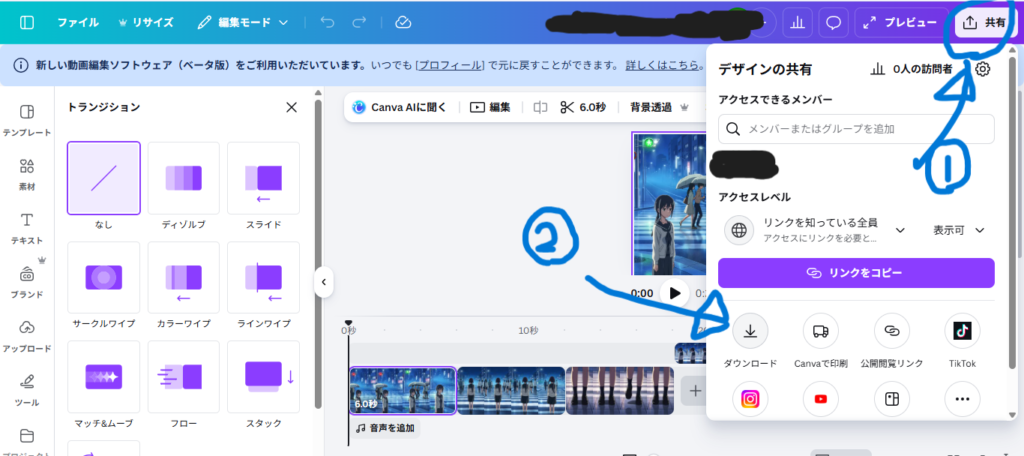
出来上がったら保存していきます。①右上の「共有」をクリック→②「ダウンロード」を選択ですね。TikTokに直接アップする方法もありますがいったんここではダウンロードしましょう。
そして画像の状態から出来上がった動画がこちら↓
まあいいでしょう。素材の段階でいろいろバグってますが、意図は伝わってると思います。たぶん。
実はCanvaで完結しなかったのは秘密なんだって。はぁ……
まとめ
動画の素材ができたらつなぎ合わせるのにはCanvaを使うと大変便利です。
とはいえ、Canvaだけではできないことも結構あります。紹介しきれませんが、筆者も2~3個の動画編集ソフトを使い分けています。「これやりたいんだけどできない……!」って時には思い切って他の編集ソフトを使うのも手だと思います。
動画を編集できるのはCanvaだけじゃないなも!

適材適所で使い分けるのが大切だね!
前作
冒頭でも述べましたが、実はこの記事はPart5です。前作がこちら↓
気になった人はpart1から読んでみてくれると嬉しいです。当時はだいぶ違う動画を作っててウケます。
なんでこんなに違う動画を作ってるなも?
筆者の技術が上がったからだって。気が変わっただけじゃない?