

前回の記事はこれなも!短いアニメ素材を用意してから読むなも!
前回はCanvaを使って短いアニメを繋げる方法を紹介しましたね。でも繋げるだけではなかなか味気なくなってしまいます。そこで使える小技を紹介していきますね。
今回はこの動画を参考にしていこうと思います。

それじゃあ見ていこう!
音ハメ
筆者はTikTok用に動画を作っているのでよく音ハメをします。単純に音ハメといってもテクニックがあるので見ていきましょう。
まずは消音
とりあえずまずはアニメ側の音を消します。たぶんキャラクターが英語でしゃべってたり、ピアノのドーンって音が入ったりしてると思います。さすがに変なので消していきましょう。

自分の作ったキャラがめちゃくちゃ流暢な英語しゃべっててちょっと面白いんだよね
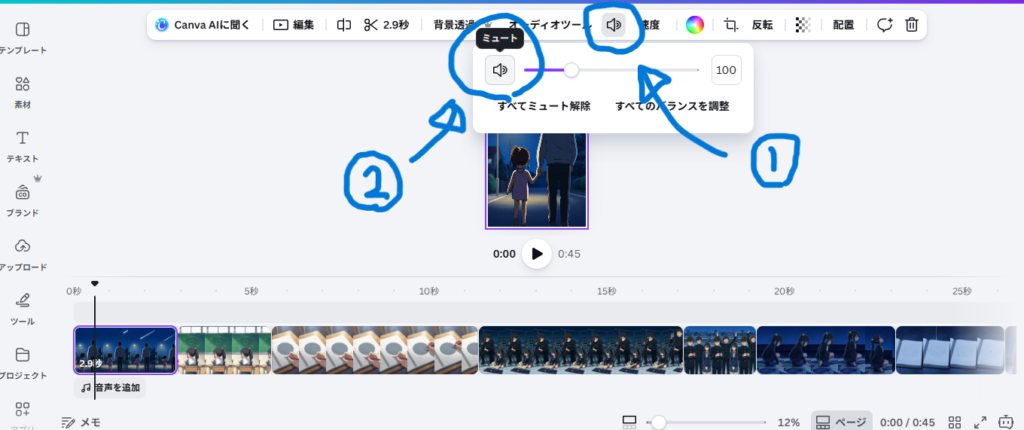
①の音声ツールを出して、とりあえず1個ミュートします。
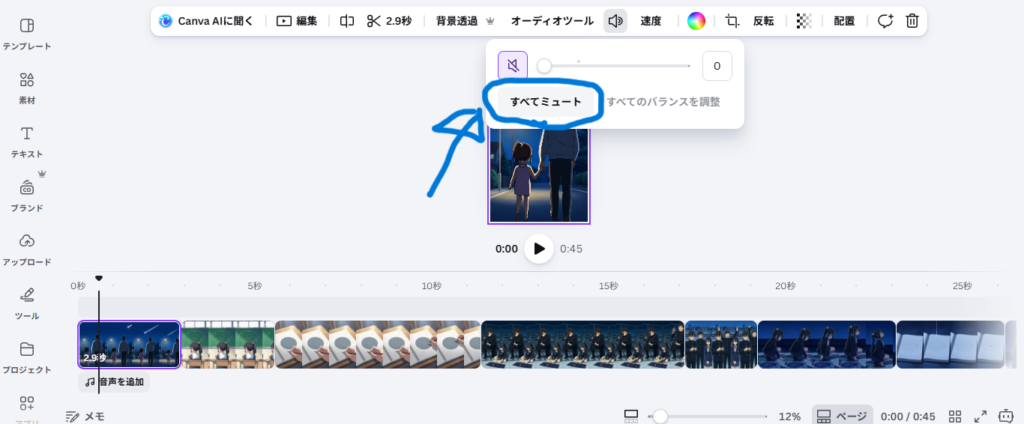
すると「すべてミュート」ボタンが出るのでこれを押すと手っ取り早いですね。
楽曲どうしよう
そしたら音ハメに使う曲を決めます。この時、配布などですでにMP3のデータなどを持っていればCanvaで簡単にできるのですが、そうでない方もいると思うので、TikTokで楽曲を入れる想定でいきましょう。いろいろなやり方があると思いますが、筆者のやり方を紹介しますね。
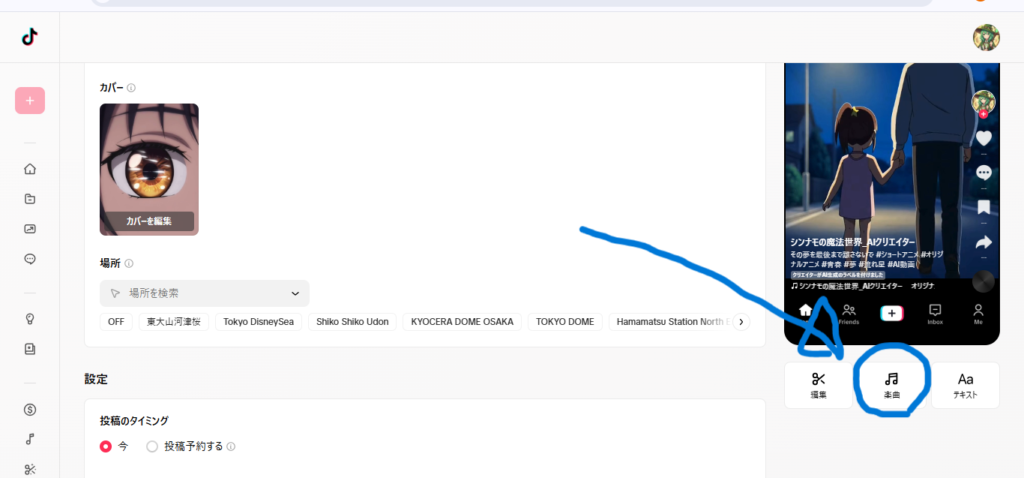
とりあえず動画をアップする流れでこの画面まで来ます。ここでアップする動画は適当につないだままで大丈夫です。「楽曲」のところを押します。
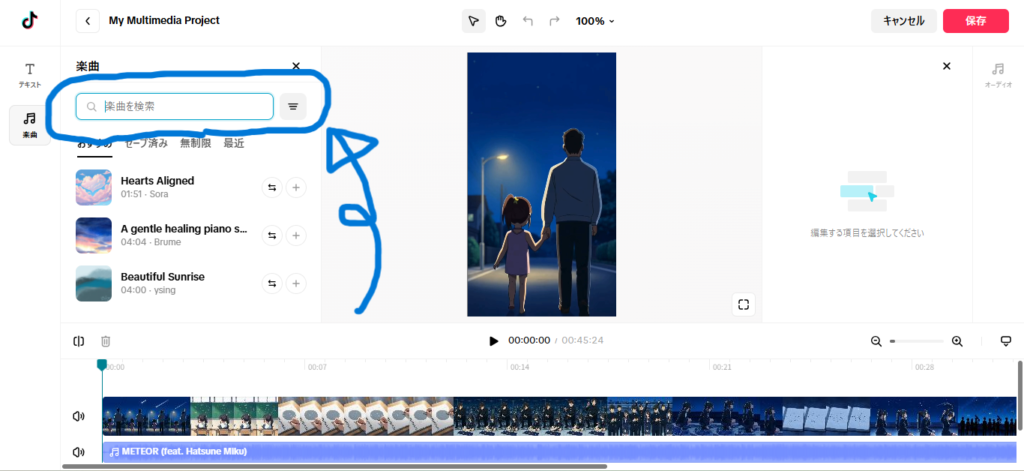
ここの検索窓で使いたい楽曲を検索します。ちなみに名前がそのままではなくなって(英訳されて?)いたり、カバー曲しかなかったりします。「三日月ステップ」という楽曲は「Step for a Crescent」と表示されていました。カバーしかなかったり、曲が一部しか使えなかったら、自分で妥協していきましょう。
ちなみにこの検索窓で見つからない、または自分で妥協できない場合はガチで使える曲がないです。別の曲にするなりなんなりしてなんとか妥協しましょう。Chat GPTに相談してもいいと思います。私はそうしました。

別の動画だけど、「桜の季節」(ゆうゆ、feat.初音ミク)を使おうとしたけどなかったんだって。Chat GPTのアドバイスで「心做し」に変えたとか。
楽曲をカットして音ハメ
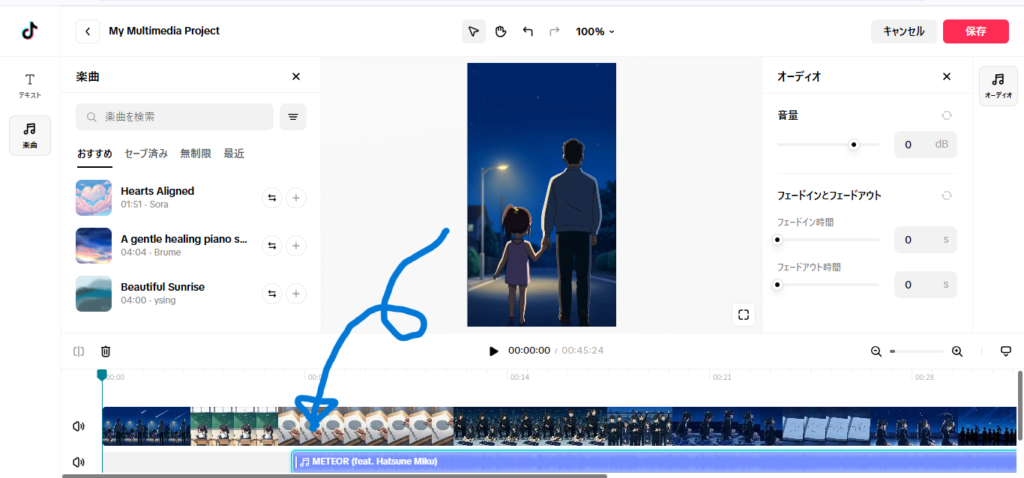
こんな感じに前奏カットとかできます。サビだけ使いたいときとかに便利ですね。もちろん後ろだけカットもできます。
使う部分が決まったら、どのくらいのテンポか測っていきます。
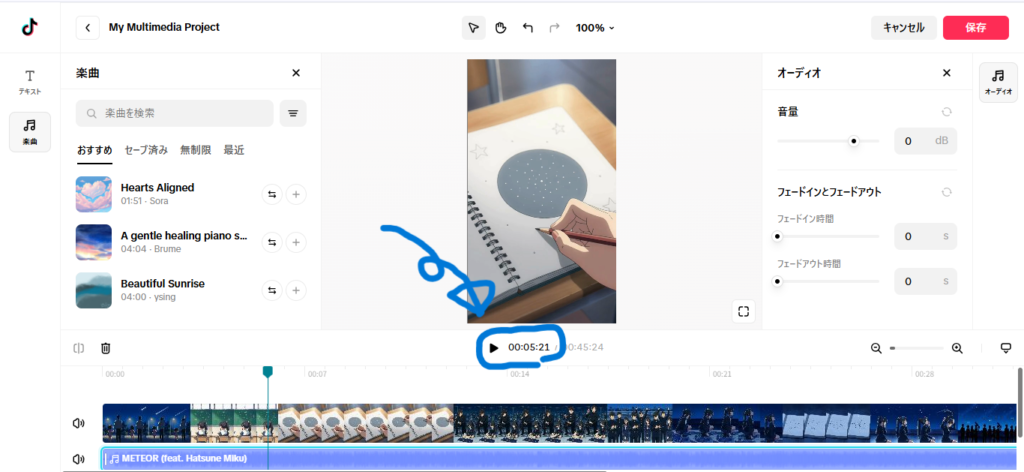
測るときはいったん動画は無視です。「METEOR」は測ったところ4小節で5.2秒でした。ざっくり2小節で2.6秒ですね。これに合わせてCanvaで動画をいじっていきましょう。
つまるところかなり地道な作業です。PC版TikTokには動画を直接結合して編集する方法がないのでこうするしかありません。
再生速度を変える
ここで考えられるのが動画を6秒以上にして使いたいパターン。またはカットして短くなっちゃって尺が足りない、もっと長くしたいパターン。これはCanvaで対策していきましょう。
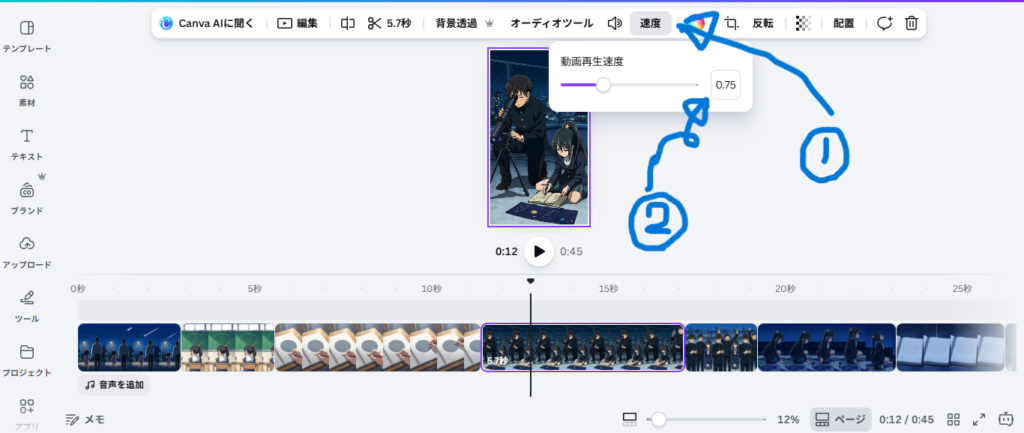
動画再生速度を遅くすることで短くて困る動画も長くすることができます。逆に多くの要素を短い時間に詰め込みたいときは速度を上げてもいいですね。段階的に見えますが「0.6倍」など手入力すればいけます。ただし0.25倍より遅くする、2倍より速くすることはできないようです。

時間内に入れたい要素を入れられるよう調整するなも!
まとめ
AIでアニメを作るときは「音ハメ」をしていくと動画のクオリティが上がります。
使う楽曲はあらかじめダウンロードしたものか、TikTokで探します。TikTokは使える曲の種類が多くておすすめです。
音ハメをしていくうえで「この部分の動画の尺を長くしたい」と感じたら再生速度を下げてみましょう。逆に再生速度を早くすることもあるかもしれないですね。ただし、2倍速とか0.5倍速とかにするとさすがに違和感があります。ほどほどにしておきましょう。
なにごともやりすぎには注意なも!

それ、前も言ってなかった……?
この記事は
この記事はpart5になります。そろそろネタ切れです。とりあえず前の記事はこちら↓