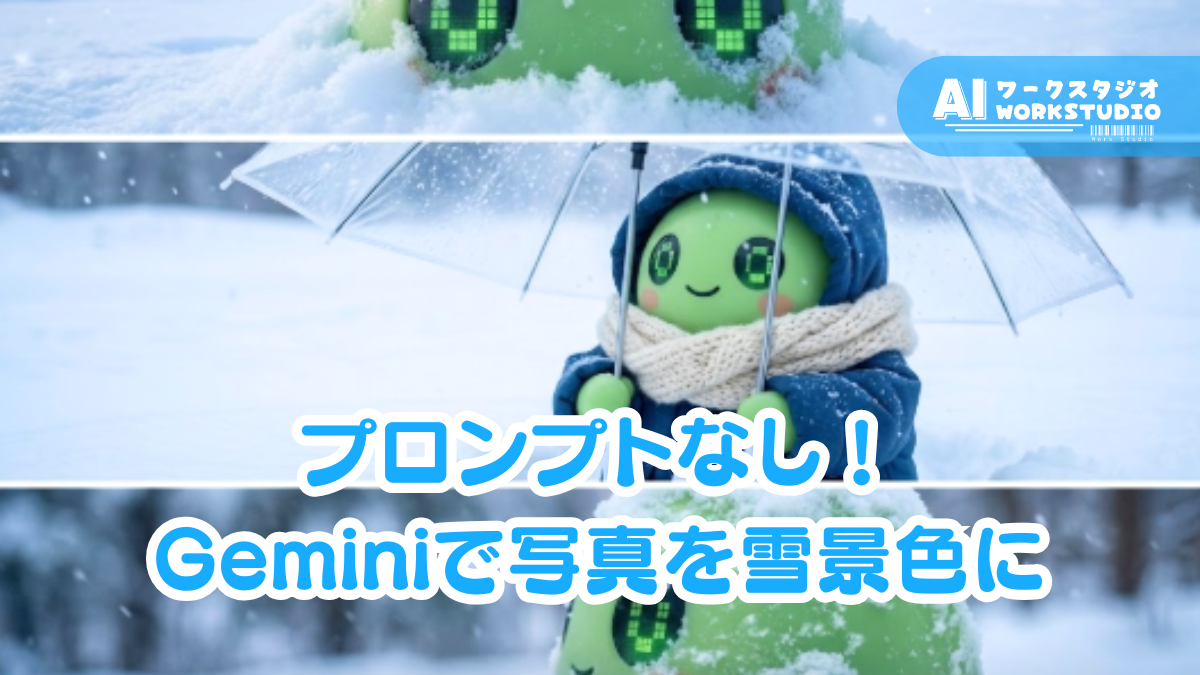
皆さん、こんにちは!先日、ブログで使えそうな冬物の写真を探していたところ、X(旧ツイッター)で面白い投稿を発見!
GoogleJapan公式アカウントより、
なんとGeminiで“プロンプト(長文の指示)を書かずに”、写真を雪景色に変える方法が紹介されていました。
この記事では公式投稿を参照しつつ、実際にシンナモ&アンナモで雪加工を試した結果と、失敗しないコツまでまとめます。
この記事で分かること
- Geminiで写真を雪景色にする「雪加工」のやり方(最短手順)
- プロンプトいらずってどういう意味?
- シンナモ&アンナモで試した作例と、仕上がりの傾向
Gemini雪加工は「プロンプトいらず」ってどういうこと?
画像生成って、普通は「こうして」「こういう雰囲気で」みたいに長文の指示(プロンプト)を書いて調整することが多いですよね。
でも今回のGoogle公式投稿の面白いところは、画像のみで完結する点。
つまり、「文章で細かく指示を考える」のが苦手でも、公式が用意した“見本”に沿ってやるだけでOKということ。
準備するもの(これだけ)
用意するのはシンプルです。
- 雪加工したい自分の写真(他の人の画像を使用・アップロードする際は著作権にご注意下さい)
- Google Japan公式ポスト内の手順カード画像(元ポストからダウンロード)
- Gemini(アプリ or ブラウザ)
【やり方】Geminiで雪加工する手順
Step1:雪加工したい写真を決める
基本は人物写真をアップロード。キャラクター等も行けそうです。
雪の演出が映えやすいのは以下のタイプ↓
- 背景に余白(空・地面・奥行き)がある
- 光が自然で、写真が明るめ
- 被写体がはっきりしている(暗すぎない)
今回はシンナモ・アンナモでやってみます!



今回は僕たちの出番なも!

ふん…僕の実力を見せてやるだも。
Step2:Google Japan公式ポストの手順カード画像をダウンロード
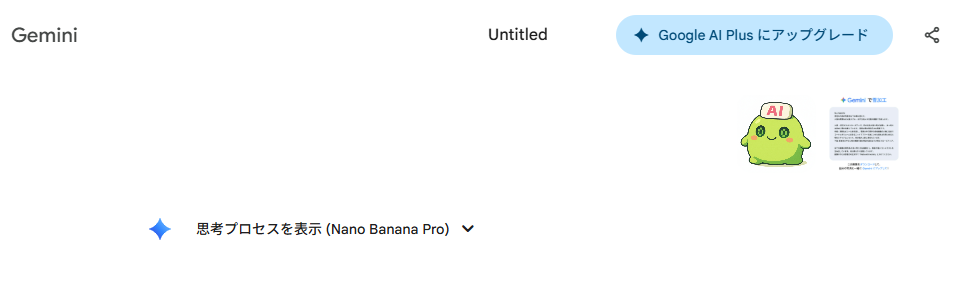
公式ポスト内を開いて、プロンプト画像(2枚目)をダウンロードします。
Step3:Geminiに「写真+手順カード画像」をアップする
Geminiを開いて、加工したい画像とプロンプト画像を添付します。
また、「ツール」ボタンで画像を作成(赤□部分)にするのをお忘れなく。
モードボタン(青□部分)は「思考モード」がおすすめです。
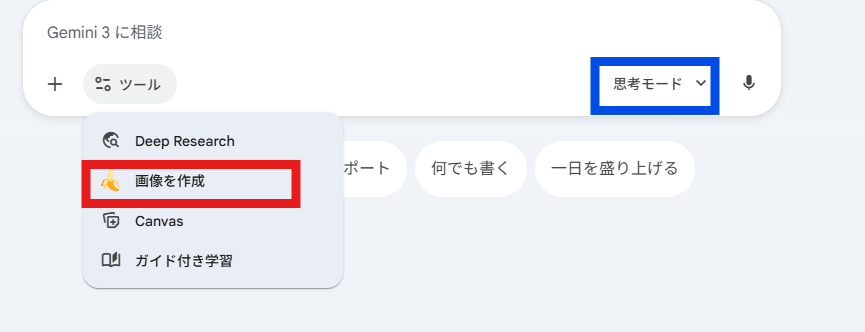
後は生成するだけでOK!
実際にやってみた(シンナモ&アンナモ)
今回は当ブログのオリジナルキャラクター、シンナモとアンナモ2パターンで試してみました。
同じ“雪加工”でも、キャラの雰囲気で仕上がりが変わるのが面白いところ。
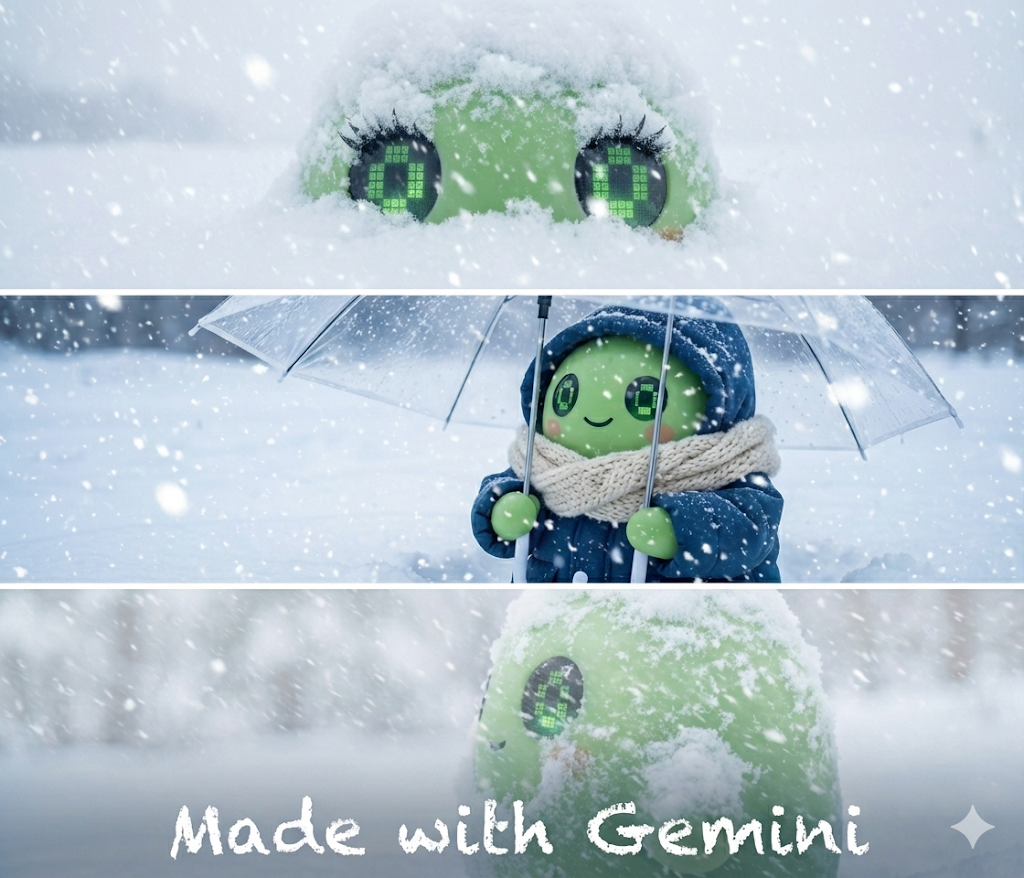
シンナモ:ほっこり冬の妖精感が強い
雪の粒がふわっと舞って、全体がやさしい冬の空気になります。
雪に少し埋もれたカットでも、ドット目がしっかり残って可愛さが崩れませんでした。
しかし、なぜか雪の中に埋もれてしまうシーンが。シンナモ、寒くないの…?
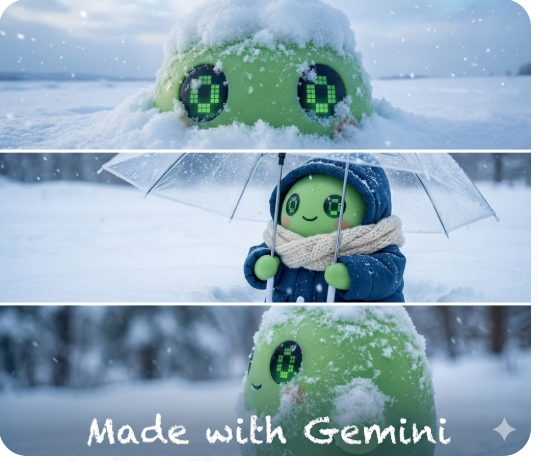

さ、寒いなも~!?

くくく…まぬけな奴だも。そう言えば、前にもシンナモが自爆したことがあっただもね。久しぶりに読み返すのも悪くないだも。
傾向
- キャラクターであっても再現性○
- 雪の“ふわふわ感”が出やすい
- 場合によっては被写体が雪に埋まる可能性あり?
アンナモ:防寒対策バッチリな仕上がり!
アンナモは、しっかり防寒した状態で再現されました。
しかし突然6~7等身になる、何故か横長の画像になる等の仕上がりに。
ここら辺の挙動はGeminiの気まぐれだと思われます。生成AIのあるある部分ですね。
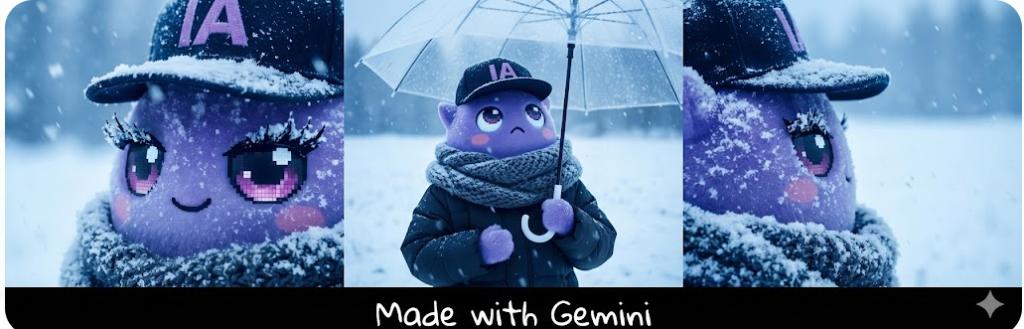
ふん…寒い場所での防寒対策は基本中の基本だも。

なんでアンナモは着こんでるなも!?
ずるいなも~!
傾向
- まつ毛などが付きオシャレ度アップ!
- 顔のアップが映える
- 雪の付着表現(まつ毛・帽子)が強いと完成度が上がる
うまくいくコツ(仕上がりが安定する)
雪加工は「元画像の選び方」と「追撃の一言」で、成功率がグッと上がります。
コツ1:背景がシンプルな写真ほど成功しやすい
情報量が多い写真(看板だらけ、細かい柄、複雑な室内)だと、雪の演出で崩れやすいことがあります。
最初は、空・地面・奥行きがある写真から試すのがおすすめ。
コツ2:雪が弱いときは“追撃ワード”だけ足す
「プロンプトいらず」が基本でも、雪の量が控えめなときは短文を足すと安定します。
- 雪を強めに
- 粉雪を増やして
- 積雪を増やして
- もっと冬の空気感にして
この程度の一言で十分です。
因みに、雪を強めにしたシンナモバージョンがこちら↓ほぼ完全に埋まってしまいました(笑)
まとめ:あなたも雪景色でエモい一枚を!
Google公式の投稿は、手順が分かりやすくて再現しやすいのが魅力。
しかも今回は「プロンプトいらず寄り」で、初心者でも試しやすいタイプでした。
次は「雨」「桜」「夜景」みたいな季節シリーズにしていくのも面白いかもしれません。