「写真の編集をしてみたいけど、細かい編集は正直むずかしい…」
そんな人にこそ試してほしいのが、
GoogleフォトのGemini機能で使える「編集サポート」です。
やり方は簡単!編集画面でテキストかマイクから、ここをこうして!という風に伝えるだけ!
しかも、明るさや色味の補正だけでなく、「帽子をかぶせて」「サングラスをかけて」のように“足す編集”までできるのが面白いところ。
更に…現時点では無料で出来ちゃいます!(記事執筆時点:2026年2月5日)
なお、現時点ではAndroidのみ対応でユーザーごとに順次実装予定です。
この記事ではスクショに沿って、設定方法→使い方→実例(編集結果)までまとめて解説します。
Googleからの公式発表はこちら
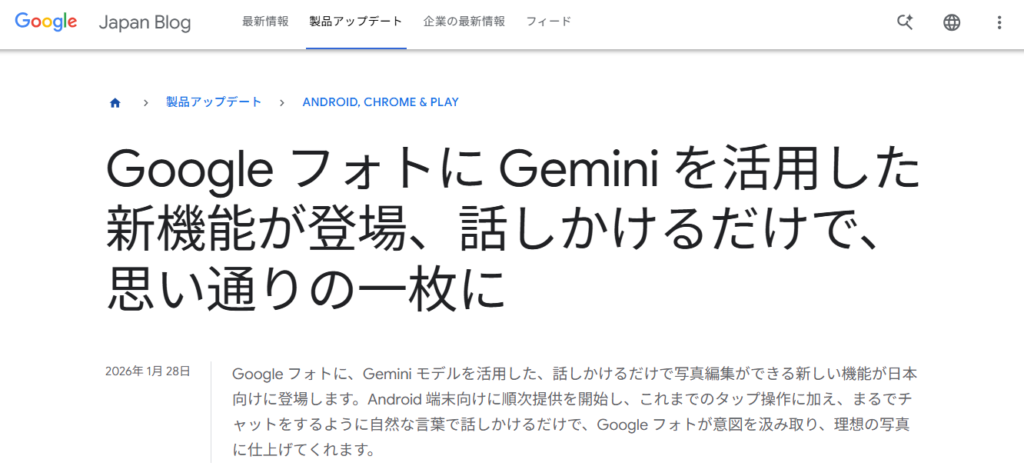
(画像はGoogleJapan blog公式サイトをキャプチャーしています)
まずは設定:GeminiをONにして編集サポートを使えるようにする
編集サポートは、Googleフォト側のGemini機能が有効になっていないと表示されません。
まずは設定から進めましょう。スクショのとおりに進めていただくと分かりやすいかと思われます。

まずは設定からなも!シンナモと一緒にやってみるなも!

迷わないように、一つずつ確認してなも!
手順1:画面下部の「検索」をタップ
Googleフォトを開いたら、画面右下にある「検索」(赤□部分)をタップします。Geminiの設定をしていない方はこの項目が出てるはず。
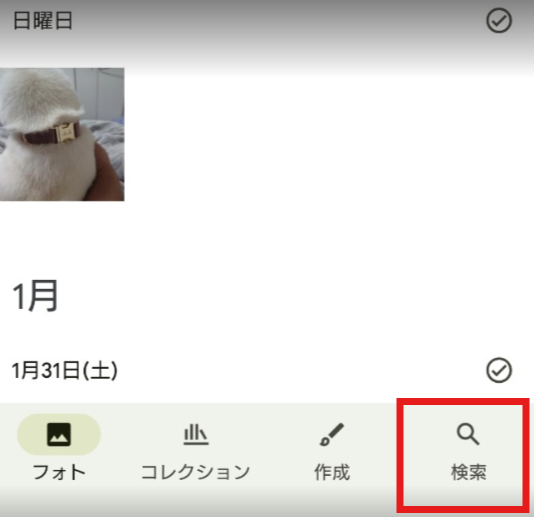
(画像は筆者スマホ画面をキャプチャーしています)
すると、画面上部にお馴染みGeminiのアイコン(青い星のようなマーク)(赤□部分)が出ますのでそれをタップします。
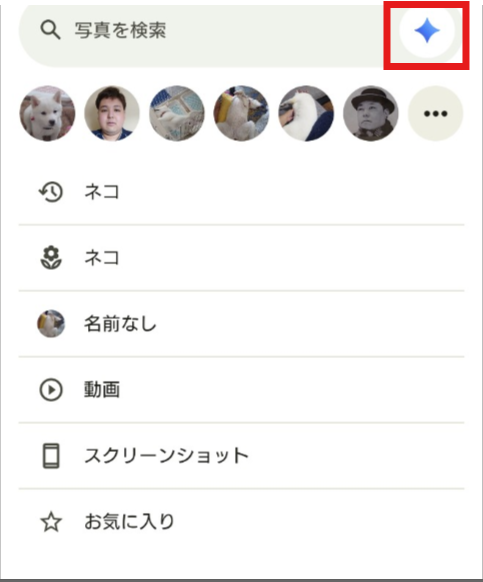
(画像は筆者スマホ画面をキャプチャーしています)
手順2:「GoogleフォトのGeminiの機能」を有効にしよう!
その後、Geminiの案内が出ますので「AIに探してもらう」(赤□部分)をタップします。
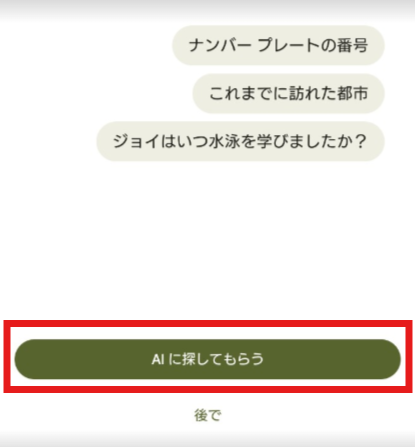
(画像は筆者スマホ画面をキャプチャーしています)
Geminiを有効にするように案内されますので「ON」(赤□部分)をタップします。
これでGoogleフォトでGeminiが使えるようになります!
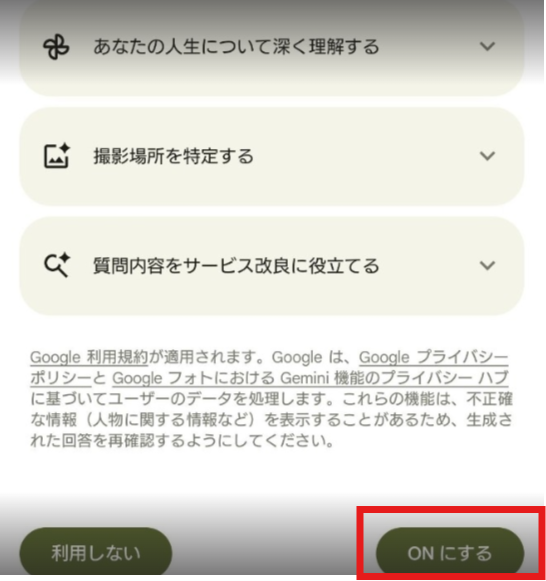
(画像は筆者スマホ画面をキャプチャーしています)

これで設定完了なも!お疲れ様なも!

さぁ、設定ができたら、次はいよいよ編集してみるなも!
使い方:編集サポートはどうやって使うの?
設定ができたら、実際に写真を編集してみましょう。手順はとても簡単です。
編集したい写真を開いて「編集」
写真を開いたら、下部メニューの 「編集」(赤□部分) をタップします。
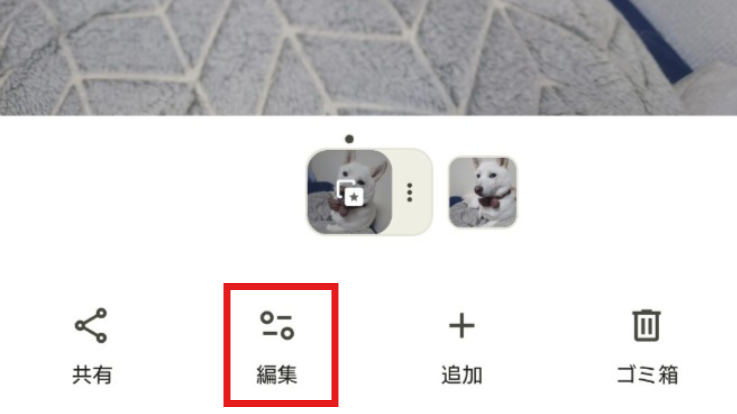
(画像は筆者スマホ画面をキャプチャーしています)
その後、編集画面の下部に出てくる 「編集サポート」(赤□部分) をタップします。
ここがAI編集の入口です。後は、AIに編集内容を伝えるだけでOK!
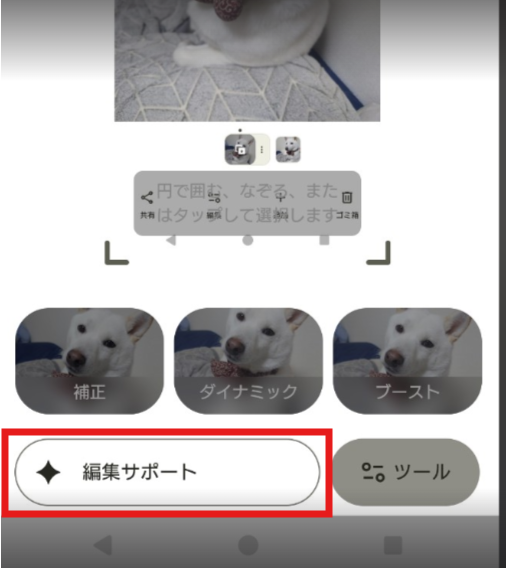
(画像は筆者スマホ画面をキャプチャーしています)
編集したい写真を選んで「編集」をタップ、次に「編集サポート」をタップ!後は、AIni編集してほしい内容を伝えるだけなも!

簡単なも~!
【実例】編集サポートでAI編集してみた!
ここからは、実際の編集結果を見せながら紹介します。
今回使ったのは同じ犬の写真で、次の2つの指示を試しました。
- 「この犬に冬物の帽子をかぶせて」
- 「この犬にサングラスをかけて」
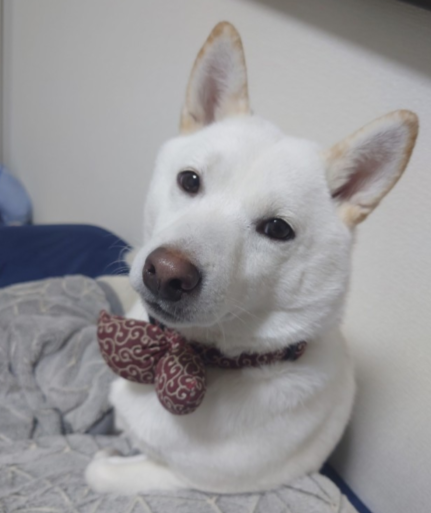
写真は筆者の愛犬、柴犬の「みみ」です。この時は筆者におやつをねだりに来ました。
足を乗せてきて「ねぇ飼い主、おやつまだ?」と言いたげな表情です。
(画像は筆者スマホ画面をキャプチャーしています)
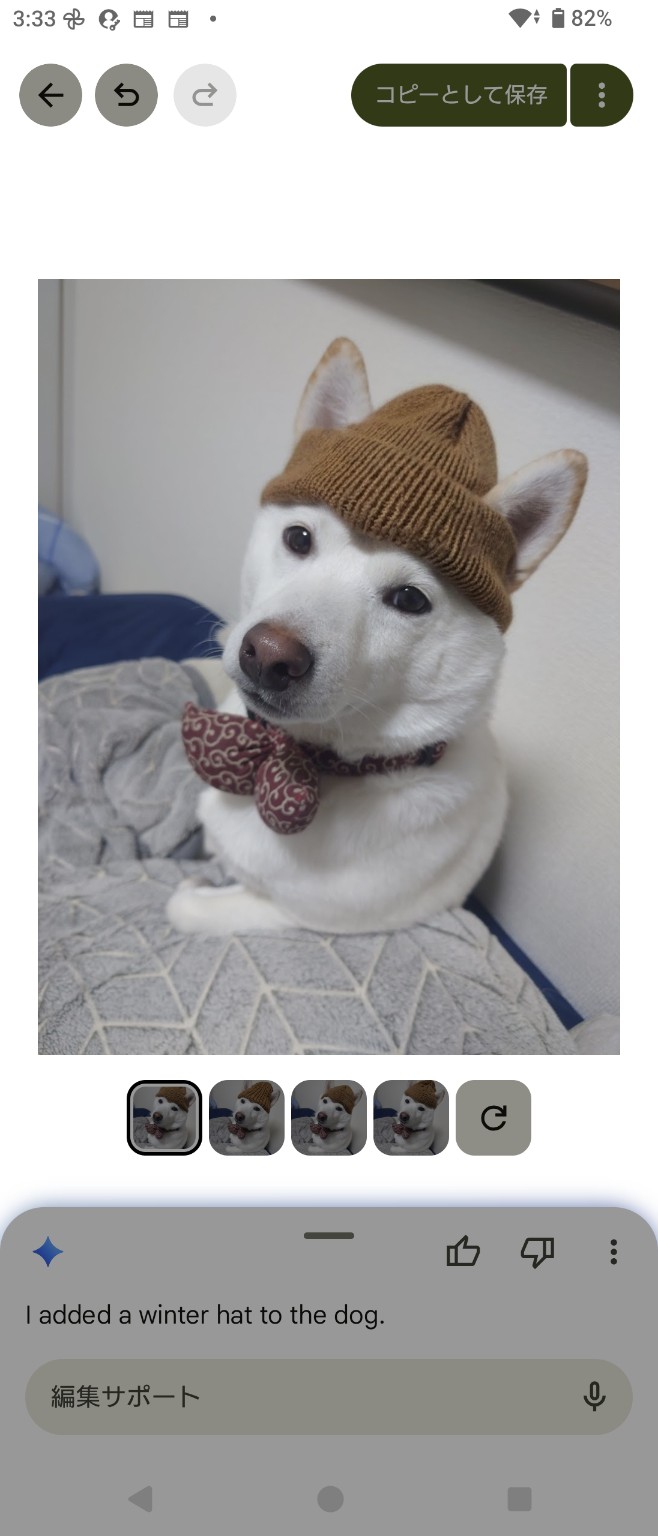
実例1:冬物の帽子をかぶせる
まず入力したプロンプトはこちら。
- プロンプト:「この犬に冬物の帽子をかぶせて」
すると、犬の頭の位置や角度に合わせて、ニット帽が自然に追加された画像が生成されました。
耳の出方も含めて違和感が少なく、「ワンタップ補正」の範囲を超えた仕上がりです。
(画像はGoogleフォト Geminiの編集サポートで生成しています)
ワンちゃんがニット帽をかぶったなも!あったかそうなも~!
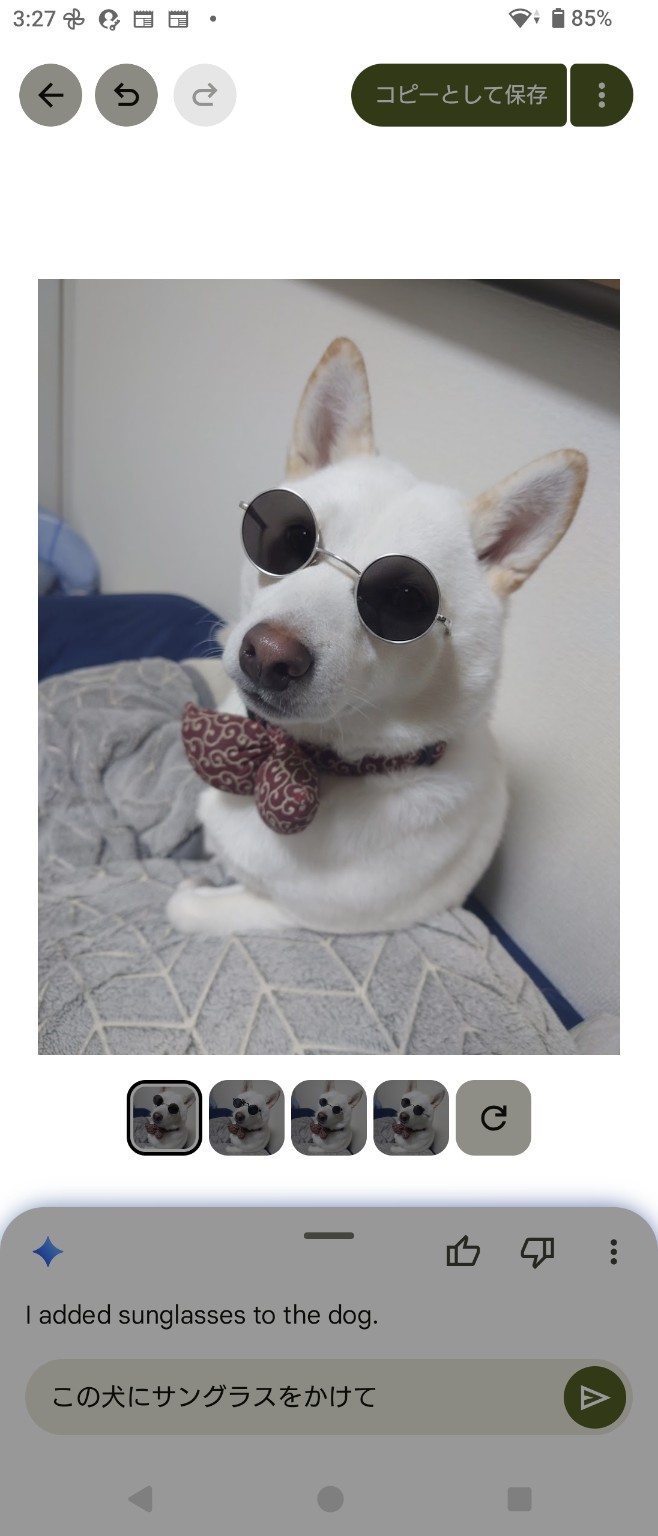
実例2:サングラスをかける
次はサングラスを追加してみました。使用したプロンプト👇
- プロンプト:「この犬にサングラスをかけて」
(画像はGoogleフォト Geminiの編集サポートで生成しています)
結果は、目の位置に合わせて丸型サングラスがフィット。
親バカですが、最高にイケてます。もうイケイケです😎
合成っぽさが出やすい小物編集でも、位置がズレにくく合成感が出にくい印象です。

僕もワンちゃんと同じようにサングラスをかけてみたなも!似合ってるなも?

どこから持ってきたなも…あんたにはまだ早いなもよ!
使って分かったコツ:失敗しにくいプロンプトの書き方
編集サポートの指示は、長文にしなくても通ります。むしろ短い方が安定します。
おすすめはこの型です。
- 「この写真の○○に、△△を(追加して/消して/変えて)」
- 短く・具体的に(色や種類まで言うと安定しやすい)
例)
- 「この犬に茶色のニット帽をかぶせて」
- 「この犬に丸い黒いサングラスをかけて」
また、表情を変えたり、ポーズを変えるのは難しい模様。
「○○なポーズにして」や「○○な表情にして」はプロンプトが通りませんでした。
生成後の保存:おすすめは「コピーとして保存」
生成した編集結果はまずは「コピーとして保存」がおすすめです。
元の写真は残しつつ、編集したバージョンだけ別保存できるので安心です。
まとめ:編集サポートは「伝えるだけ」で写真が編集出来る!
GoogleフォトのGemini「編集サポート」は、編集が苦手な人でも扱いやすい機能です。
筆者も写真の編集は初めてだったのですが、思った通りの写真が出来「愛犬フォルダ」が潤いました笑
まずは1枚、気軽に試してみてください。
「編集って面倒…」が、「これならアリかも」に変わるはずです。
合わせて読みたい

ここまで記事を読んでくれてありがとうなも!みんなも「編集サポート」試してみてなも!
下記記事では、直近の人気記事をご紹介!AIに「君の姿をできるだけ精密に描いて」というAIミームがSNSで広まっているなも!
シンナモ達が実際にプロンプト実践!一体AIは自分をどんな姿で書き起こしたのか…!
気になるその姿は、ぜひ記事をチェックしてなも~!