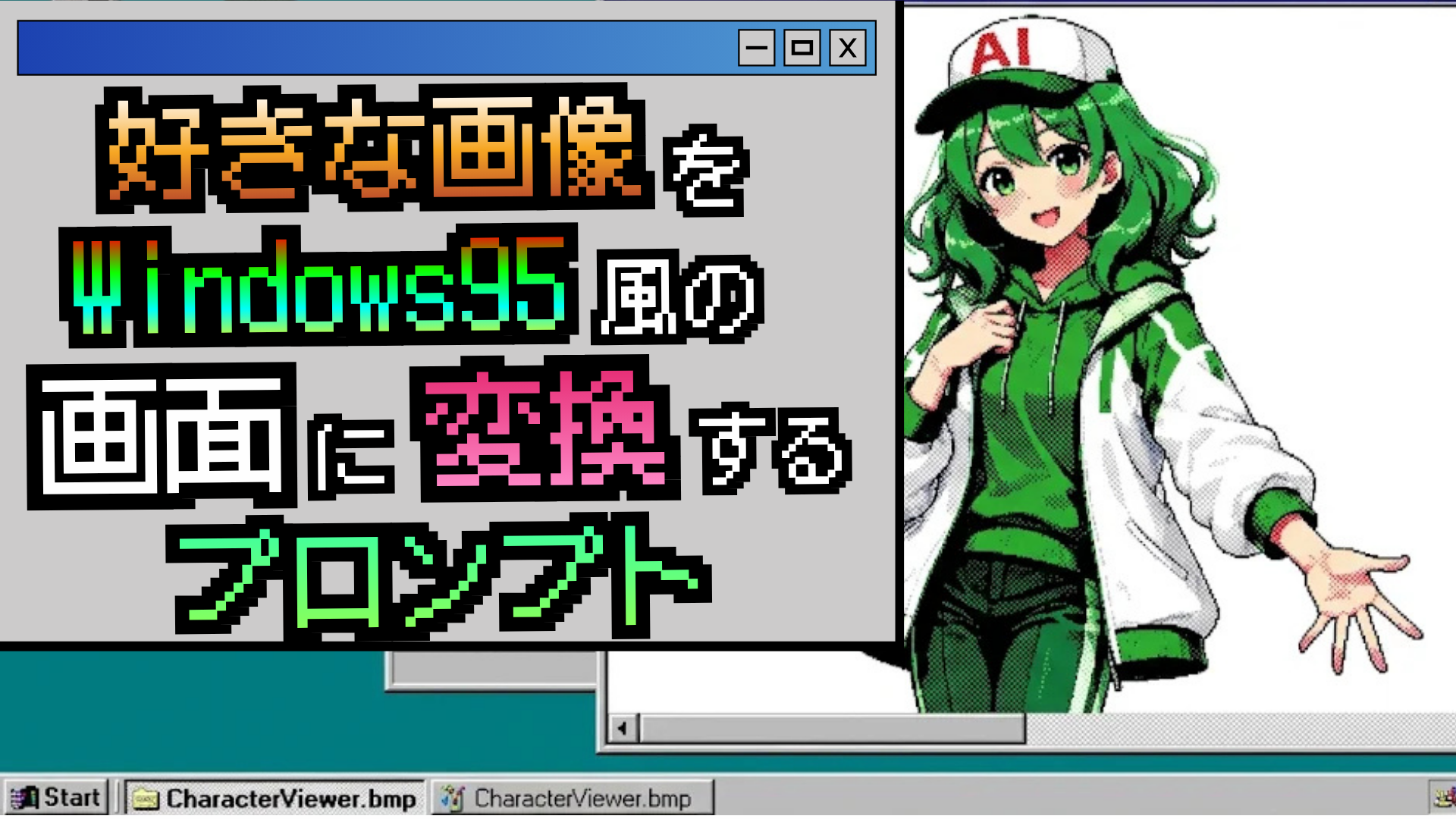
昔のパソコン画面には、現在の高解像度で洗練されたデザインとは異なる、独特の魅力があります。特に1990年代に登場したWindows95の画面は、グレーを基調としたウィンドウ、立体的なボタン、シンプルなアイコン、限られた色数で表現されたグラフィックなど、懐かしさを感じさせる特徴的なデザインで知られています。
今回紹介するのは、好きな画像をWindows95時代のコンピューターグラフィック風に変換するプロンプトです。
お気に入りのキャラクターやイラスト、写真などを用意してプロンプトを入力するだけで、まるで1995年頃のパソコンで表示されていたかのようなレトロなビジュアルを目指せます。
単純に画像を粗くするだけではなく、当時の限られた色数やディザリングによる独特の質感、懐かしいコンピューター画面の雰囲気を取り入れることがポイントです。
最新の画像生成AIを使って、あえて昔のパソコン環境を再現するという、少し不思議で楽しい画像加工に挑戦してみましょう。
今回使用するプロンプト
今回使用するプロンプトは、Windows95が登場した1990年代のPCグラフィックをイメージしたものです。
本プロンプトの使い方は、まず元となる画像を用意し、下記プロンプトを入力します。
そして、本プロンプトは非常に短く、次の英文だけで構成されています。
95 era PC graphics, 16-bit color palette, ordered dithering, pixelated, retro computer UI elements
それぞれの言葉には、レトロなコンピューター画面を再現するための役割があります。
「95 era PC graphics」は、1995年前後のパソコンで表示されていたようなグラフィックを指定する言葉です。現代的なデジタルイラストではなく、当時のコンピューター特有の表現を目指します。
「16-bit color palette」は、16ビット時代の色表現をイメージさせる指定です。現代の豊富な色彩とは異なる、どこか懐かしい色使いを引き出すことを狙っています。
「ordered dithering」は、ディザリングと呼ばれる画像処理表現を指定しています。限られた色数でも色の濃淡や中間色を表現するために使われる技法で、規則的な点のパターンによる独特の質感が特徴です。
「pixelated」は、画像をピクセル単位で表現するための指定です。滑らかな輪郭をあえて粗くすることで、昔のコンピューターグラフィックらしい印象を作ります。
最後の「retro computer UI elements」は、昔のコンピューターに見られるユーザーインターフェースの要素を取り入れるための指定です。ウィンドウやボタンなど、懐かしい画面デザインを表現することを狙っています。
この5つの要素を組み合わせることで、元画像をベースにWindows95時代を思わせるレトロなビジュアルへの変換を目指します。
なお、生成AIによって解釈は異なるため、必ずしも実際のWindows95の画面構成や色数が正確に再現されるわけではありません。
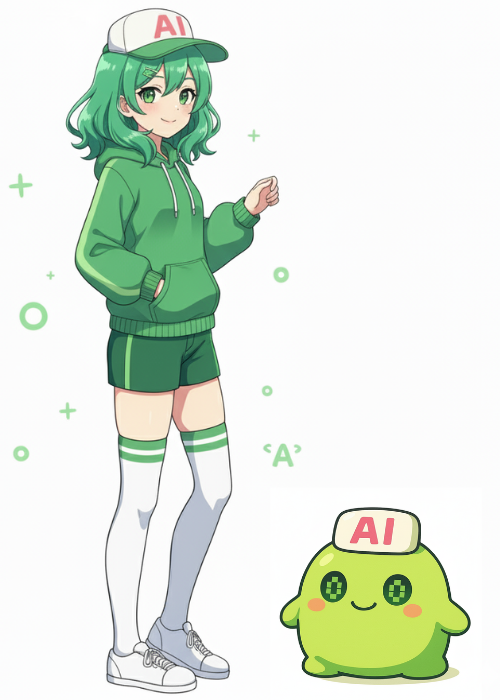
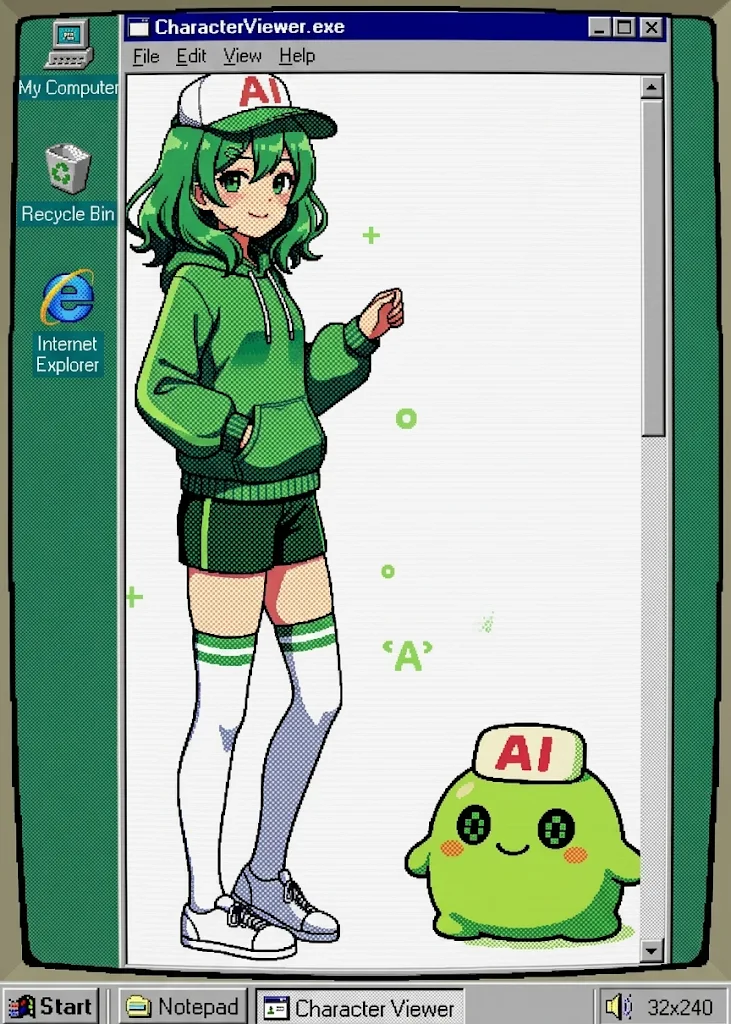

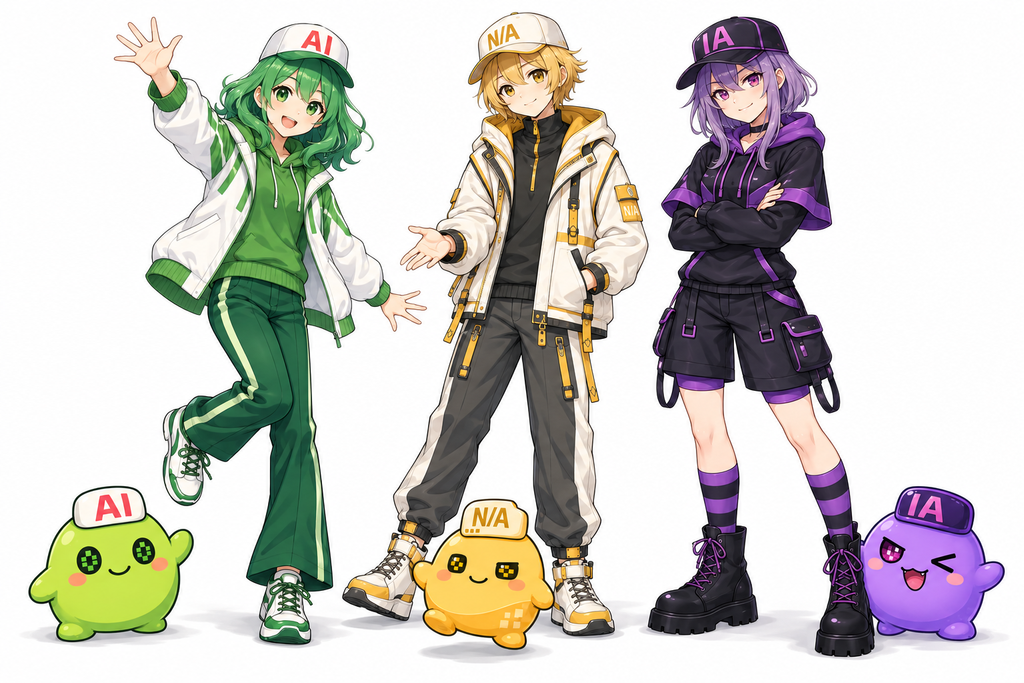
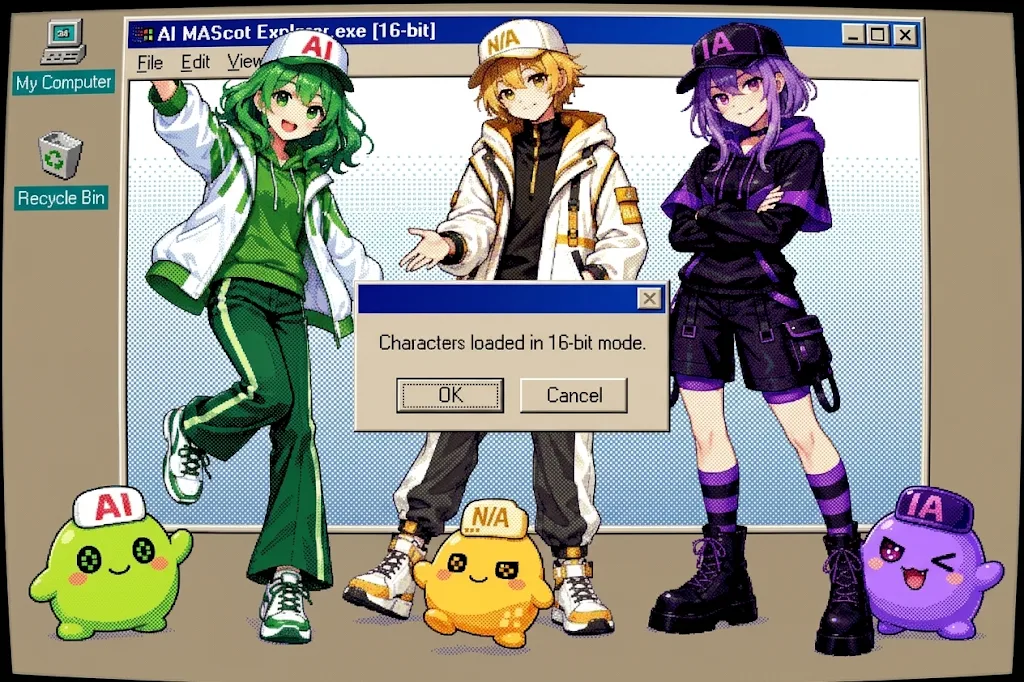
左が元となった画像、
右が変換後の画像だよ。
Windows95風の画面が、
生成されたね

とっても懐かしい感じがするなも。
Windows95風の画面とは?
Windows95は、1995年にマイクロソフトから発売されたパソコン用OSです。
現在のパソコン画面に慣れている人にとっては、少し古く感じるデザインかもしれません。しかし、当時の画面には現在のデザインとは違った魅力がありました。
代表的なのが、灰色を基調としたウィンドウや、立体的に見えるボタン、画面下部に配置されたタスクバー、スタートメニューなどです。
ウィンドウの枠には明暗の異なる色が使われ、平面的なデザインではなく、ボタンが画面から浮き上がっているように見える工夫が施されていました。
また、当時のパソコンでは、現在ほど自由に色や画像を扱えなかった環境もありました。そのため、限られた色数で表現された画像や、ドットの集合によって色の濃淡を作り出すディザリングなどが印象的でした。
今回のプロンプトでは、こうした時代背景を感じさせる表現を取り入れます。
特に面白いのは、現代の高品質なイラストや写真を、あえて昔のパソコン画面に表示されているような見た目に変換できることです。
新しい画像と古い画面デザインの組み合わせによって、独特のレトロ感を楽しめます。
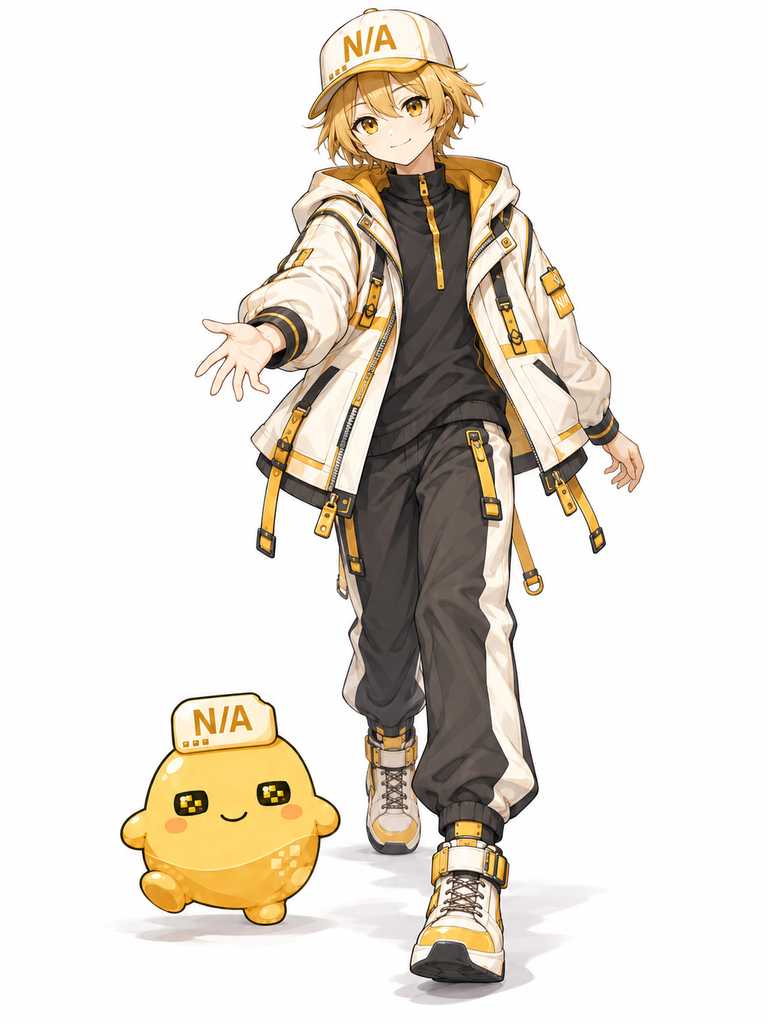
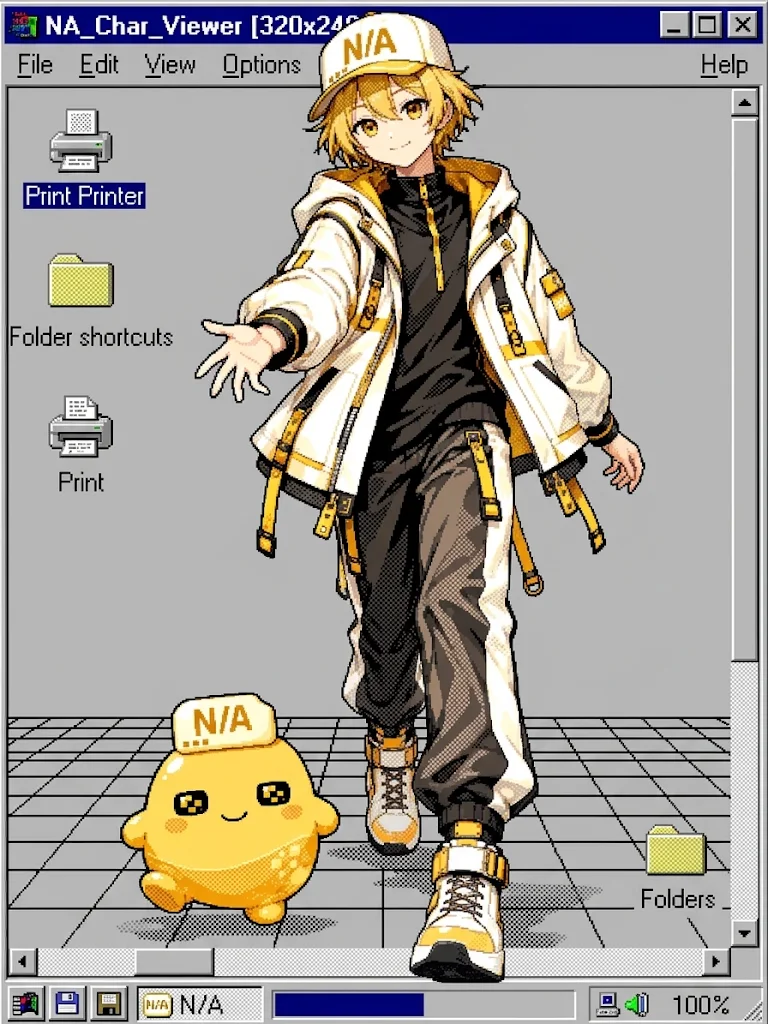
好きなキャラクターをWindows95風に変換する
今回のプロンプトと相性が良い題材のひとつが、オリジナルキャラクターや好きなアニメ風のイラストです。
例えば、普段は高解像度で描かれているキャラクターを読み込ませると、ドットの目立つ昔のPCグラフィックのような表現に変換できます。
キャラクターの髪型や瞳の色、衣装などが、限られた色彩とピクセル表現によって描き直されることで、普段とは違った印象になります。
また、キャラクターを単独で表示するだけでなく、Windows95風のウィンドウの中に配置するのも面白い使い方です。
例えば、デスクトップ上にキャラクターの画像ファイルが開かれているような構成や、昔の画像ビューアーで表示されているような構成にすると、より懐かしい雰囲気を演出できます。
ただし、今回の基本プロンプトには、キャラクターの外見を完全に維持するための指定は含まれていません。
元画像の特徴をできるだけ残したい場合は、「元画像の髪型、髪色、瞳、衣装、アクセサリーを維持する」といった指示を追加するとよいでしょう。
写真や風景をレトロなPC画像にする
キャラクターだけでなく、写真や風景画像にも活用できます。
例えば、現代の街並みや自然の風景を読み込ませれば、1990年代のパソコンで表示されていたようなグラフィックを目指せます。
青空や建物、植物などの色がドット状に表現されることで、どこか懐かしいゲーム画面のような雰囲気が生まれます。
特に、夜景やネオンのある風景は、限られた色数による表現との相性が良い題材です。
また、ペットの写真を変換するのもおすすめです。犬や猫などの毛並みがピクセル状に再構成されることで、昔のパソコンゲームに登場するキャラクターのような印象になります。
写真をそのままドット絵にするだけでなく、コンピューター画面の中に表示されているような演出を加えることで、作品としての完成度も高められます。
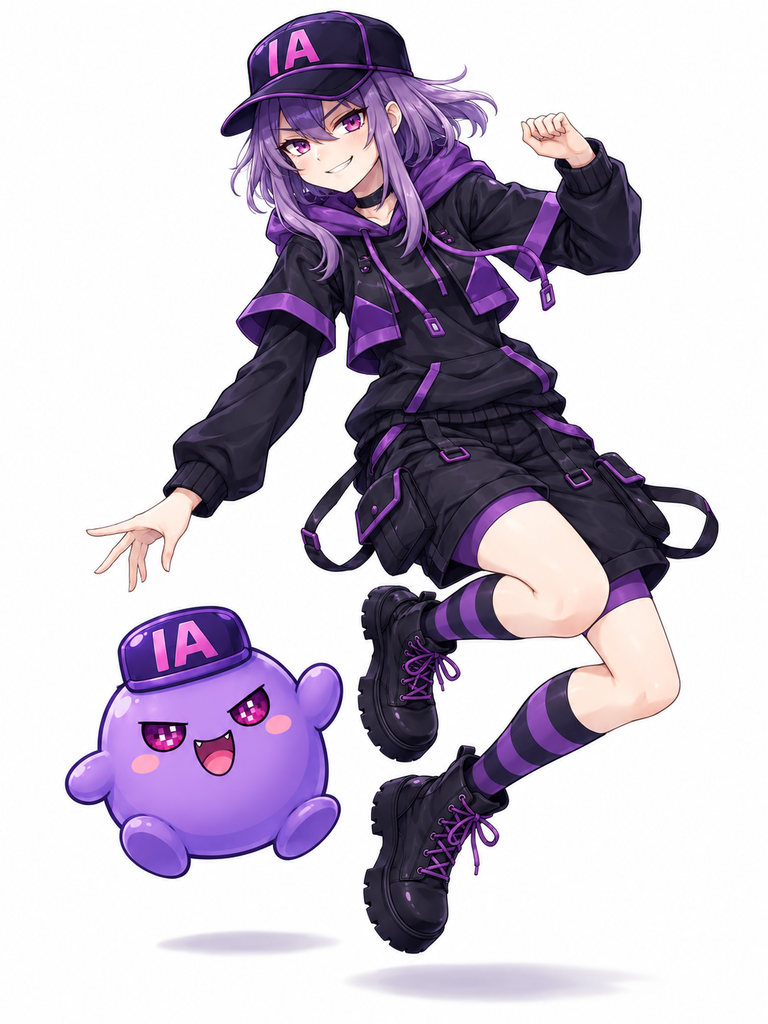
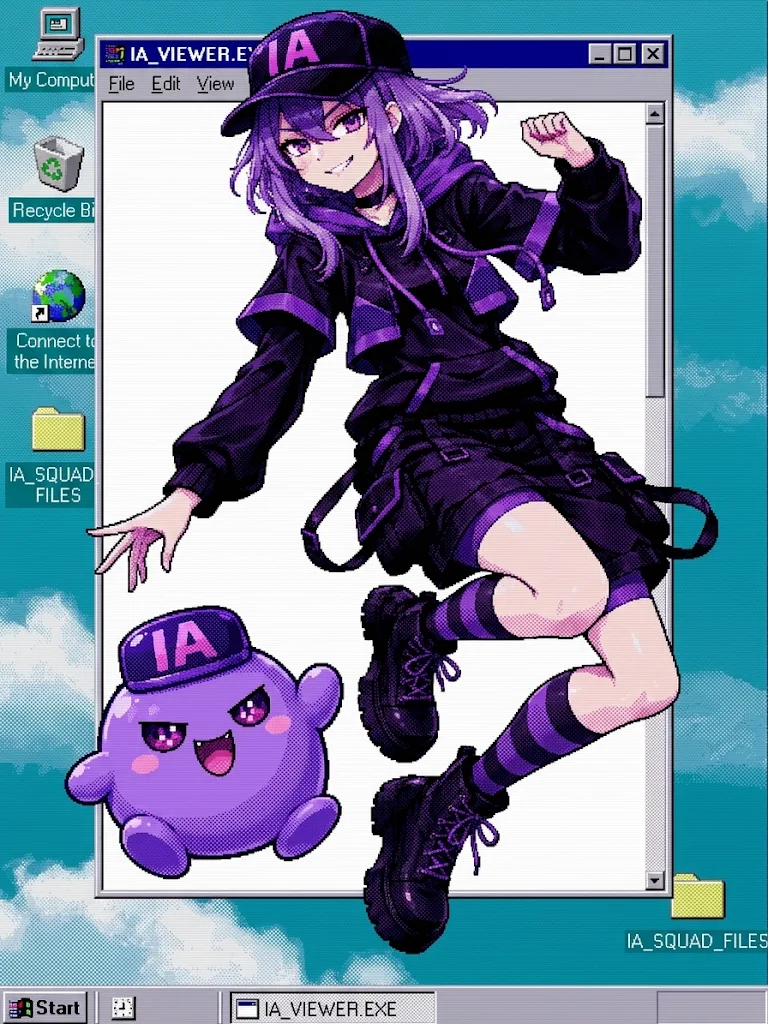
生成結果をさらに楽しむためのアレンジ
今回のプロンプトは短く扱いやすい反面、生成AIが画面構成を自由に解釈する可能性があります。
そのため、好みに合わせて追加の指示を組み合わせるのもおすすめです。
例えば、よりWindows95らしい画面を作りたい場合は、灰色のウィンドウ、立体的なボタン、青いタイトルバー、タスクバーなどの要素を追加してみましょう。
一方、昔のパソコンゲームのような雰囲気を強めたい場合は、低解像度、粗いピクセル、限定された色彩などを追加すると、ゲーム画面に近い表現を目指せます。
さらに、デスクトップ上に複数のウィンドウを配置したり、画像ファイルを開いている状態にしたりすることで、当時のパソコンを操作しているような演出も楽しめます。
ただし、画面内に文字を表示する場合は注意が必要です。画像生成AIは小さな文字やアイコンの細部を正確に再現できないことがあります。
特定の文字やウィンドウ名を表示したい場合は、必要な文字を明確に指定するとよいでしょう。
画像生成時のポイントと注意点
今回のプロンプトを使用するときは、元画像の特徴とレトロな画面表現のバランスを意識することが大切です。
ピクセル表現を強くすると、元画像の細かな部分が失われることがあります。キャラクターの顔や衣装などを残したい場合は、元画像の特徴を維持する指示を追加して調整してみてください。
また、Windows95風の画面を作る場合、実際のOSのスクリーンショットをそのまま再現する必要はありません。
当時のデザインを参考にしながら、オリジナルのウィンドウやアイコンを組み合わせることで、自分だけのレトロなデスクトップを作ることができます。
なお、実在するOSの画面やアイコンなどを参考にして作品を公開・配布する場合は、使用する素材やロゴの権利、各サービスの利用規約などを確認しましょう。第三者のキャラクターや写真を使用する場合も、権利者の利用条件や肖像権に配慮することが大切です。
まとめ
いかがでしょうか 今回は、好きな画像をWindows95風の画面に変換するプロンプトについて紹介しました。このプロンプトでは元となる画像を添付し、プロンプトを入力することでWindows95風の画面に変換することができます。皆様もぜひ、このプロンプトを使って、懐かしさを感じるノスタルジックな一枚を生成してみてはいかがでしょうか?
引用元:https://x.com/midori_tatsuta/status/2033660880349728852?a=sjPhmvp04DuBary2kBY&s=20
あわせて読みたい

こちらの記事では
オリキャラを水彩スタイルに
変換するプロンプトを紹介しているなも。