AIで絵を描いてみたいけれど、「最初に何から描けばいいのかわからない」と感じることはありませんか?
そんなときに便利なのが、完成したイラストだけではなく、「どうやって描いていくのか」まで見せてくれる画像生成プロンプトです。
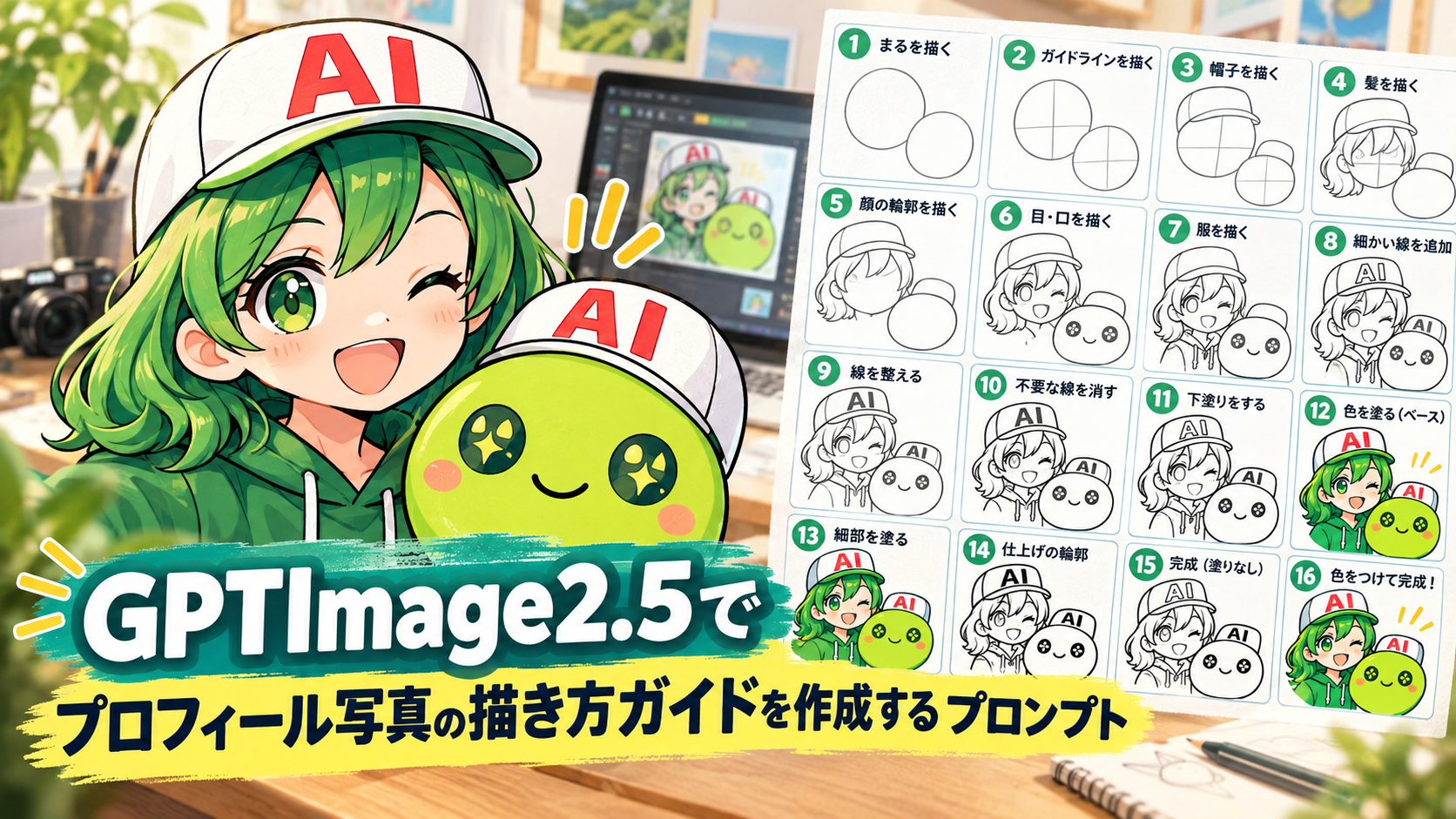
今回ご紹介するのは、Xで公開されていた、プロフィール写真などの人物画像を「16段階の描画チュートリアル」に変換するアイデアをもとにしたプロンプトです。
特徴的なのは、いきなり完成イラストを見せるのではなく、シンプルな形から少しずつ描き進めていく様子を、4×4のグリッドに整理してくれるところです。
最初は円や構築線のような簡単な要素からスタートし、そこから主な形、細かな特徴、輪郭へと段階的に進みます。最後には色まで加わるので、「どうしてこの完成形になるのか」が視覚的にわかりやすくなっています。
単なる画像生成として楽しめるだけでなく、初心者向けのイラスト練習シートのように使えるのも面白いところですね。
描き方まで見えるのが面白いなも!
使うAIはChatGPT
今回このプロンプトを試すAIとして使うのが、ChatGPT Images 2.5 です。
ChatGPT Images 2.5は、テキストによる細かな画像生成の指示に対応しているほか、参照画像を使った生成や編集にも対応しています。OpenAIによると、従来より細部の表現や編集精度、生成速度が向上しており、複雑なレイアウトや視覚的な指示にも対応しやすくなっています。
今回のような「16個のパネルを一定の順番で並べる」タイプの画像では、単純に人物を描くだけでなく、各コマの役割や進行まで指定する必要があります。そのため、細かな構成をまとめて伝えられるChatGPT Images 2.5とは相性のよい使い方といえそうです。
さらに、ChatGPT Images 2.5では既存画像をアップロードして、そこから変更を加えることもできます。今回のプロンプトではアップロードした[SUBJECT]を描画対象として指定するため、自分のプロフィール写真や好きなキャラクターなどを題材にして試せるのがポイントです。

自分の写真でも試したいだもね!
プロンプトのポイントを見てみよう
プロンプト:正方形形式の16コマ教育イラスト描画チュートリアルを作成し、クリーンな4×4グリッドで配置してください。
アップロードされた[SUBJECT]をステップバイステップで描く方法を教える。
デザイン要件:
– 各パネルは1つの小さな描画ステップを明確に示す。
– パネルを1から16まで番号付けする。
– 非常にシンプルな幾何学形状と構築線から始める。
– 徐々に主な形状、二次的な詳細、認識可能な特徴を追加する。
– パネル1から13までは主にグレイスケールまたはシンプルな白黒線画にする。
– パネル14はクリーンな最終輪郭を示す。
– パネル15は構築線なしの完成した描画を示し、着色準備完了の状態にする。
– パネル16は完全に着色された仕上げイラストを明らかにする。
– 太く滑らかで子供向けの輪郭線を使用する。
– 形状を大きくシンプルに保ち、幼い子供が簡単に真似できるようにする。
– パネルごとに同じ主題の位置と比率を維持する。
– ステップ間の突然のジャンプを避ける。
– 白または非常に明るい背景を使用し、十分な空きスペースを確保する。
– 各パネルを視覚的に散らからないようにする。
– 各パネルの上部に「円を描く」「脚を追加する」「色を追加する」などの非常に短くシンプルな指示を追加する。
– 大きく読みやすい文字を使用する。
– 全体のスタイルを陽気で親しみやすく、教育的なものにし、初心者向け描画ワークブックに適したものにする。
– 最終着色パネルのみで明るく魅力的な色を使用する。
– 全体の構成を正方形にし、均等に間隔をあける。
主題:[SUBJECT]
最終結果は、基本形状から完成作品への明確な視覚的進行を示す、プロフェッショナルにデザインされた描画学習ワークシートのように感じられるものにする。
今回紹介するプロンプトの面白いところは、アップロードした画像をそのまま完成イラストにするのではなく、「その絵をどう描いていくのか」がわかるチュートリアル形式に変換できるところです。
全体は「4×4の16パネル」で構成され、それぞれのパネルにひとつずつ描画ステップを割り当てます。
最初から細かい部分を描くのではなく、まずはシンプルな形や構築線からスタート。そこから少しずつ主要な形を追加し、特徴的な部分を描き込んでいきます。
そして最後には、線画を整えた完成状態を経て、色まで入った仕上がりへと進みます。
完成までの流れが見えるなも!
まずは簡単な形から
序盤のパネルでは、円や基本的な形、構築線などを使って、描く対象の大まかな形を作ります。
ここで大切なのが、最初から完成形に近づけすぎないことです。初心者が見ても「次に何を描けばいいのか」がわかるように、工程を小さく分けています。

簡単な形からなら描きやすいだも!
少しずつ特徴を足していく
中盤では、最初に作った基本形をもとに、主な輪郭や細かなパーツを追加していきます。
このとき、元になった画像の位置や比率、特徴的な部分をできるだけ維持するように指示されているのがポイントです。
そのため、ただの一般的な人物やキャラクターの描き方ではなく、アップロードした対象をもとにした「自分だけの描画ガイド」として楽しめます。
特徴が増えると楽しいなもね!
最後は色を入れて完成
後半になると、構築線を取り除き、きれいな輪郭線へと仕上げていきます。
さらに最後のパネルでは、完成した線画に色を加えます。序盤ではシンプルなモノクロ表現を中心にすることで、「形を作る工程」と「色を付ける工程」を分けて理解しやすくしています。
完成したイラストだけを見るよりも、そこへ至るまでの変化を一枚の画像の中で確認できるので、描画の流れを視覚的に楽しめます。

最後に色が入るのが気持ちいいだも!
実際に使うときは画像を用意するだけ
使い方はシンプルです。まず、描き方ガイドにしたいプロフィール写真やキャラクター画像などを用意します。
そして、紹介したプロンプトの[SUBJECT]にあたる対象として、アップロードした画像を指定します。
あとは、画像全体を正方形の4×4グリッドに整理し、各パネルを番号順に描画ステップとして構成するように指示します。
各パネルの上部には、「円を描く」「脚を追加する」「色を追加する」といった短い説明を入れる指定もあります。
文章だけで長々と説明するのではなく、短い指示と絵を組み合わせることで、子どもでも見やすいお絵描きワークシート風の仕上がりを狙っています。
こんな使い方も楽しそう
このプロンプトは、プロフィール写真を描き方ガイドにするだけでなく、いろいろな題材で遊べそうです。
- 自分のプロフィール写真をイラスト練習用にする
- オリジナルキャラクターの描き方シートを作る
- 好きな動物を題材にしたお絵描き教材を作る
- 子どもと一緒に描くための練習シートにする
特にオリジナルキャラクターを題材にすれば、「自分のキャラクターを自分で描いてみる」という遊び方もできます。
生成されたガイドを見ながら実際に紙へ描いてみるのもよいですし、どのように形が単純化されていくのかを観察するだけでも楽しめます。
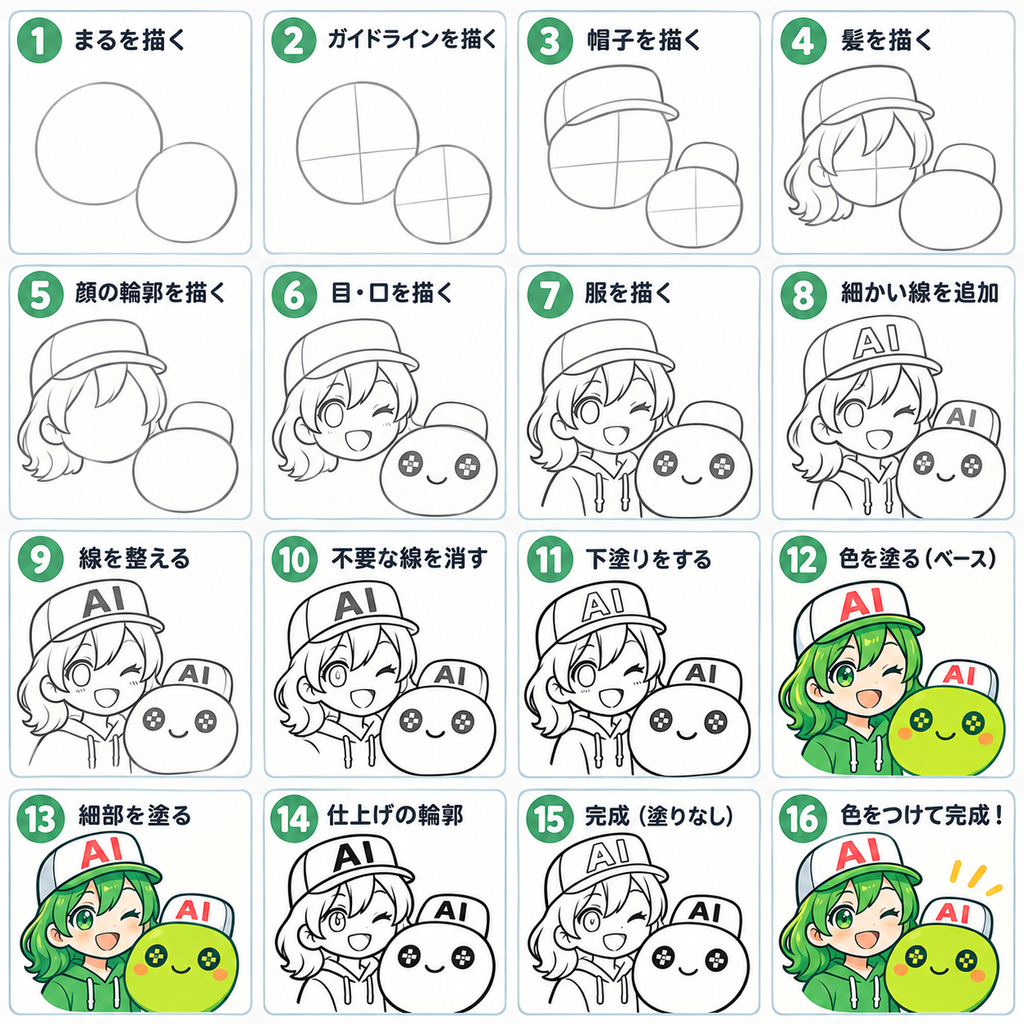
オリキャラでも試したいなも✨
まとめ
今回紹介したプロンプトは、アップロードした画像を16段階の描画チュートリアルへ変換するアイデアです。
4×4のグリッドに分け、最初はシンプルな形からスタート。少しずつ特徴を追加しながら、最後にはきれいな線画、そして色付きの完成イラストへと進めていきます。
完成した画像を見るだけではなく、「どうやって描いていくのか」まで一緒に楽しめるのが、このプロンプトの魅力です。
ChatGPT Images 2.5を使えば、プロフィール写真やオリジナルキャラクターなど、自分の好きな題材を使って描画ガイドを作ることができます。
絵を描くのが少し苦手な人も、お絵描きが好きな人も、まずは身近な画像から試してみると面白いですよ。

描く楽しさを広げられるだも!
合わせて読みたい
こちらの記事では、オリキャラが駅前を走り去っていくアニメシーンの中割りを作成できるプロンプトを紹介しています。