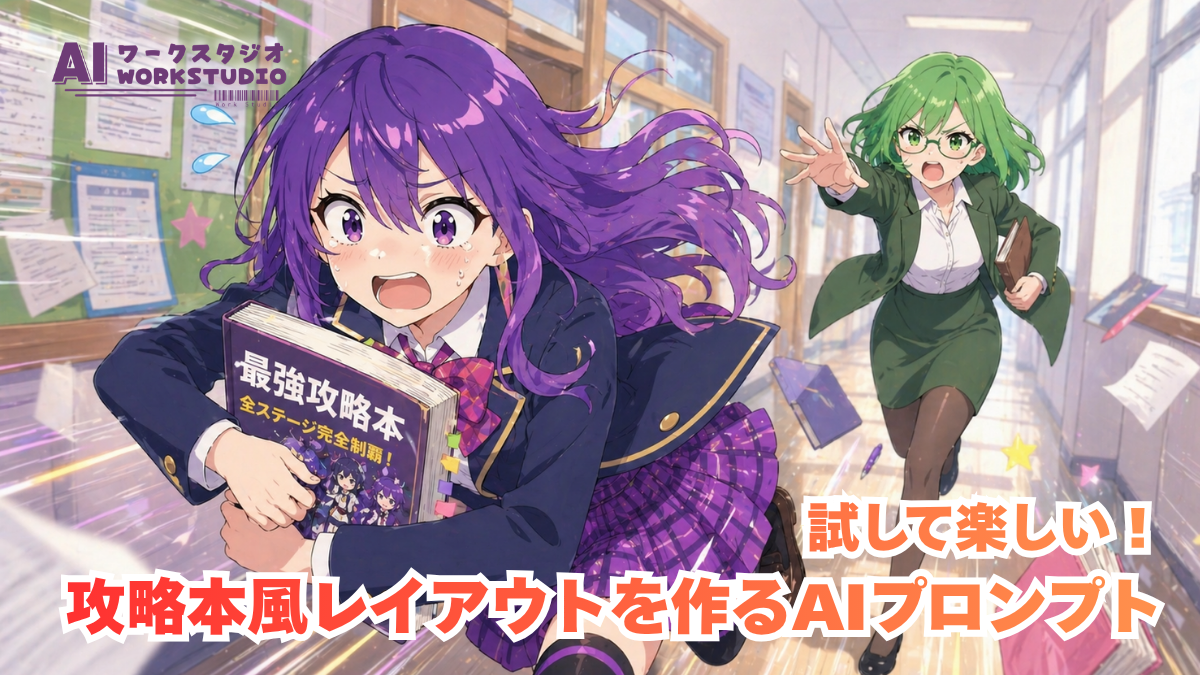
AI画像生成の魅力は、思いついたアイデアをそのまま形にできる気軽さにあります。
「こんな感じのイラストがあったらいいな」と思った瞬間に、それを言葉で伝えるだけで、ぐっとイメージに近いものを作ってくれるんです。
最初はちょっと難しそうに感じるかもしれませんが、実はそこまで構えなくても大丈夫。
むしろ「遊び感覚」で触ってみるくらいがちょうどよくて、試していくうちに自然とコツがわかってきます。
今回ご紹介するのは、そんな“遊び”の延長で楽しめる、ゲームの攻略本風レイアウト。
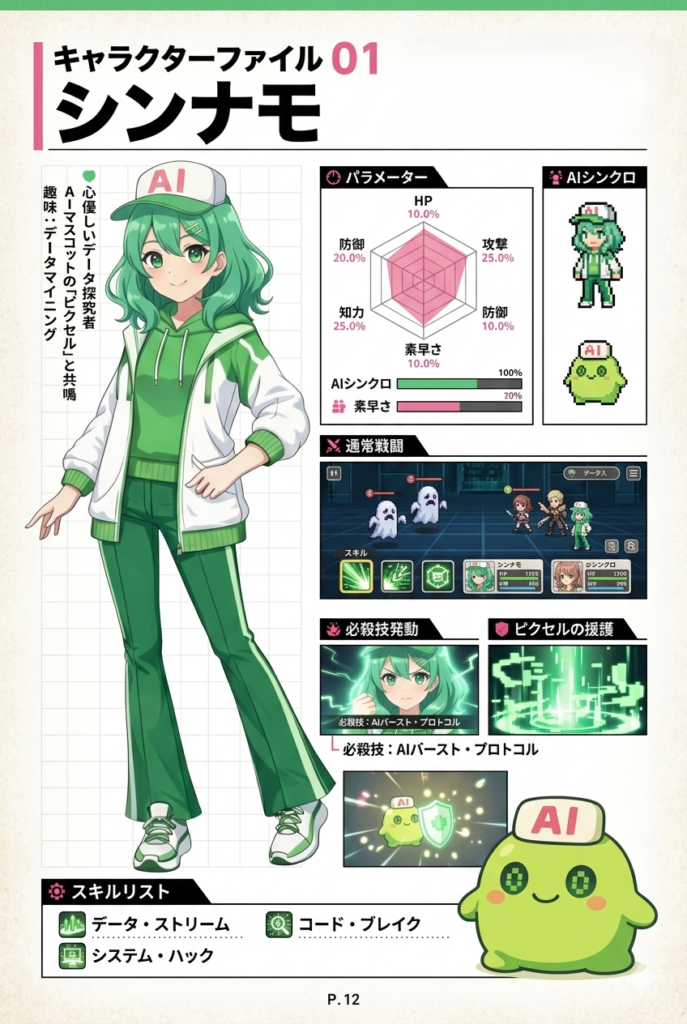
キャラクターの全身、ステータス、ドット絵っぽい表現などを一枚にまとめた、見ていて楽しいビジュアルが作れます。
実際に生成された画像は、まるで昔のゲーム雑誌や攻略本の1ページのようで、
キャラクターの情報やビジュアルがぎゅっと詰まった、見応えのある仕上がりになっています。
こうした“型があるプロンプト”は、初心者にとってとてもありがたい存在です。
ゼロから考えなくても、まずは真似するだけでクオリティの高い画像が作れるので、最初の一歩としてぴったりです。
真似するだけで完成だもね!
NanoBanana2って何?
今回のプロンプトを試すのに使うのが NanoBanana2 です。
難しく考えずに言うと、
「テキストを入力すると、きれいな画像を作ってくれるAI」 です。
Geminiなどに搭載されている画像生成モデルで、比較的新しく、
細かい指示にも応えてくれるのが特徴です。
たとえば、
- キャラクターのポーズ
- 色味や雰囲気
- レイアウトの構成
といった部分も、言葉である程度コントロールできます。
最初は「ちゃんと伝わるかな?」と不安になるかもしれませんが、
意外とざっくりした表現でも、それっぽく仕上げてくれるので安心してください。
言葉だけで描けるんなも!
まずは試してみよう
今回使うプロンプトは少し長めですが、そのぶんしっかりとした構成になっています。
まずはそのままコピーして試してみるのがおすすめです。
慣れてきたら、キャラクターの名前や設定、世界観などを少しずつ変えていくと、
自分だけのオリジナル画像に近づいていきます。
画像を生成して。このキャラの全身をメインビジュアルとする、ゲームの攻略本の1ページの縦長画像。美しいグリッドデザインでメリハリのあるタイポグラフィとイラストと日本語テキスト構成する。彼女の名前や設定を適当に考えて、パラメータ等を視覚化。構成要素にドット絵、ソシャゲ風RPGのバトル画面のスクリーンキャプチャー、必殺技のスクリーンキャプチャーを含める。生成した画像のみで返答。
まずはコピペでOKなも✨
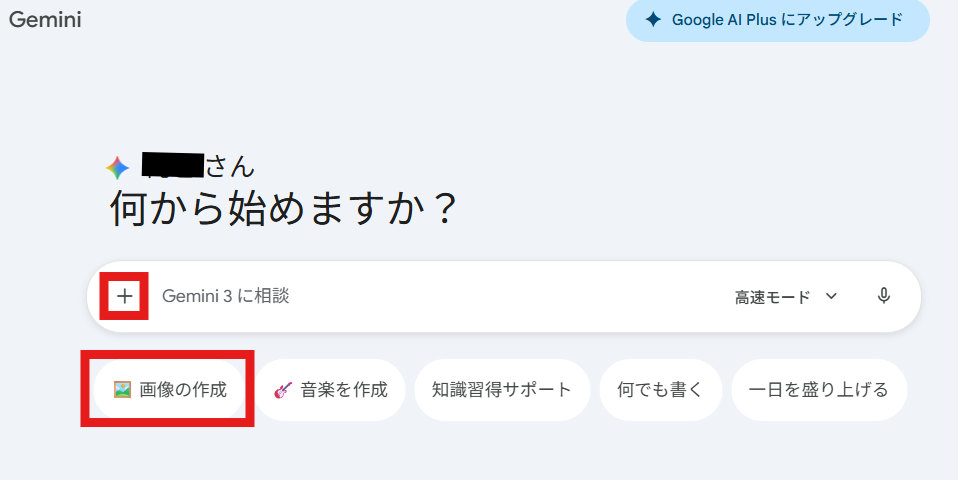
出来上がったものがこちら↓
ちょっとしたアレンジのコツ
プロンプトは、ほんの少し言葉を変えるだけでも印象が変わります。
たとえば…
- 「レトロゲーム風」にすると懐かしい雰囲気に
- 「ファンタジー風」にすると王道RPGっぽく
- 「ポップでカラフル」にすると明るく親しみやすく
といった感じで、方向性を変えることができます。
最初は難しく考えず、「好きな要素を足してみる」くらいの気持ちで大丈夫です。
試しにアンナモの立ち絵を渡して、「2ページの横長画像」にしてみましょう。
出来上がったものがこちら↓
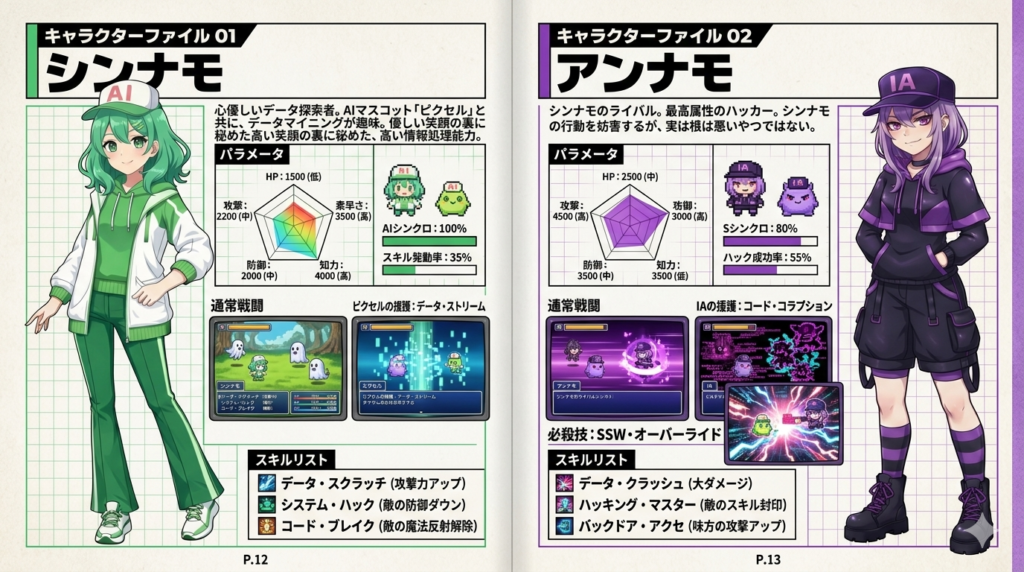
ちゃんとアンナモが出てきましたね。しっかり設定も書いてくれています。
アンナモ登場ッ、だも…✨
まとめ
最初はテンプレートをそのまま使ってもOK。
そこから少しずつアレンジしていくことで、自分らしい表現に変わっていきます。
「こんなキャラがいたら楽しそう」
「この世界観、ちょっと好きかも」
そんな気持ちをそのまま形にできるのが、AI画像生成の魅力です。
ぜひ気軽に試してみて、あなただけの攻略本風ビジュアルを作ってみてくださいね。
自分だけの世界できただも!
こっちの記事ではNanoBananaProを使って情報ぎっしりパワポを作れるか試したなも!今回みたいに設定を詰め込むときは結構関係するから、ぜひ見ていくなも!