AIで画像を作るのが当たり前になってきた今、ただキレイなだけの画像では少し物足りなく感じていませんか?
せっかくなら「えっ、なにこれ!?」と思わず驚くような、インパクトのある表現にも挑戦してみたいですよね。
そこで今回ご紹介するのは、まるでキャラクターがスマホの画面を突き破って、こちら側に飛び出してくるような演出。
見た瞬間に「すごい!」と感じる、ちょっとした魔法のような体験です。
一見すると普通の画像なのに、キャラクターが画面を越えて飛び出してくるような強烈な立体感。
思わず二度見してしまうようなインパクトがありますよね。
「どうやって作ってるの?」と気になった方も多いはず。
今回はこの表現を、誰でも再現できる形に落とし込んでご紹介します。
ワクワク止まらないなも~!
NanoBanana2って何?
今回使うのはNanoBanana2という画像生成AIです。
このツールの魅力は、とにかく扱いやすいこと。
難しい設定を覚えなくても、文章(プロンプト)を入力するだけで、イメージ通りの画像をしっかり作ってくれます。
特に今回のような「ちょっと凝った演出」でも、しっかりニュアンスを汲み取ってくれるのがポイント。
画像生成に慣れていない方でも、驚くほど簡単にクオリティの高い作品が作れます。
「AIって難しそう…」と感じている方にこそ、ぜひ触ってみてほしいツールです。
初心者でも安心なもね!
コピペでOK!飛び出す画像のプロンプト
それでは、実際に「画面から飛び出す演出」を作るためのプロンプトをご紹介します。
style_preset: “Dynamic Out-of-Frame Illusion”global_settings:
vibe: “Energetic, fourth-wall breaking, seamlessly integrating {{ornaments_selection}} into a cohesive style”
background: “Sunny outdoor park, seamlessly continuing through the screen”
rendering:
– “Photorealistic 8k, high-contrast dynamic lighting based on {{custom_colors}}”
– “Extreme ultra-wide-angle lens for deep spatial distortion”
– “First-person perspective: The hand of a girl holding a smartphone diagonally”drawing_rules:
composition:
– “Massive smartphone acts as a physical portal.”
– “Subject ({{motif_concept}}) dynamically bursts through the screen boundaries.”
character_design:
– “Retain exact details and design of the attached image.”
– “Right hand is heavily foreshortened, massively exaggerated in foreground.”
typography_and_effects:
– “Main Text: 3D ‘{{input_text}}’ integrated dynamically.”
– “Subtitle Text: Smaller ‘{{subtitle}}’.”
– “Ornaments: Seamlessly integrate {{ornaments_selection}} around the character.”visual_parameters:
color_palette:
primary: “High contrast, strongly influenced by {{custom_colors}}”
———————————————————-
USER INPUT SECTION (下記を自由に編集してね)
———————————————————-
request: # テキストの指定
input_text: “シンナモ” # ← ここを好きな名前に変更
subtitle: “Shinamo” # ← 小さく表示したい文字(空白でもOK) # モチーフの指定
motif_concept: “参照画像内の2.5Dスタイルのキャラクター” # ↑【使い方】
# 画像を一緒に添付する場合は、その画像についての補足説明(色や特徴)を書いてください。
# 画像を添付しない場合は、ここに生成したいモチーフのテキストを書いてください。
# 色の指定
custom_colors: “緑色系のグラデーション(緑色、黄緑色、黄色の内側からの発光)” # ← 好きな色を指定 # 【装飾の編集エリア】ここに好きな装飾を追加・削除してね
ornaments_selection:
– “サングラス”
– “ほとばしる電気”
– “ちびキャラ”
– “サイバー”
あとは、キャラクター名やグラデーションなどを少しだけ自分好みに変えてみましょう。

すぐに試したいなも~!
出来上がったものがこちら↓
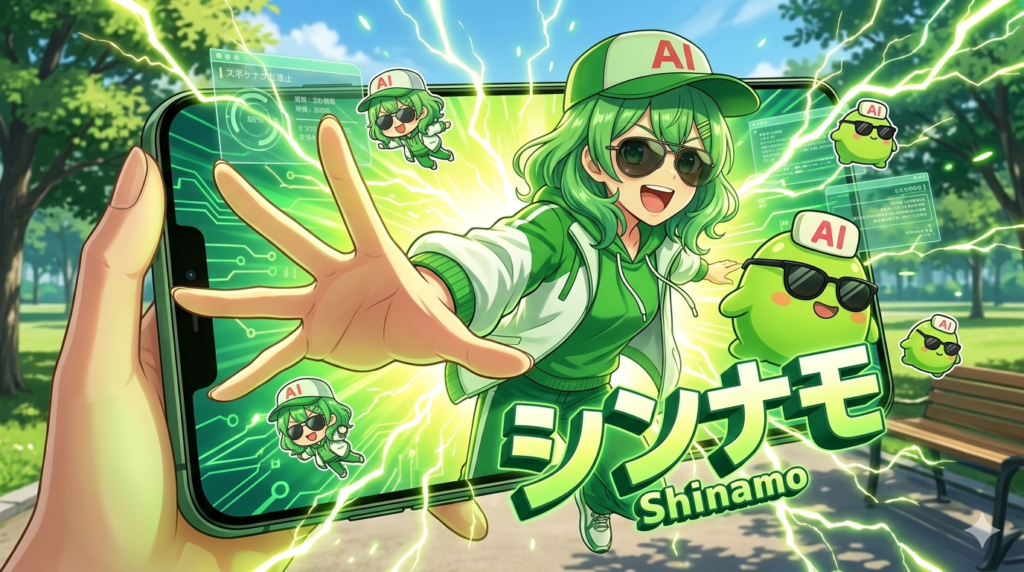
少し変えるだけでも、まったく違った作品になります。
何パターンか試してみると、
「こうするともっと飛び出して見える!」といったコツも自然とつかめてきますよ。
まとめ
今回ご紹介した「画面から飛び出す表現」は、
見た目のインパクトも強く、
試すだけで一気に作品の魅力がアップします。
難しく考えすぎず、まずはプロンプトをそのまま試してみるのがおすすめ。
あなたの“推し”を、ぜひ画面の外へ。
きっとこれまでにない、新しい楽しさに出会えますよ!
推しを呼び出す時代なも✨
こっちの記事ではキャラクターの表情の作り方をまとめてるなも!組み合わせればもっと楽しいなも!