皆さんこんにちは!最近、ChromeのAIモードにGemini3が統合されたの、ご存知でしたか?
Google検索のAIモードは、簡単にいうと
キーワード検索 + Gemini がまとめて答えを作ってくれる“AI付き検索モード”
です。
普通の検索だと「リンクの一覧」がメインですが、AIモードでは Googleの生成AI「Gemini」が、質問に合わせて
- 要点をまとめた文章
- 必要に応じて表や箇条書き
- 参考になりそうなサイトへのリンク
を一気に返してくれます。
2025年9月には、日本語版のAIモードも正式に提供開始されていて、Web版・アプリ版どちらからでも日本語で質問すればAIの回答が返ってくるようになりました。
そんなAIモードに最新モデルのGemini3が組み込まれて、更に凄くなったんです!
- 複雑な質問をサブトピックに分解して検索
- 画像や音声も組み合わせたマルチモーダルな理解
など、従来より“賢い”検索ができるように設計されています。
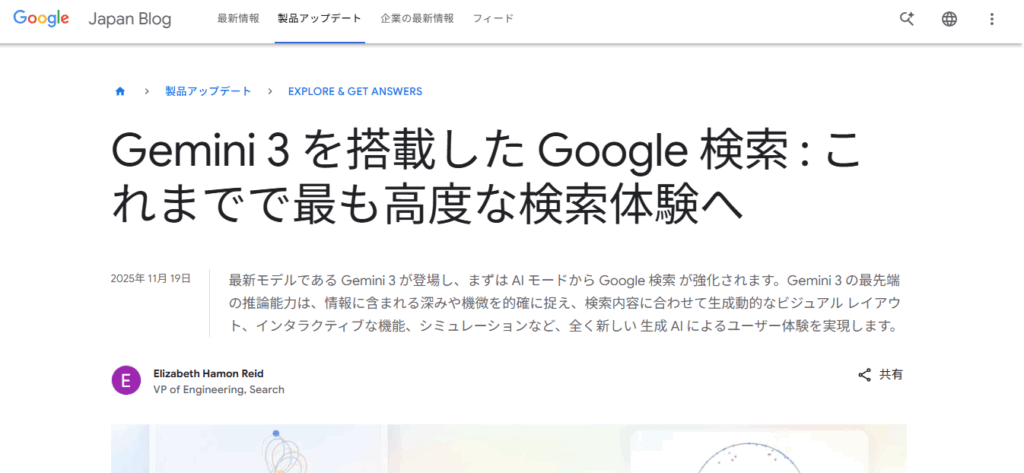
(画像はGoogleよりJapan Blog公式サイトをキャプチャーしています)
AIモードとGoogle Gemini3って何?
AIモードは、Google検索の新しい表示モードです。
これまでのように「リンクの一覧」だけを出すのではなく、
- 質問の内容を理解して要点をまとめる
- 表や箇条書きにして整理してくれる
- その根拠になったサイトのリンクも一緒に出してくれる
という、“検索エンジン+AIアシスタント” みたいな動きをしてくれるのが特徴です。
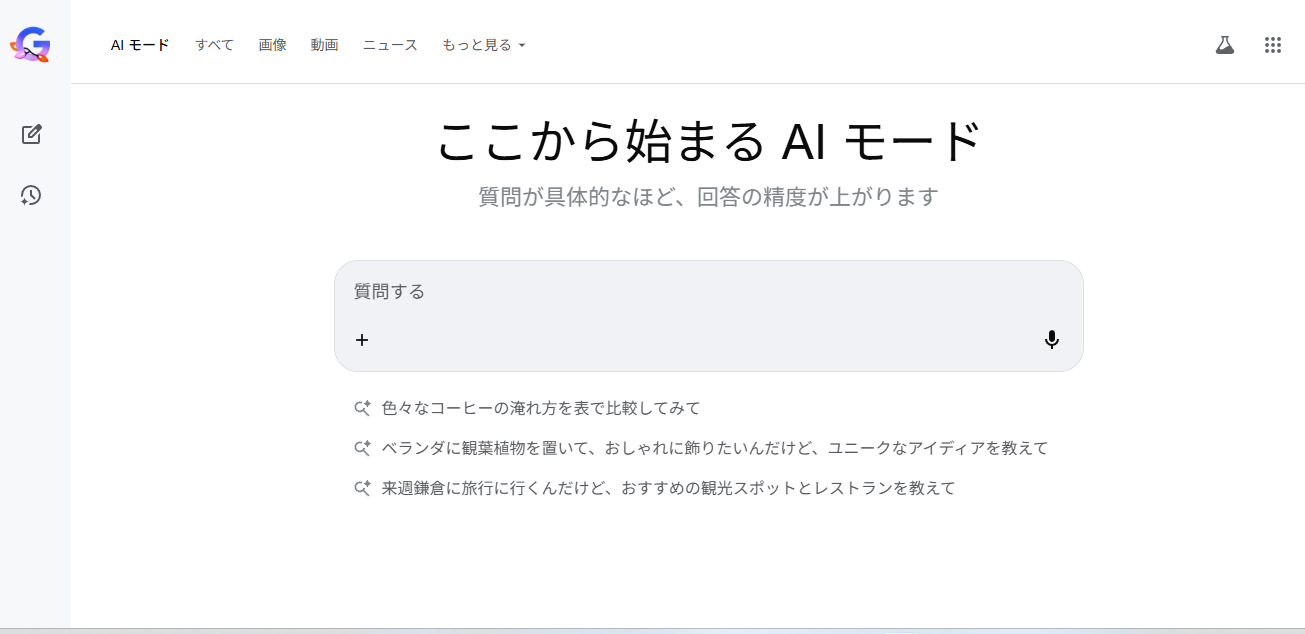
(筆者PCのAIモード画面をキャプチャーしています)
Google Gemini3は、そのAIモードの新しい「頭脳」になった、Googleの最新の生成AIモデルです。
テキストだけでなく、画像などいろいろな情報をまとめて理解できるように作られていて、
- 複雑な質問をかみ砕いて説明する
- 複数サイトの情報をまとめて比較する
- 日本語の長文もかなり自然に扱える
といったところがポイントです。
ざっくり言うと、
「AIモード」=Google検索の新しい方法
「Gemini3」=その裏で動いている超頭いい中身(AI)
という関係だと思ってもらえればOKです。

話題のGemini3がGoogleのAIモードに採用されたなも!

マルチモーダルに対応できるGemini3ならAIモードがもっと凄くなっちゃうなも!
日本で使えるの?
2025年12月時点では:
- AIモード(日本語対応)自体は日本でも利用可能
- 裏側のAIモデルとして Gemini3 が使われている
- ただし、海外向けの一部上位機能(Deep Searchなど)は英語圏先行のものもある
という状態です。
なので「AIモードの画面が出てる→ちゃんと日本でも使える」と思ってOKです。
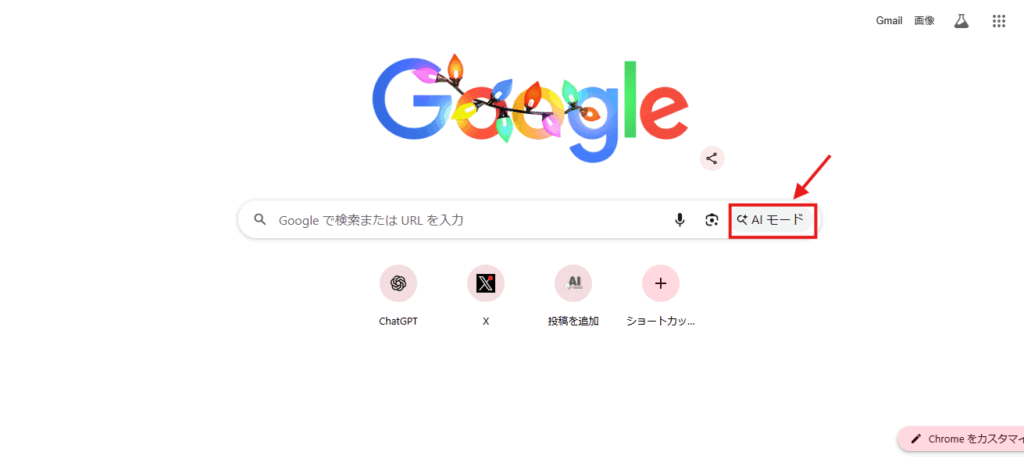
(筆者PCのGoogle検索画面をキャプチャーしています)

AIモード自体は2025年9月から使えるから、みんなの端末にも表示されてるはずなも!Chromeのアプリ版を利用してる人はアップデートをお願いしますなも!

ブラウザ版もアプリ版もチェックする所は同じなも!片方にない時はもう片方をチェックしてみてなも!
Chromeで使う前にチェックしたいこと
Chromeから快適にAIモード検索を使うために、事前にここだけ確認しておくと安心です。
- Googleアカウントにログインしているか
- シークレットモード(シークレットウィンドウ)ではないか
- Chromeのバージョンが古すぎないか(なるべく最新に更新)
ここまでOKなら、あとはもう“いつもの検索とほぼ同じ感覚”で使えます。

この3項目は要チェックなも!
PC版 Chrome:AIモード検索のやり方まとめ
まずはGoogle検索!
普段どうりに「Google検索」にアクセス
検索結果ページの上のほうに
- 「AIモード」タブ
または - 「AIモードでさらに詳しく」ボタン
が表示されているので、そこをクリックするとAIモードに切り替わります。
また、こちらから直接アクセスできます。
スマホ版 Chrome/Googleアプリでのやり方
スマホ(Android / iOS)でも基本は同じです。
パターン1:検索結果からAIモードに切り替える
- Chrome または Googleで、いつも通り検索
- 検索結果の上部に「AIモード」タブが出ていればタップ
- AIによる回答と、その下に参考リンクが表示される
直接AIモードに行きたい方はこちら
日本語版AIモードの使い方として、公式もこの流れを案内しています。Googleヘルプ
AIモードでできること具体例
AIモードが“ヤバい”と言われているのは、単に検索結果を並べるだけじゃなくて、
ちゃんと「調べもののゴール」に近い形で返してくれる
からです。例えば…
長文のリサーチ結果を一気に要約してもらう
- 「生成AIの市場規模を2025年時点の主要レポートからざっくりまとめて」
- 「Nano Banana ProとChatGPTの違いを、一般ユーザー向けに3つに絞って説明して」
などの“ざっくりまとめて系”はかなり得意です。

情報の要約はAIの得意分野なも!
プランづくりに使う
- 「3万円以内でノートPCを選ぶときのチェックポイントをリスト化して」
- 「静岡への1泊2日旅行で、のんびりめのモデルコースを作って」
など、“そのまま見せれる下書き”を出させる使い方もアリです。
「予算は決めてあるけど何を買うか迷う…」「旅行行きたいけどプランの組み方が分からない…」そんな時こそ、AIモードで相談なも!最適な商品選びやおすすめのプランを提案してくれるなも!
マルチモーダル(画像+テキスト)で質問する
AIモードは、テキストだけでなく
- 写真を撮る/アップロードする
- 音声で質問する
といった“マルチモーダル”にも対応しています
たとえば、
- メニュー表の写真を撮って「ベジタリアン向けのメニューだけ教えて」
- スクショを貼って「この画面の内容を要約して」
みたいな聞き方もOKです。
テキスト入力で困った時は画像を載せたり音声入力で話すことも出来るなも!
実際にAIモードで聞いてみた
せっかくなので、AIモードが旅行の下調べに使えるのか試してみました。
今回は、
「来週鎌倉に旅行に行くんだけど、おすすめの観光スポットとレストランを教えて」
とそのまま日本語で入力してみます。
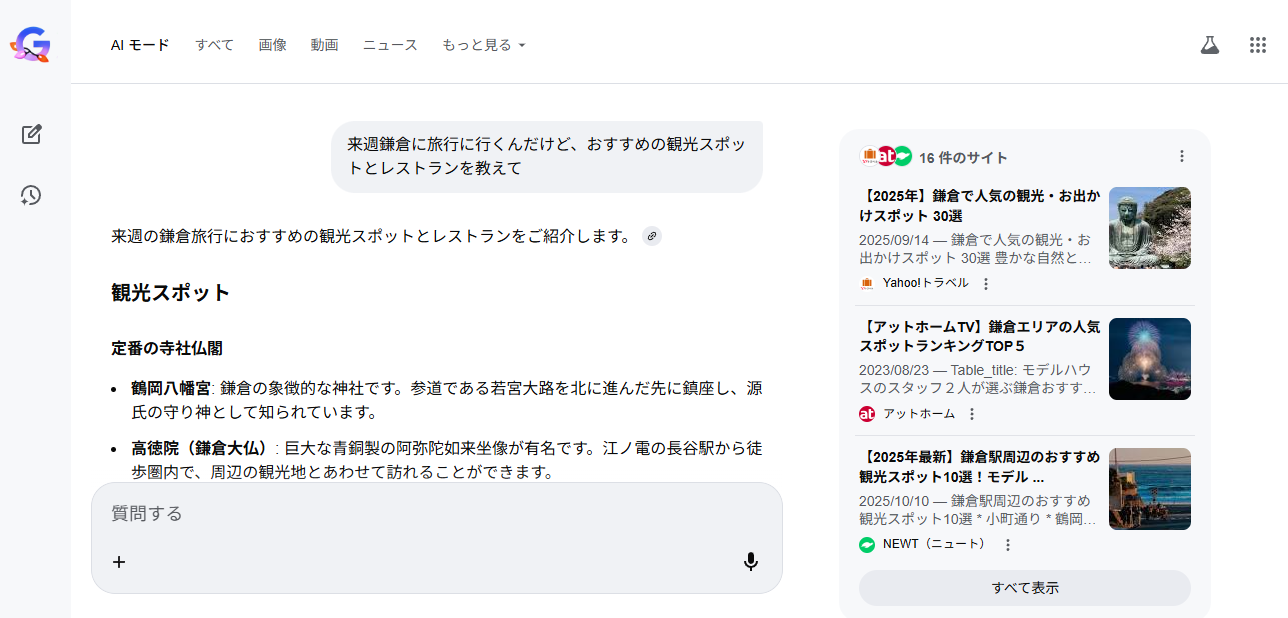
(筆者PCのAIモード画面をキャプチャーしています)

沢山の情報が出てきたなも!

要約した情報を左側に、参考にしたサイトは右側にまとめられてるなも!これなら分かりやすいなもね!
すると、画面の左側には
- 「来週の鎌倉旅行におすすめの観光スポットとレストランをご紹介します。」という一文から始まって
- 「観光スポット」「定番の寺社仏閣」といった見出し付きで
- 鶴岡八幡宮や高徳院(鎌倉大仏)など、定番スポットが箇条書きでずらっと紹介
といった感じで、ガイドブックのダイジェスト版みたいな答えが一気に返ってきました。
さらに右側を見ると、
Yahoo!トラベルや旅行系メディアなどの関連サイトがカード形式で並んでいて、
- 「もっと詳しく知りたいとき」
- 「実際に予約したいとき」
は、そこから各サイトに飛べるようになっています。
左側:AIがざっくりまとめてくれた“答え”
右側:詳しく知りたいときの“行き先サイト”
という役割分担になっているイメージです。
下の「質問する」ボックスからは、
- 「1日でまわれるモデルコースにして」
- 「子ども連れでも行きやすい場所に絞って」
- 「予算控えめでおすすめのランチも追加して」
といった感じで、そのまま追加の相談もできます。
今回は例題になりましたが「とりあえずどこで何すればいいの?」くらいの下調べなら、
AIモードに丸投げして、気になったスポットだけ個別に調べるくらいで十分かも……と思えるレベルでした。
AIモードとChatGPT Atlasは「似てるけど役割がちょっと違う」
AIに慣れている皆さんはもしかしたらお気づきになられてるかもしれません。
実は、今回の「Gemin3入りAIモード」は「ChatGPTAtlas」とめちゃくちゃ似てるんです!
Google検索AIモードは、たしかにChatGPTの「Atlas」と体験が近いものがあります。
どちらも“AIがネットの情報をまとめて答えを返してくれる”という点では同じですが、役割は少し違います。
- AIモード
→ Google検索の中に組み込まれた機能で、あくまで「検索結果を賢く1回で出す」のが仕事。
複雑な質問を投げると、Gemini3が要点をまとめてくれて、その横に参考サイトが並ぶイメージです。 - ChatGPT Atlas
→ こっちは「ブラウザそのものをAIアシスタント化する」方向のツール。
Webページの要約や比較だけでなく、フォーム入力やショッピング、予約のサポートまで含めて、ブラウザ全体をChatGPTが手伝ってくれます。
ざっくり言うと、
AIモードは“パワーアップしたGoogle検索”、
Atlasは“ChatGPT入りのブラウザ”。
旅行の下調べや、ざっくり全体像を知りたいだけならAIモードで十分。
じっくり調べものをしながら、そのまま予約や執筆まで一気に進めたいときはAtlas、という使い分けがイメージしやすいと思います。

確かにかなり似てるなも!
どっちもブラウザを使うし用途も似てるなもね。軽い調べ物なら「Google検索AIモード」!じっくり腰を据えて決めるなら、「ChatGPTAtlas」ってイメージなも!
注意点:便利だけど「全部正しい」とは思わないほうがいい
AIモードはめちゃくちゃ便利ですが、いくつか注意もあります。
- AIの回答は必ずしも100%正しいとは限らない
→ 特に最新ニュースや専門的な数値は、必ず元サイトも確認したほうが安心 - 検索結果ページにAIモードが出ないクエリもある
→ 実験中の機能でもあるため、表示されない/国やアカウントで挙動が違う場合があります - プライバシーが気になる場合は、設定から履歴の扱いをチェック
→ Googleアカウントの「マイ アクティビティ」や、AIモードの設定画面で管理できます
“答えをそのままコピペする”というよりは、
「AIにざっくり道筋を作ってもらう → 自分でチェック&肉付けする」
くらいの距離感で使うのがおすすめです。
AIの情報は必ず確認する様にしてほしいなも!
AIの情報を参考にして、自分で決定するってのが王道なも!
まとめ:AIモード検索は「とりあえず試しておく価値アリ」
今回は、
- Google検索のAIモードって何者?
- 裏側で動いているGoogle Gemini3との関係
- Chromeからどうやって使うのか
- 実際に鎌倉旅行プランを聞いてみたらどうなるか
ざっくりここまでを見てきました。
正直な感想としては、
「がっつり調べ物をする前の“0→1の下調べ”は、AIモードに投げたほうが早いかも」
というくらいには、かなり便利だと感じます。
もちろん、
AIの答えがいつも100%正しいわけではないですし、
最終的な判断や予約・購入は自分でチェックしたほうが安心です。
それでも、
- ざっくり全体像をつかみたいとき
- 比較ポイントや候補を整理したいとき
- 旅行・レポート・企画書のたたきを作りたいとき
など、「まずは方向性を決めたい場面」ではかなり強い味方になってくれます。
まだAIモードを触ったことがない人は、
まずはこの記事で紹介したとおりに Chrome からGoogle検索を開いて、
「来週○○に旅行に行くんだけど、おすすめ教えて」
「○○と○○の違いを初心者向けに3つにまとめて」
くらいの軽い相談から試してみてください。
合わせて読みたい

ここまで記事を読んでくれてありがとうなも!
下記記事では今回AIモードに採用されたGemin3を大特集!
こちらの記事もチェックよろしくお願いしますなも~!