Googleの画像生成モデル「NanoBanana Pro」がリリースされてから、
Xのタイムラインでも「文字がキレイ!」「インフォグラフィック作りやすい!」とかなり話題になっています。
ただ同時に、
- 無料版って本当にどこまで使えるの?
- 「無料」って書いてある記事もあるけど、回数制限きつくない?
と思っている人も多いはず。
そこで今回は、筆者の環境で実際に1日ガッツリ使ってみて、どのタイミングで上限にぶつかるのかを確認してみました。
Nanobanana Proが使えるGoogle Geminはこちらから
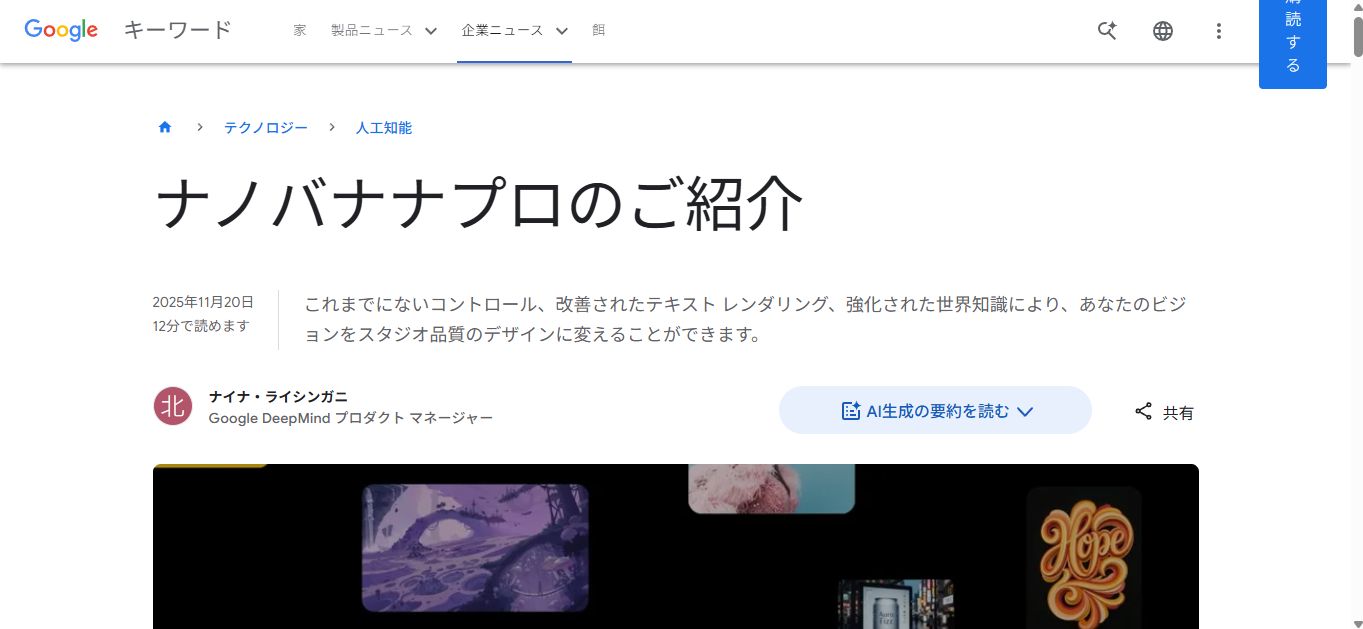
(画像はGoogle公式ホームページをキャプチャーしています)
最初に:この検証は「筆者アカウントの例」です
まず最初に、大事な注意点を書いておきます。今回の検証は当アカウントの場合こうだった!という一例になります。以下は筆者のアカウント環境です。
- 検証日時:2025年12月4日(日本時間)
- 利用環境:日本からアクセスした無料アカウント(Google AI有料プラン未加入)
- 利用アプリ:ブラウザ版 Gemini アプリ
- 検証はNanoBanana Pro と「思考モード(Thinking / Gemini 3 Pro)」だけを連続で使用
Google公式のヘルプや各種メディアでも、
「無料枠の上限は高需要に応じて頻繁に変わる」と明記されています。
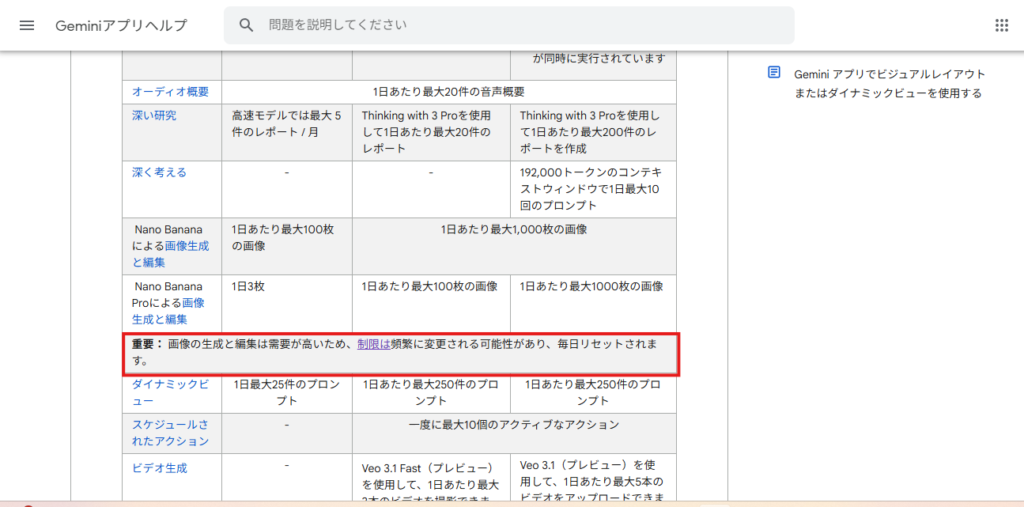
(画像はGoogleよりGeminiアプリヘルプ公式サイトをキャプチャーしています)
そのため、この記事の結果=すべてのユーザーに共通の仕様とは限りません。
地域・アカウント種別・今後のアップデートによって、
ご自身の環境では回数や挙動が違う可能性があることはご了承ください。

あくまでシンナモ達の状況での検証になりますなも!
ご了承くださいなも!
そもそもNanoBanana Proってどんなモデル?
ざっくり言うと、NanoBanana Pro は:
- Gemini 3 Pro をベースにした画像生成&画像編集モデル
- インフォグラフィックや図表のような情報量の多い画像に強い
- 多言語で読みやすいテキスト(文字)も描ける
- 最大で4Kクラスの高解像度まで対応
- カメラアングルや照明、カラーグレーディングなどの細かい調整も可能
従来の NanoBanana(高速モード/Gemini 2.5 Flash Image)はサクサク動く“ライトな画像モデル”で、
NanoBanana Pro は「思考モード」で動く高性能なモデル、というイメージです。
公称の回数制限:公式情報とニュースから分かること
まずは公式情報とニュースで、ざっくりした「公式の立場」を整理します。
- Google公式ヘルプ(Gemini Apps の上限表)では:
- NanoBanana Pro の画像生成・編集について、
有料プラン(AI Pro など)で
「1日あたり最大100〜1,000枚」などの上限を案内 - 同じページで
「画像の生成と編集は需要が高いため、制限は頻繁に変更される可能性があり、毎日リセットされます。」
と頻繁に変動する旨が書かれている
- NanoBanana Pro の画像生成・編集について、
つまり公式のメッセージとしては、
「NanoBanana Pro は Geminiから無料で試せるが、その回数は状況に応じて変わる。現状は1日2~3枚。」
というニュアンスになっています。

Googleからも声明が発表されてるなも!

生成AIの中でも画像や動画生成は特に需要があるなも!
実験:無料版でどこまで使えるのか検証!
検証ルール
今回のテストでは、次のようなルールで使ってみました。
- その日(何も触ってない状態)に、NanoBanana Pro と思考モードだけを使う
- 画像生成の内容は毎回ちゃんと完了させる(エラーで止まった分はカウントしない)
- 作業の合間に普通のテキストチャットは挟まず、検証に関係するプロンプトだけを送る
具体的には、
- シンナモのステッカー風の画像を作ったりそのステッカーが街のポールに貼ってあるようなiPhone実写風ショットを何パターンか生成
……といった感じで、NanoBanana Pro に割としっかり仕事をしてもらいました。

ガッツリ使ってるなも!

検証だからっていつもと変えたら、意味がないなも!バンバン使うなもよ~!
結果:NanoBanana Pro 2回 + 思考モード5回で上限
その日のログを整理すると、ざっくりこんな内訳になりました。
- NanoBanana Pro(画像生成)……2回
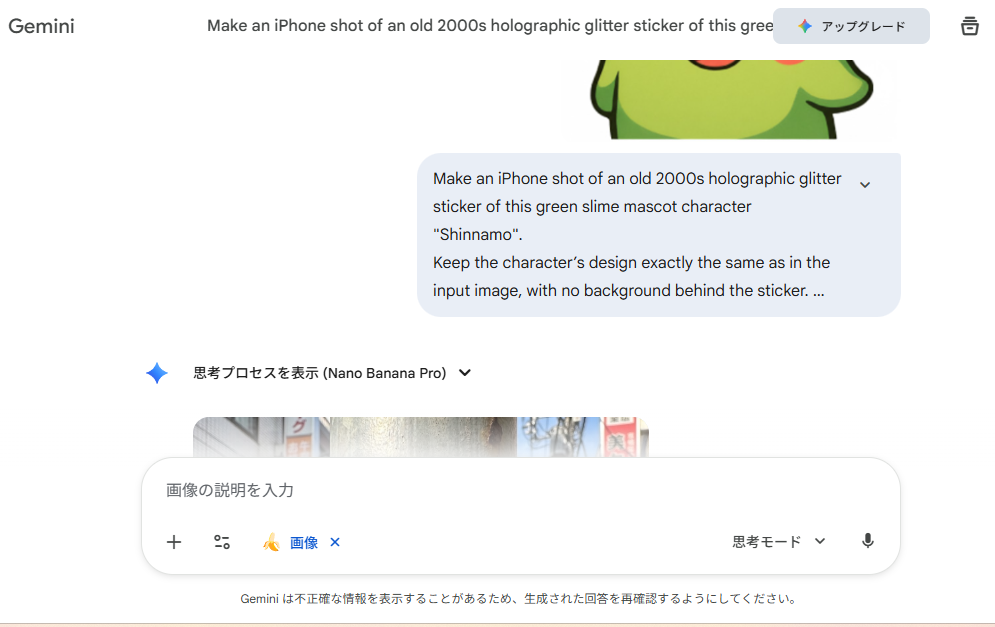
(画像は筆者PCのGoogle Geminiをキャプチャーしています)
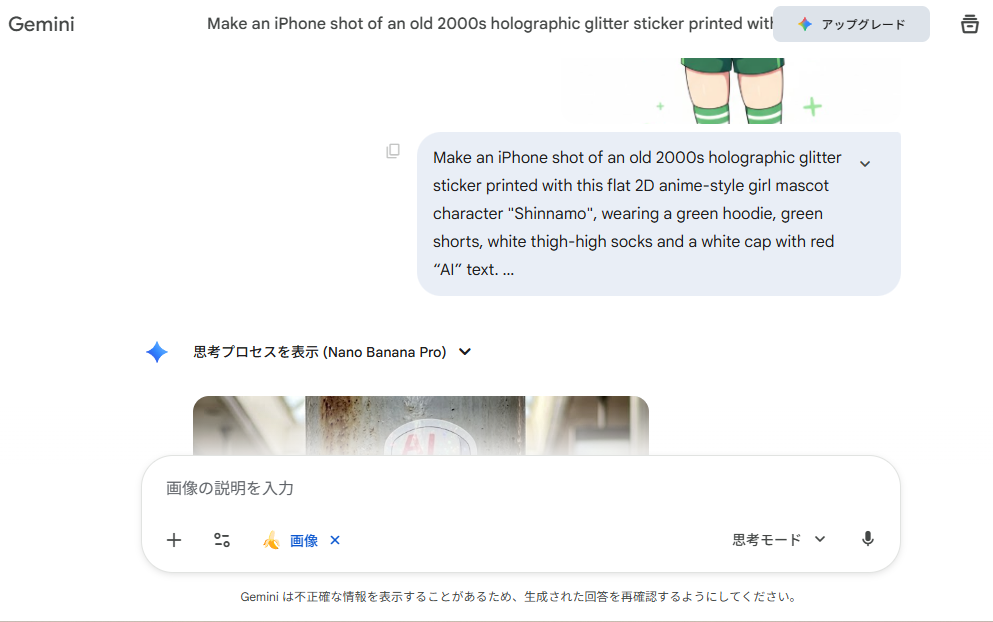
(画像は筆者PCのGoogle Geminiをキャプチャーしています)
- 思考モード(Gemini3 Proでの画像プロンプト処理:同じ事を制限が来るまで繰り返す)……5回
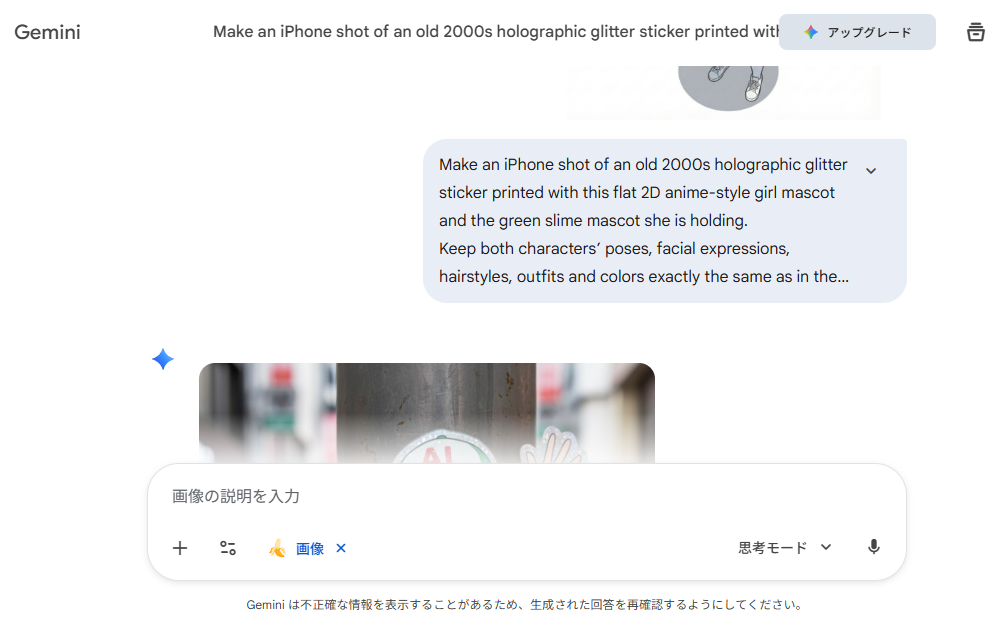
(画像は筆者PCのGoogle Geminiをキャプチャーしています)
- 7回目の応答後に、画面下部へ
「思考モードの上限に達しました」
というメッセージが表示
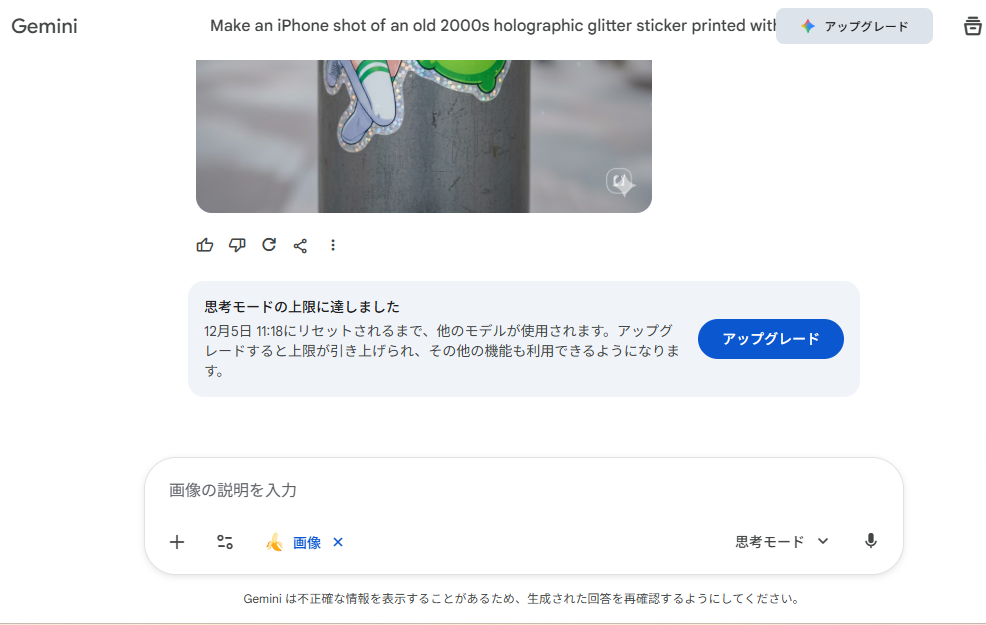
(画像は筆者PCのGoogle Geminiをキャプチャーしています)
上限に到達したあとは、
- 思考モード(3 Pro)はそれ以上使えず、
- 以降の画像生成は、自動的に NanoBanana(高速モード)に切り替わる仕様になっていました。
この挙動は、Gemini の公式FAQにも
「Nano Banana Pro の上限に達すると、自動的に Nano Banana 画像モデルが使用されます」
と近い説明が書かれているので、ほぼ仕様どおりの動きと言えそうです。
ここから推測できるのは、
- 「思考モード=Gemini 3 Pro」を選んだからといって、
すべての画像生成がNanoBanana Proになるわけではない- NanoBanana ProにはNanoBanana Proの“専用枠(おそらく2枚前後)”があり、枠が尽きると同じ思考モード(Gemini3 Pro)のまま裏側で通常版NanoBananaに切り替わる
という挙動です。

うーんと…Nanobanana Proが2回、Gemini3 Proが5回で合ってるなも?でも思考モードでずっと使ってたから…あれ?どういうことなも?

大丈夫、合ってるなも!今回重要なのは、Nanobanana Proと通常版Nanobananaの見分け方なも!
NanoBanana Proと通常版NanoBananaの「見分け方」
じゃあ、今出ている画像が本当にNanoBanana Proなのか?
それとも、気づかないうちに通常版NanoBananaに切り替わっていないか?
今回の検証で分かった範囲だと、
一番分かりやすい見極め方はここでした。
画像の上に「思考プロセスを表示(Nano Banana Pro)」が出ているかどうか
- NanoBanana Proで生成されたとき
→ 画像のすぐ上、モデル名が表示されているあたりに
「思考プロセスを表示(Nano Banana Pro)」
という表記が出る
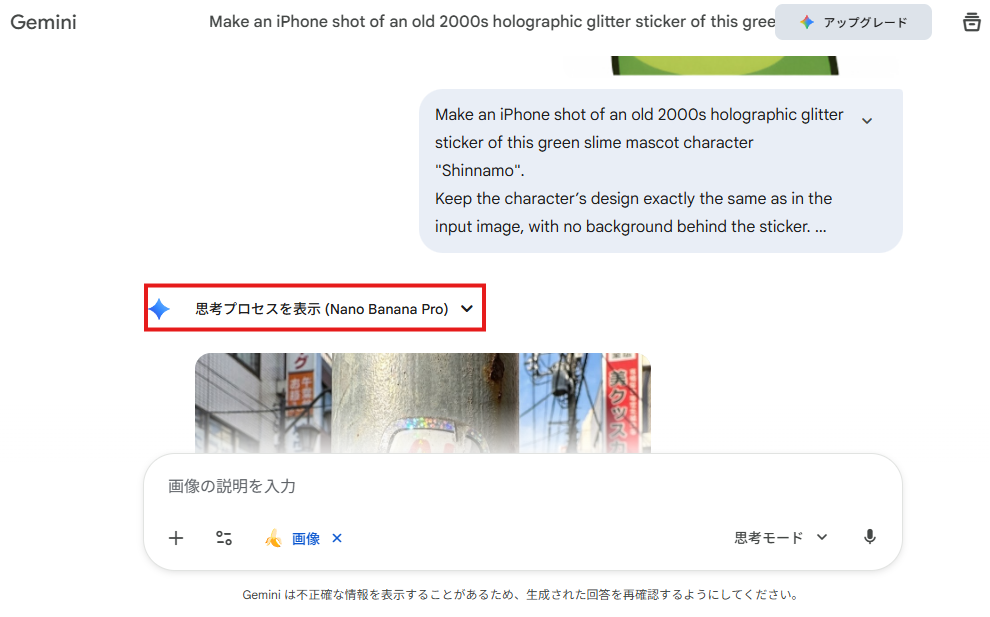
(画像は筆者PCのGoogle Geminiをキャプチャーしています)
- 通常版NanoBananaで生成されているとき
→ この「Nano Banana Pro」表記がなくなり、
ただの「画像」結果として扱われているように見える
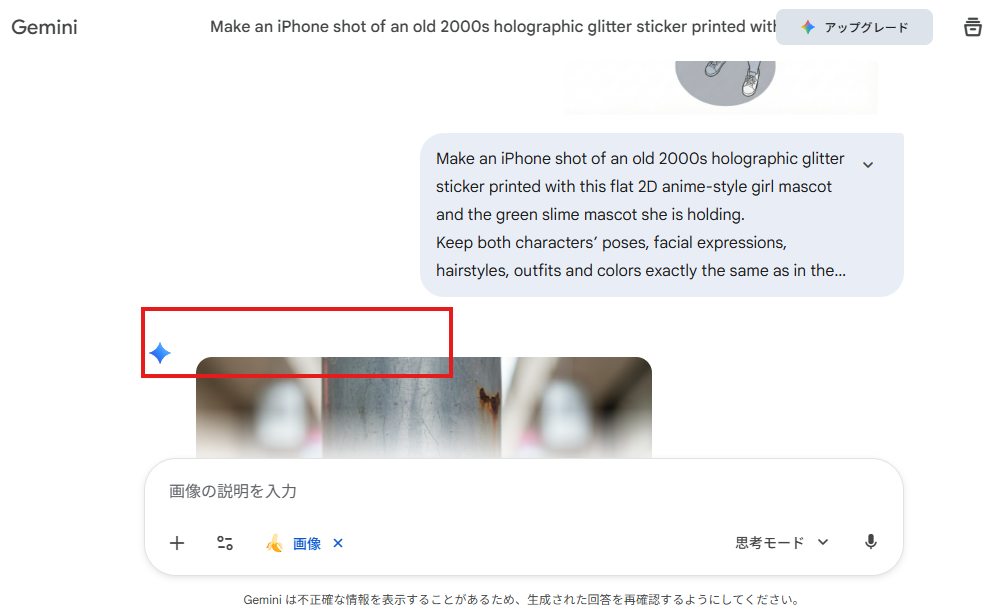
(画像は筆者PCのGoogle Geminiをキャプチャーしています)
今回の検証では、
- 最初の2枚だけこの「Nano Banana Pro」ラベルがつき、
- 3枚目以降はラベルなしだったため、
NanoBanana Proの無料枠2枚を使い切ったあと、裏で通常版NanoBananaに切り替わったと考えるのが自然そうです。
つまり、
「思考モードで画像を作っている=常にNanoBanana Proが動いている」
ではなく、
「思考モードのうち、NanoBanana Proの枠が残っている間だけがNanoBanana Pro」
というイメージで見ると分かりやすいと思います。
そういう事なもね!?
今回のボク達のアカウントで使えたのはNanobanana Proが2回、Gemini3 Proが7回ってのが正解なも!
この結果から見える「無料版のリアル」
上の検証と、公式情報を合わせて考えると、
無料版のNanoBanana Pro周りはだいたいこんな感覚になりそうです。
- NanoBanana Pro単体の上限は2枚前後
- 思考モード(Gemini 3 Pro)と上限を“共有”している可能性が高い
- NanoBanana Proは「思考モード」で動くモデルなので、
画像生成のプロンプトを7回投げたところで「思考モードの上限」に到達しました。 - つまり「NanoBanana Pro 2回」+「テキストThinking数回(今回の場合は画像生成を7回したタイミングで制限が来た=7枠あった?)」で同じ枠を削っている可能性があります。
- NanoBanana Proは「思考モード」で動くモデルなので、
- 上限に達すると、自動でライトなモデルへ切り替わる
- 公式FAQにあるとおり、NanoBanana Proの上限に達すると NanoBanana(高速モード)にフォールバック。「上限に達した無料ユーザーは、より軽いFastモデルへ案内される」と紹介されています。
- 上限は“固定”ではなく、今後変わる可能性大
- Googleが制限は頻繁に変更される可能性があると明記しているため、今の状態も“現時点の目安”と考えた方が安全です。
無料ユーザーはどう付き合うべき?
今回の検証結果を踏まえると、無料ユーザーの現実的な使い方はこんな感じかなと思います。
① NanoBanana Proは「本命ショット用」に温存
- 1日のうち、本当にクオリティを出したい画像を2枚だけNanoBanana Proで作る
- ラフ案やバリエーション出しは、
- 通常のNanoBanana(高速モード)
- 他社ツール(ChatGPT画像、他の無料サービスなど)
で済ませる作戦が有効です。
② Thinking(Gemini 3 Pro)も一緒に節約する
- NanoBanana Proは思考モード枠と上限を共有してる可能性があるので、
画像生成の日はテキストでのThinking連打をちょっと控えめにすると安心です。
③ ガチで毎日使うなら有料プラン前提
- 公式の上限表を見ると、有料プランでは
NanoBanana Proの画像生成が1日数百〜千枚レベルまで伸びます。 - お店のメニュー画像や資料用インフォグラフィックを業務レベルで量産したいなら、
どこかのタイミングで有料プランに切り替える前提で考えた方がストレスは少なそうです。
まとめ:2025年12月時点、無料版は「2枚+α」と考えておくのが無難
最後に、この記事のテーマだった
「NanoBanana Pro無料版は何回使えるの?」
への現時点での答えをまとめると、こんな感じです。
- 筆者の無料アカウント(日本/2025年12月4日時点)では
- NanoBanana Pro での画像生成は 2回
- 思考モード(Gemini 3 Pro)でのテキスト利用を含めて 合計7回で上限に到達
- その後は自動的に NanoBanana(高速モード)など、
より軽いモデルに切り替わる - Google公式も「上限は需要に応じて変動」と明記しており、
今後も回数や仕様は変わる可能性が高い
なので、これからNanoBanana Proを試す人は、
「無料版は2枚+αくらい。
ガッツリ使うなら有料前提気味。
自分のアカウントでも一度“上限まで叩いてみる”のがおすすめ。」
くらいの気持ちで覚えておくと、変な誤解なく付き合えるかなと思います。
当ブログの方でも、今後仕様が変わったら随時アップデートしていきますのでチェックをお忘れなく!
合わせて読みたい

ここまで記事を読んでくれてありがとうなも!考えすぎて、頭がパンクしたなも…

下記記事では、各AIの無料版を賢く使う方法を徹底解説!初心者さんに必見の情報盛り沢山だから、是非チェックしてなも~!