Googleから Gemini3 Flash が登場しました。ざっくり言うと、「速いのに、賢い」を狙った新しい“日常用の主力”ポジションです。実際にGeminiアプリでは、これまでのGemini2.5 Flashの代わりに、Gemini3 Flashがデフォルト(標準)仕様になりました。
この記事では、まず「Gemini3 Flashって何?」をサクッと整理しつつGemini2.5 Flashとの違い、使い方や料金をまとめます。
Gemini3 Flashはこちらhttps://gemini.google.com/app?hl=ja
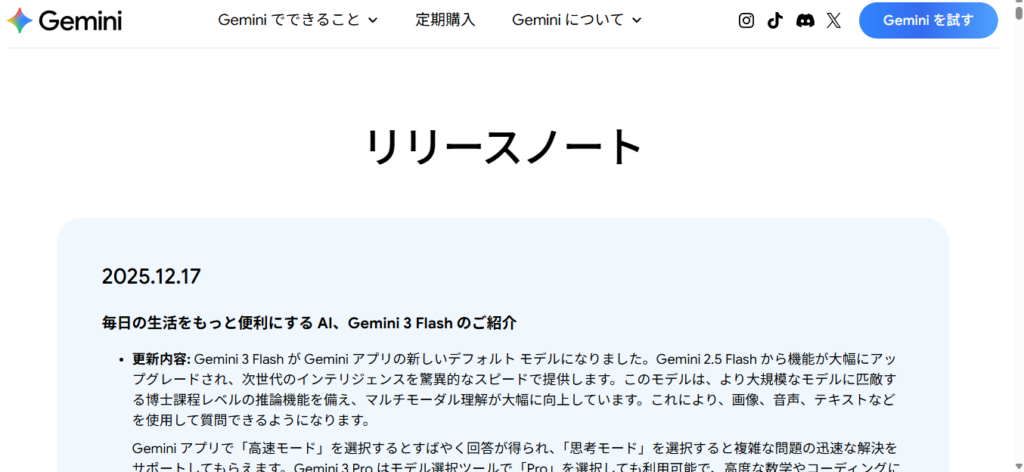
(画像はGoogle Gemini公式サイトをキャプチャーしています)
Gemini3 Flashとは?
Gemini3 Flashは、Gemini3シリーズ最新のスピードと効率を重視したモデルです。Google側の説明では、Pro級の推論レベルを目指しつつ、Flashらしい速さとコスト効率を前面に出しているとの事。
(画像はGoogleよりJapan blog公式サイトをキャプチャーしています)
そして大事なのはここ👇
Gemini3 Flashは一般ユーザーが触るGeminiアプリ側を中心に据えられていること。

Googleから普段使いをより便利に、早いのに賢い!をコンセプトにした最新のAIなも!

今まではGeminiの高速モードを使うとき、「Gemini2.5 Flash」だったけど、これからはそれが「Gemini3 Flash」になるなも!
Gemini2.5 FlashからGemini3 Flashになって変わったこと
前のGemini2.5 Flashは、 「速く返す(高速)」か「しっかり考える(思考)」の2パターンで使い分けるイメージでした。
それがGemini3では、もう少し細かく整理されて、「高速」「思考」に加えて、より深く詰めるための「Pro」が選べるようになっています。
ポイントは「別物のAIが増えた」というより、同じGeminiでも“仕事の仕方”を3段階で選べるようになった、という理解が一番近いでしょう。
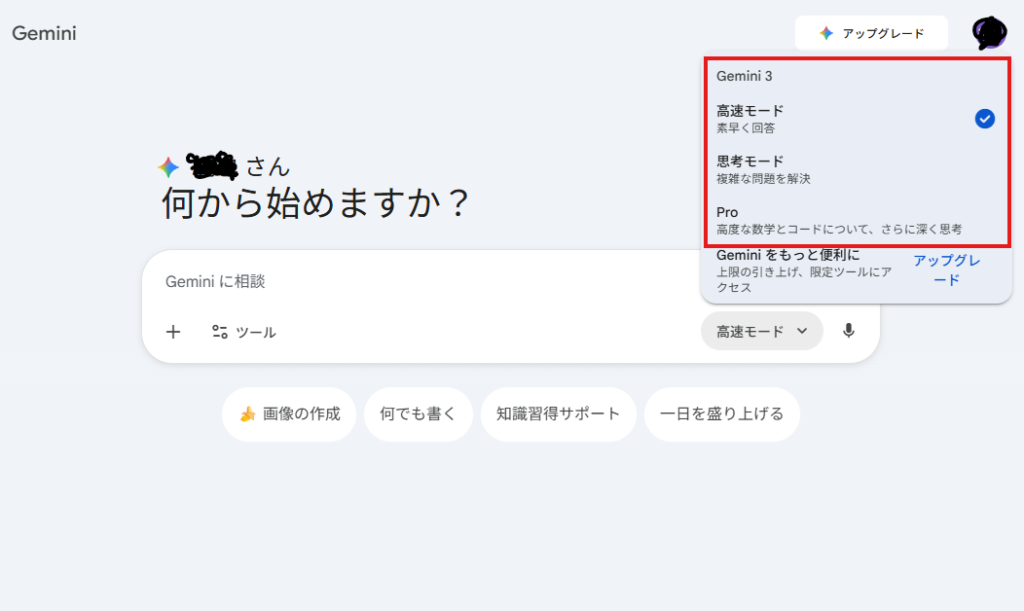
(画像は筆者PCのGoogle Geminiをキャプチャーしています)

モードが3つになってるなも!?
少しややこしく感じるかもしれないけど、基本は変わらないなも!ここからは各モードの得意不得意を解説してくなも~!
各モードの得意・不得意について
高速モード(素早く返す)
得意
- アイデア出し、候補出しなど 回転数が大事なやつ
- 見出し案、導入文、SNS文案など 文章のたたき台
- 短めの要約、箇条書き化
- とりあえず当たりを作る「最初の一手」
不得意
- 条件が多い依頼(制約が多いほど 抜け漏れしやすい)
- 数字やロジックなど 厳密さが必要な内容の最終判断
- 長文・複雑資料の“深読み”(浅くまとめがち)

Geminiの基本はコレなも!まずは高速モードでアイデアを出したり、やりたい事をハッキリさせるなも!雑談にも向いてるなもよ。

いきなり凄いモードじゃなくて、まずは「高速モード」で方向性を決めるなも!
思考モード(複雑な問題を整理して解く)
得意
- 条件整理(要件・制約・優先順位の整理)
- 比較(AとBの違い、メリデメ、使い分け)
- 手順化(初心者向けステップ、チェックリスト)
- 原因→対策(なぜ起きた?どう直す?)
不得意
- 数学・コード・仕様の“最終レビュー”みたいな、穴をゼロに近づけたい作業(それはProが向く)
「高速モード」で答えに抜けが出てきた…答え自体が間違ってた…
そんな時は、「思考モード」の出番なも!
資料の要約や比較等、情報量が多い時にも役立ちそうなもね!
Pro(より深く・厳密に)
得意
- 数学っぽい話、ロジックの詰め
- コードの理解・改善・レビュー
- 矛盾チェック/抜け漏れチェック(仕上げ・監査系)
- 「ここを間違えると困る」案件の最終確認
注意点
- Proは“魔法の正解製造機”ではなく、丁寧に検討するモード。AIあるあるの一つですが、答えが100パーセント正しいわけではないので、最後は必ず人がチェックしましょう。

Proは作業の仕上げで使うとっておきなも!作業の仕上げや、最終確認等で使うと効果的なも!

コードの生成や改善とか、専門的な事もこのモードでやれるなも!
使い方:Geminiアプリでの切り替え(スクショ差し込み前提)
モデル選択(高速/思考/Pro)をしよう
- まずはGoogle Geminiを起動。その後モデルピッカーボタンをクリックしてください。(赤い□で囲った所)
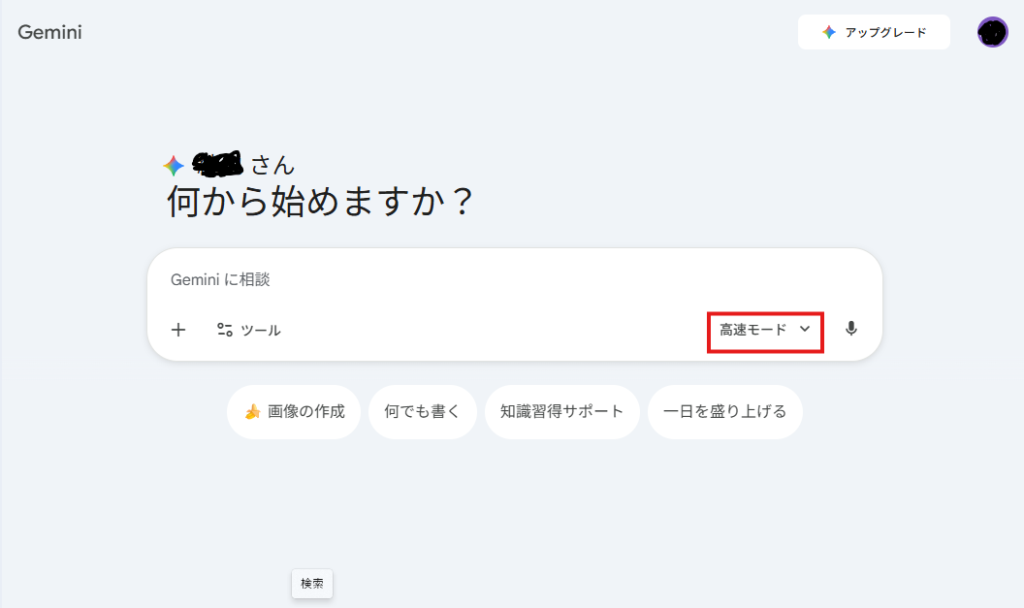
(画像は筆者PCのGoogle Geminiをキャプチャーしています)
- その後、任意のモードを選択し、質問していきます。まず迷ったら 高速でOK。複雑なら思考、厳密ならProの順で“必要になったら上げる”のが一番無難です。
補足:無料ユーザーさんは気を付けて!思考モードとProモードは上限を共有する仕様に
ここで一つ注意喚起。無料ユーザーの皆様は特に気を付けていただきたいのが、
思考モードとProモードは使用量上限を共有します。
Googleヘルプにも、上限に達したら同じチャットでも高速(Fast)で続けられる、という案内があります。
→ なので普段は高速で回して、必要なときだけ思考/Proにするのが今は安全です。
高速モードはまだしも思考モードを使いすぎて、「Proで仕上げるぞ!」というタイミングで制限されてしまった…ということが無いように、計画的にご利用ください!
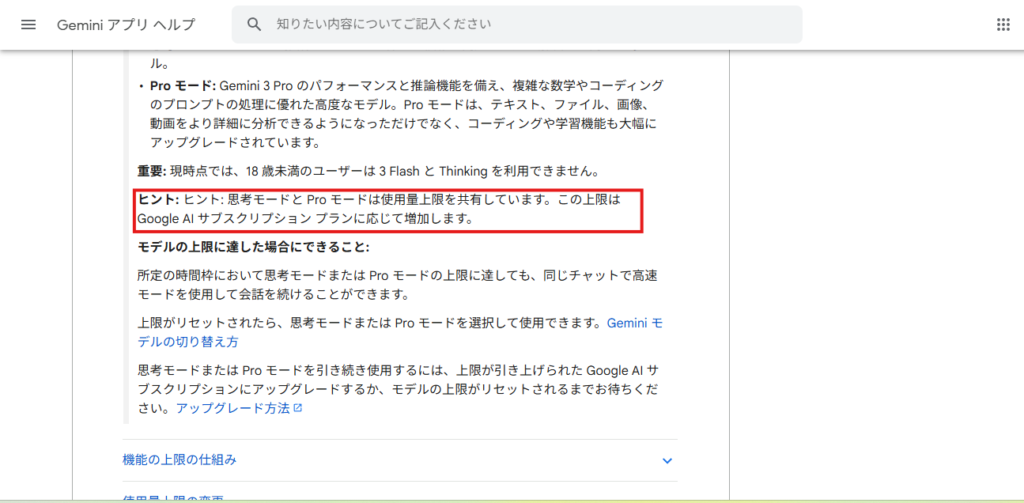
(画像はGoogleヘルプ公式サイトをキャプチャーしています)

シンナモも気を付けるなも!
基本は「高速モード」で!必要だと思ったときに「思考モード」や「Proモード」で使うのを心掛けてなも!
Nanobananaについて
最初に結論から。
NanoBananaは「高速モード」、NanoBananaProは「思考モード」で使います。
NanoBanana Proは上限に当たると、自動でNanoBanana(通常版)に戻ります。この仕様に変更はありません。

基本的な仕様は変わってないなも!
NanoBanana(通常版)
使い方:ツールで「Create images(画像を生成)」を選び、モデルを「高速(Fast)」にする
→ NanoBananaが動く
NanoBananaPro(高性能版)
使い方:ツールで「Create images(画像を生成)」を選び、モデルを「思考(Thinking)」にする
→ NanoBananaProが動く
重要:Gemini3 Flash側の「Pro」は、NanoBanana的には“思考モードと同じ扱い”になります!
画像生成(Create images)では、公式ヘルプに「NanoBananaProを使うには、モデルメニューで ‘Thinking’ か ‘Pro’ を選ぶ」 とあります。(下記画像の赤枠で囲った所)
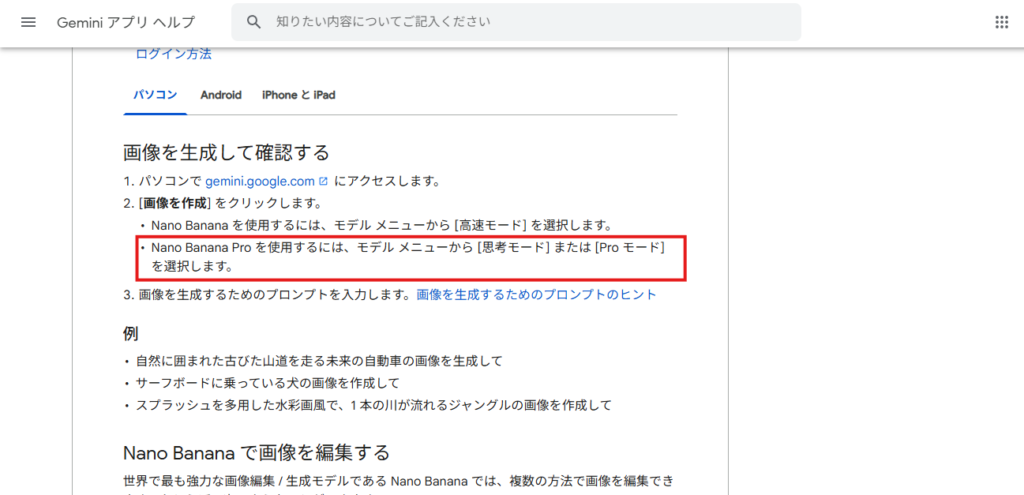
(画像はGoogleよりGeminiアプリヘルプ公式サイトをキャプチャーしています)

うーん…どういうことなも?
簡単に言えば “NanoBananaProを使う”際は、「思考モード」と「Proモード」どっちをえらんでも同じってことなも!
一般ユーザー(Geminiアプリ)の料金形態
Geminiアプリは、基本は無料でも触れる一方で、より上位の体験(上限増加・上位モデル・機能強化)には Google AI Pro / Google AI Ultra といったサブスクが用意されています。
- 無料枠でやるなら:高速中心で回しつつ、ここぞ!というタイミングで「思考モード」や「Proモード」を使うべし!
- Proを検討するタイミング:思考/Proを使う頻度が増えて上限に当たりやすい、仕事や学習で“毎日使う”ようになった
(Proには、Geminiの高性能モデルやDeep Research、長いコンテキスト、さらにGmail/ドキュメント等でのGemini利用やストレージ特典が含まれます) - Ultraを検討するタイミング:さらに上限を引き上げたい、最先端機能を優先的に触りたい(UltraはProの全機能が使え、Gemini3のフルスペックが発揮できます)

自分にあったプランを選んで欲しいなも!
迷ったら無料枠がオススメなも!本格的に使いたい人や、お仕事で使う人は有料プランも検討してみてなも!
ちょっと補足:APIユーザー(開発者)向け情報
開発者向けには、Gemini Developer APIが提供されていて、公式ガイドでは価格目安(入力$0.50/1M tokens、出力$3/1M tokens)などが明記されています。
「料金は入力と出力で分かれている」「無料枠やレート制限がある」という形だけ覚えておけばOKです。
まとめ:Gemini3 Flashは“普段使いの主力”、困ったらモードを上げればOK
- Gemini3 Flashは、Geminiアプリの標準モデルとして置き換わる流れで、日常用途の回転が上がりやすいです。
- 使い分けはシンプルに
高速(まず出す)→ 思考(整理する)→ Pro(詰める) - 料金は、まず無料で触って、上限が足りなくなったら Pro/Ultra を検討、APIは使用した分料金がかかる開発者向けの形態。
以上になります。進化したGemini3 Flashであなたの作業を快適にしましょう!
合わせて読みたい

ここまで記事を読んでくれてありがとうなも!
下記記事では、SNSで話題のNanobanana Proプロンプトに挑戦!何と、シンナモ達があの大乱闘ゲームに参戦!?すぐに真似できちゃうプロンプトも掲載してるからチェックお願いしますなも~!